Скидка 5% на первый заказ — RDS5




Как сделать панораму в гимпе
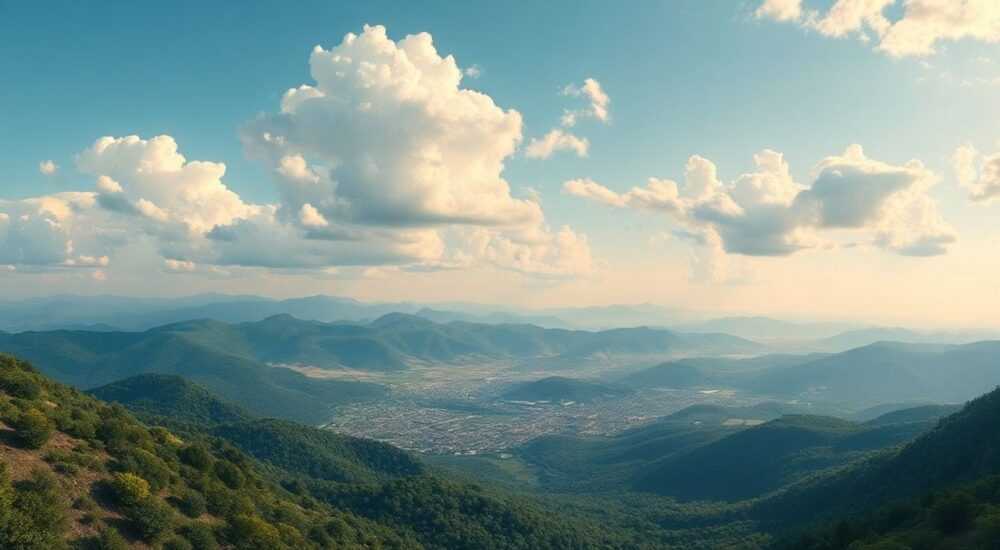
Создание панорамы в GIMP — мощный способ объединить несколько фотографий в одно широкое изображение, передающее масштаб сцены. Эта задача требует точности и понимания как принципов работы программы, так и особенностей обработки изображений. Хотя GIMP не имеет встроенной функции автоматического склейки панорам, как это реализовано в специализированных программах, при грамотном подходе он позволяет добиться высококачественных результатов.
Чтобы сделать панораму в GIMP, необходимо сначала сфотографировать серию перекрывающихся кадров, затем вручную выровнять их слои и аккуратно смешать переходы. Ключ к успеху — использование режимов наложения, тщательная коррекция границ и поэтапная работа с масками.
Содержание статьи:
- Подготовка к съёмке: как правильно делать кадры для панорамы
- Технические параметры для идеальной съёмки
- Импорт и структура проекта в GIMP
- Настройка рабочей среды
- Выравнивание слоёв: точность и ручная корректировка
- Как проверить точность выравнивания
- Смешивание переходов: работа с масками и прозрачностью
- Советы по работе с масками
- Коррекция и финальная обработка панорамы
- Распространённые ошибки и как их избежать
- Экспертное мнение
- Вопросы и ответы
- Заключение
Подготовка к съёмке: как правильно делать кадры для панорамы
Качество будущей панорамы напрямую зависит от исходных фотографий. Даже самый продвинутый софт не спасёт плохо снятую серию. Оптимальный подход — использовать камеру в ручном режиме, чтобы зафиксировать экспозицию, баланс белого и фокус. Это предотвращает скачки яркости и цветопередачи между кадрами.
Снимайте с перекрытием 30–40%. Это обеспечит достаточную площадь для точного совмещения. Поворачивайтесь вокруг оптического центра камеры — используйте штатив с поворотной головкой, если возможно. Без этого могут возникнуть параллаксные искажения, особенно при съёмке близких объектов.
Ориентация кадров также важна. Для горизонтальных панорам лучше использовать вертикальную ориентацию фотоаппарата — это даёт больше пространства по вертикали и уменьшает риск обрезки верхних и нижних частей после склейки. Убедитесь, что линия горизонта остаётся стабильной на всех кадрах.
Полезно знать: Если нет штатива, держите камеру двумя руками, медленно поворачивайтесь вокруг своей оси и делайте снимки с равными интервалами. Используйте видоискатель или экран как ориентир для перекрытия.
Технические параметры для идеальной съёмки
- Режим камеры: Ручной (M) — фиксируйте ISO, выдержку, диафрагму.
- Фокусировка: Ручная или AF-Lock — избегайте перфокусировки между кадрами.
- Баланс белого: Зафиксируйте значение, не используйте авто-WB.
- Угол обзора: Не менее 24 мм (в эквиваленте 35 мм), но лучше 18–20 мм для более широкого охвата.
- Количество кадров: Зависит от нужного угла — от 3 до 10+.
Параметр |
Рекомендуемое значение |
Цель |
|---|---|---|
Перекрытие кадров |
30–40% |
Обеспечивает зону для точного совмещения |
Режим экспозиции |
Ручной (M) |
Исключает колебания яркости |
Фокус |
Зафиксированный |
Гарантирует чёткость на всех кадрах |
Штатив |
Желательно |
Уменьшает параллакс и дрожание |
Импорт и структура проекта в GIMP
После съёмки загрузите все фотографии в GIMP. Откройте первую — она станет базовой. Затем импортируйте остальные как новые слои: Слой → Импортировать → Из файла…. Каждое новое изображение появится поверх предыдущего. Убедитесь, что размер холста достаточен — можно расширить его через Изображение → Границы изображения.
Работайте в порядке слева направо или справа налево — это упростит визуальное восприятие. Переименуйте слои (например, «Левый», «Центр», «Правый») в окне слоёв. Это поможет не запутаться при работе с большим количеством изображений.
Для удобства временно установите непрозрачность верхнего слоя на 50%, чтобы видеть подложку. Это позволит оценить начальное положение и необходимые сдвиги. Включите линейки и направляющие: кликните правой кнопкой по холсту и выберите Направляющие → Новое направляющее, чтобы задать линию горизонта.
«Начинайте с самого центрального кадра — он будет основой композиции. Остальные слои выравниваются относительно него. Так проще контролировать перспективу.» — Алексей Мартынов, цифровой художник, 12 лет опыта в ретуши
Настройка рабочей среды
- Откройте GIMP и создайте новый проект с размером чуть больше одного кадра.
- Добавьте первый снимок как нижний слой.
- Импортируйте следующие фото по очереди, каждый — как отдельный слой.
- Активируйте инструмент Перемещение (M), чтобы сдвигать слои.
- Включите сетку (Вид → Показать сетку) и направляющие для точности.
Выравнивание слоёв: точность и ручная корректировка
Это самый ответственный этап. Цель — точно совместить детали на границах кадров. Активируйте верхний слой, установите его непрозрачность 50% и переместите так, чтобы ключевые точки (деревья, углы зданий, контрастные элементы) совпали с нижним слоем.
Используйте увеличение (Ctrl + колёсико) до 100–200%, чтобы работать с пикселями. Перемещайте слой с помощью стрелок на клавиатуре — шаг составляет 1 пиксель, что даёт высокую точность. При необходимости поверните слой: Слой → Преобразовать → Повернуть, но делайте это аккуратно, чтобы не искажать перспективу.
Если кадры сняты с наклона, может потребоваться трансформация: Инструменты → Трансформирование → Масштабирование или Искажение. Однако избегайте чрезмерного растяжения — это ухудшит качество. Лучше перефотографировать, чем сильно деформировать изображение.
Полезно знать: После выравнивания верните непрозрачность слоя к 100%. Сохраните промежуточную версию проекта (.xcf), чтобы можно было вернуться назад при ошибках.
Как проверить точность выравнивания
- Найдите 2–3 чёткие точки перекрытия (например, край столба).
- Мигайте слоями: включайте и выключайте видимость верхнего слоя.
- Если точки «прыгают», продолжайте корректировку.
- Повторяйте для каждого нового слоя.
Смешивание переходов: работа с масками и прозрачностью
После выравнивания нужно плавно соединить кадры. Простое наложение создаёт резкие границы. Решение — слоевые маски. Щёлкните правой кнопкой по слою в панели слоёв и выберите Добавить слоевую маску. Выберите «Прозрачность слоя» — маска примет текущую прозрачность.
Выберите мягкую кисть (например, 50–100 px, жёсткость 0–20%) с непрозрачностью 20–30%. Возьмите чёрный цвет и закрасьте область на маске там, где должен быть виден нижний слой. Белый цвет восстанавливает изображение. Таким образом, вы создаёте плавный переход.
Работайте поэтапно: начните с центрального кадра, затем добавляйте левый и правый, маскируя края. Можно использовать градиент на маске: активируйте инструмент Градиент, выберите линейный тип, потяните от края одного кадра к другому — это автоматически создаст плавное затухание.
«Не стремитесь к идеальному размытию границ. Лучше оставить естественный переход — глаз воспримет это как реальную перспективу. Избегайте «туманных» полос.» — Екатерина Швец, фотограф-пейзажист, автор мастер-классов по панорамам
Советы по работе с масками
- Используйте разные размеры кисти: крупную — для общих областей, мелкую — для деталей.
- Переключайтесь между чёрным и белым, чтобы корректировать ошибки без отмены действий.
- Проверяйте результат на 100% масштабе просмотра.
- Сохраняйте маски — они позволяют вносить правки даже после сохранения.
Коррекция и финальная обработка панорамы
После склейки изображение может иметь неровные края, перепады экспозиции или цветовые сдвиги. Первое — обрежьте лишнее: Инструменты → Обрезка → Автообрезка или вручную выделите нужную область. Расширьте холст, если нужно сохранить больше фона.
Для выравнивания цвета используйте Цвета → Авто → Улучшить цвета или вручную настройте уровни (Цвета → Уровни). Если один кадр темнее, примените корректирующий слой Яркость/Контрастность с маской, ограничив воздействие нужной зоной.
Удалите артефакты: пятна от пыли, цифровой шум, повторяющиеся объекты (например, два силуэта человека). Используйте инструмент Штамп (Clone Tool) или Устранение дефектов (Heal Tool). Работайте на отдельном слое, чтобы сохранить оригиналы.
Финальный шаг — увеличение резкости. Примените Фильтры → Улучшение → Повышение резкости (Unsharp Mask). Настройки: радиус 1.0, количество 0.5–0.8, порог 0. Слишком сильная резкость подчеркнёт шум и границы склейки.
Полезно знать: Перед сохранением объедините все слои: Слой → Объединить видимые слои. Но предварительно сохраните .xcf-файл — он позволит внести правки позже.
Распространённые ошибки и как их избежать
Даже опытные пользователи сталкиваются с типичными проблемами. Одна из самых частых — параллакс, когда объекты вблизи сдвигаются относительно фона при повороте камеры. Чтобы избежать этого, снимайте с штатива и вращайтесь вокруг узла входного зрачка объектива.
Ещё одна ошибка — автоматическая экспозиция. Если камера меняет настройки между кадрами, панорама будет иметь светлые и тёмные участки. Всегда используйте ручной режим. Также избегайте цифрового зума — он снижает качество.
Часто пользователи забывают про маски и просто стирают края слоёв. Это необратимо. Всегда работайте с масками — они гибкие и безопасные. И ещё: не объединяйте слои слишком рано. Вы потеряете возможность корректировки.
Ошибка |
Причина |
Решение |
|---|---|---|
Резкие границы |
Отсутствие масок или жёсткая кисть |
Используйте мягкие кисти и плавные градиенты |
Перепады яркости |
Автоэкспозиция при съёмке |
Фиксируйте настройки камеры вручную |
Искажение формы |
Чрезмерное растяжение при трансформации |
Минимизируйте деформацию, перефотографируйте при необходимости |
Двойные объекты |
Движущиеся элементы (люди, машины) |
Снимайте в тихое время или удалите объекты штампом |
Экспертное мнение
«GIMP — отличный инструмент для тех, кто хочет контролировать каждый этап создания панорамы. Да, он не автоматизирован, как Hugin или Photoshop, но именно ручная работа позволяет достичь уникального качества. Я часто использую GIMP для арт-панорам, где важна художественная интерпретация.» — Дмитрий Ковалёв, преподаватель цифровой фотографии, автор курса «Ручная склейка панорам»
По словам эксперта, ключ к успеху — терпение и внимание к деталям. «Начните с простых пейзажей: горизонтальные линии, минимум движущихся объектов. Постепенно переходите к сложным сценам. И всегда сравнивайте результат с оригиналом — так вы учите глаз замечать мелкие дефекты.»
Вопросы и ответы
Можно ли автоматически склеить панораму в GIMP?
Нет, GIMP не имеет встроенной функции автосклейки. Однако можно использовать внешние инструменты, например Hugin, для генерации исходника, а затем импортировать результат в GIMP для ретуши.
Почему панорама получается с искажениями?
Искажения возникают из-за параллакса, неправильного выравнивания или чрезмерной трансформации. Снимайте с штатива, фиксируйте параметры и избегайте сильного масштабирования.
Как убрать «ступеньки» на границах?
Ступеньки — признак неровного выравнивания. Вернитесь к этапу совмещения, используйте направляющие и увеличьте масштаб. Также проверьте, не сдвинулся ли слой по вертикали.
Нужно ли снимать в RAW для панорам?
Желательно. RAW даёт больше возможностей для коррекции экспозиции и цвета перед импортом в GIMP. Конвертируйте в TIFF или PNG перед склейкой.
Как сохранить панораму без потерь?
Используйте формат TIFF или PNG для архивации. Для публикации подойдёт JPEG с качеством 90–100%, но сохраняйте оригинал.
Заключение
Создание панорамы в GIMP — это процесс, сочетающий техническую точность и художественное чутьё. Хотя программа не предлагает автоматических решений, она предоставляет полный контроль над каждым этапом: от выравнивания до финальной ретуши. Главное — правильно подготовить исходники и последовательно выполнять шаги.
Панорама в GIMP — не просто склейка фото, а полноценная композиция. Успешный результат зависит от подготовки, внимания к деталям и умения работать с масками и цветокоррекцией. С практикой этот процесс становится быстрее и интуитивнее.
- Снимайте в ручном режиме с перекрытием 30–40%.
- Используйте штатив и фиксированную фокусировку для минимизации искажений.
- Работайте с слоевыми масками — это основа плавных переходов.
- Не объединяйте слои до финальной стадии, сохраняйте .xcf-проект.
- Проводите финальную цветокоррекцию и аккуратное повышение резкости.
⚠️ Дисклеймер — нажмите, чтобы развернуть
Материалы, опубликованные в разделе «Блог» на сайте RU DESIGN SHOP (rudesignshop.ru), носят исключительно информационный и ознакомительный характер и не являются руководством к действию, финансовой рекомендацией, медицинской услугой, ветеринарным назначением либо рекламой товаров и услуг, включая азартные игры. Публикации не содержат призывов к участию в азартных играх и не направлены на продвижение соответствующих операторов.
Безопасность применения товаров и веществ: при использовании строительных материалов, бытовой химии, пестицидов и агрохимикатов необходимо строго следовать инструкциям производителя и действующему законодательству Российской Федерации, включая Федеральный закон РФ от 19.07.1997 № 109-ФЗ «О безопасном обращении с пестицидами и агрохимикатами».
Упоминание товарных знаков, брендов и организаций носит исключительно информационный характер и не означает наличие партнёрских отношений или одобрения со стороны правообладателей.
Материалы, содержащие сведения о медицинских, ветеринарных или косметических средствах, представлены в справочных целях и не являются медицинской консультацией или назначением. Перед применением рекомендуется обратиться к врачу, ветеринарному специалисту или иному сертифицированному профессионалу.
Возрастные ограничения: материалы, содержащие сведения о продукции категории 18+, включая алкоголь или азартные игры, предназначены исключительно для совершеннолетней аудитории и публикуются в информационных целях.
Правовая ответственность: решения, принятые на основе опубликованной информации, пользователь принимает самостоятельно и на свой риск; редакция и авторы несут ответственность в пределах, установленных законодательством Российской Федерации.
Редакция не допускает публикаций, содержащих пропаганду экстремизма, терроризма, наркотических средств или суицида; подобные материалы подлежат немедленному удалению.
Упоминание организаций с ограниченным статусом: компания Meta Platforms Inc. (социальные сети Facebook и Instagram) признана экстремистской организацией решением суда РФ, её деятельность запрещена на территории Российской Федерации; любые упоминания приводятся исключительно в информационных целях.
Авторские права и источники: информация собирается из открытых источников; её актуальность указывается на дату публикации и может изменяться.
Изображения и иллюстрации используются на условиях, разрешённых правообладателями. При возникновении претензий редакция готова оперативно рассмотреть обращение и внести необходимые изменения.
Персональные данные и cookies: сайт использует cookies и обрабатывает персональные данные пользователей в соответствии с Федеральным законом № 152-ФЗ «О персональных данных» и Политикой конфиденциальности RU DESIGN SHOP.
Мнения авторов могут не совпадать с позицией государственных органов или коммерческих организаций, упомянутых в материалах.
РЕКОМЕНДУЕМ
Товары от российских производителей


Светильник Domino Forstlight
Диапазон цен: 10340 руб. – 27590 руб.

