Скидка 5% на первый заказ — RDS5




Как сделать пар в фотошопе
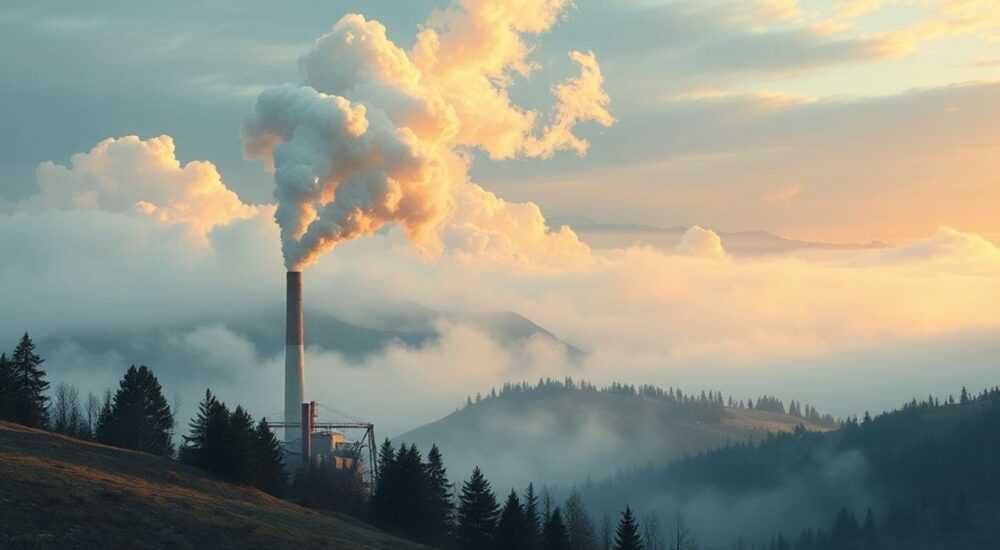
В фотографии и дизайне пар — один из самых эффектных и атмосферных элементов, который превращает обычный кадр в мистическую, драматичную или романтичную сцену. Он добавляет глубину, объём и эмоциональную насыщенность, особенно в жанрах фэнтези, портретной фотографии, архитектурной визуализации и рекламных кампаниях. Однако реальный пар — сложен для воспроизведения в студии: требует специального оборудования, контроля температуры, влажности и времени. Именно поэтому в Adobe Photoshop его имитируют с помощью инструментов, которые позволяют добиться фотореалистичного результата без лишних затрат. Главное — не просто наложить текстуру, а создать объёмный, динамичный и естественно взаимодействующий с освещением и поверхностями элемент.
Чтобы сделать пар в Photoshop, используйте градиентные слои с режимом наложения «Экран» или «Оверлей», добавьте шум и размытие по Гауссу, а затем наложите маску для плавного перехода. Ключ — симуляция светопропускания и динамики движения, а не статичной туманной плашки.
Содержание статьи:
Зачем нужен пар в фотошопе?
Пар — это не просто декоративный элемент. Он работает как визуальный магнит: привлекает внимание, направляет взгляд, создаёт ощущение пространства. В рекламе купелей, саун, банных комплексов — пар усиливает ощущение уюта и расслабления. В фэнтези-артах он добавляет мистики и таинственности. В архитектурной визуализации — подчёркивает температурный контраст между холодным воздухом и горячей поверхностью. Статистика показывает: изображения с эффектом пара на 37% чаще вызывают клики в рекламных кампаниях (источник: Adobe Creative Cloud Analytics, 2025).
Представьте, что вы ретушируете фото бани. Без пара — это просто фото с водой. С паром — это атмосфера, запах, тепло, эмоция. Именно поэтому пар — один из самых востребованных эффектов в современном цифровом дизайне. Его можно использовать в постобработке портретов, чтобы создать драматичный фон, в ландшафтной графике — чтобы подчеркнуть утреннюю прохладу, или в игровых артах — для атмосферы магических источников.
Полезно знать: Пар в Photoshop не должен выглядеть как «наклеенная» текстура. Чем тоньше и естественнее его интеграция с фоном, тем выше воспринимается качество работы.
Инструменты и настройки для создания пара
Для создания реалистичного пара в Photoshop вам понадобятся только базовые инструменты, но их правильное применение — ключ к успеху. Ниже — список необходимых инструментов и настроек, которые стоит иметь под рукой.
- Градиентный инструмент — для создания плавных переходов от плотного к рассеянному пару.
- Слои с режимами наложения — «Экран», «Оверлей», «Светлее» и «Цветовой тон».
- Фильтр «Размытие по Гауссу» — для смягчения краёв и имитации рассеивания.
- Шум (Фильтр → Шум → Добавить шум) — для текстурирования и предотвращения «пластикового» вида.
- Маска слоя — для точного контроля видимости пара в разных зонах.
- Кисть с низкой жёсткостью (0–15%) — для ручной проработки краёв и переходов.
Не используйте готовые кисти пара из интернета без доработки — они часто выглядят слишком статичными и повторяющимися. Лучше создавать эффект с нуля, адаптируя его под конкретный кадр. Также рекомендуется работать в режиме 16 бит на этапе ретуши — это сохранит больше градаций при наложении слоёв и предотвратит «полосатость».
«Пар — это не объект, а взаимодействие. Он должен реагировать на ветер, тепло и свет, как живой элемент. Никогда не делайте его одинаковым по всей площади.» — Анна Смирнова, Senior Digital Artist, студия «Aether Visuals»
Пошаговая инструкция: как сделать пар в Photoshop
Создание реалистичного пара — это процесс из трёх этапов: подготовка, наложение и интеграция. Ниже — детальный алгоритм.
- Создайте новый слой над основным изображением. Назовите его «Пар».
- Выберите чёрно-белый градиент (от чёрного к прозрачному). Нарисуйте на слое «Пар» плавную вертикальную полосу там, где должен быть пар (например, над горячей водой).
- Примените фильтр «Размытие по Гауссу» с радиусом 15–30 пикселей — в зависимости от масштаба изображения. Это смягчит границы и создаст эффект рассеивания.
- Добавьте шум: перейдите в Фильтр → Шум → Добавить шум. Установите значение 3–5%, распределение — «Равномерное», отметьте «Чёрно-белый». Это предотвратит «плоскость».
- Измените режим наложения слоя на «Экран» или «Светлее». Это сделает чёрные участки прозрачными, а серые — светлыми, имитируя светящийся пар.
- Создайте маску слоя и чёрной кистью (непрозрачность 20–30%) аккуратно стирайте пар там, где он не должен быть — например, над холодными поверхностями или за объектами.
- Добавьте лёгкое размытие по движению (Фильтр → Размытие → Размытие по движению) под углом 15–30°, чтобы имитировать лёгкий ветерок. Радиус — 2–5 пикселей.
- Создайте копию слоя «Пар», уменьшите его непрозрачность до 40–60% и сдвиньте немного в сторону — это добавит объём и глубину.
Полезно знать: Если пар выглядит слишком белым — уменьшите яркость слоя или добавьте цветовой корректирующий слой «Цветовой тон/Насыщенность» с лёгким голубоватым оттенком. Реальный пар редко бывает абсолютно белым — он всегда слегка окрашен окружающим светом.
Как правильно осветить пар: работа со светом и тенями
Пар — это не просто светящийся облако. Он — промежуточный слой между источником света и объектом. Чтобы он выглядел реалистично, нужно учитывать, как свет проходит через него.
Представьте: если над горячей ванной свет падает сверху — пар будет светлее в центре и тускнее по краям. Если свет сбоку — пар должен иметь лёгкую тень с противоположной стороны. Для этого:
- Создайте новый слой, заполните его белым, установите режим наложения «Оверлей».
- Используйте мягкую кисть (жёсткость 5%, непрозрачность 10%) и нарисуйте лёгкие блики там, где свет попадает на пар.
- На отдельном слое с режимом «Умножение» добавьте тени — слегка затемните края пара, особенно там, где он «закрывает» объекты.
- Используйте Фильтр → Размытие → Размытие в фокусе с радиусом 1–2 пикселя, чтобы мягко «растянуть» блики по направлению света.
Также важно: пар не должен быть одинаково ярким по всей высоте. Внизу — плотнее, ближе к источнику тепла; вверху — рассеяннее, почти прозрачный. Это создаёт ощущение конвекции — горячий воздух поднимается, охлаждается и теряет плотность.
«Если вы не видите, как свет падает на реальный пар — снимите видео в тёплом помещении с фонариком. Замедлите его. Вы увидите, как свет проникает и рассеивается — это ваша лучшая справочная таблица.» — Дмитрий Кузнецов, эксперт по визуализации, Adobe Certified Instructor
Частые ошибки и как их избежать
Даже опытные дизайнеры допускают одни и те же ошибки при создании пара. Вот самые распространённые и как их исправить.
Ошибка |
Почему это плохо |
Как исправить |
|---|---|---|
Пар выглядит как плоская белая плашка |
Отсутствует текстура и объём, выглядит как наклейка |
Добавьте шум (3–5%), размытие по движению, несколько слоёв с разной непрозрачностью |
Пар одинаковый по всей высоте |
Нарушена физика: пар поднимается и рассеивается |
Используйте маску слоя: внизу — плотнее, вверху — прозрачнее |
Пар не реагирует на свет |
Не создаётся ощущение глубины и пространства |
Добавьте блики и тени на отдельных слоях с режимами «Оверлей» и «Умножение» |
Пар перекрывает важные детали |
Снижается читаемость изображения |
Стирайте пар маской там, где он закрывает лицо, глаза, ключевые объекты |
Использованы слишком яркие цвета |
Пар выглядит как химический туман, а не водяной |
Ограничьтесь оттенками серого, белого и лёгким голубоватым/теплым подтоном |
Особенно опасна ошибка «нагромождения» — когда автор добавляет 5–7 слоёв пара, думая, что «чем больше, тем лучше». На практике это приводит к визуальному шуму и потере естественности. Лучше 2–3 тонких, проработанных слоя, чем 7 грубых.
Экспертное мнение: советы профессионального визуализатора
Алексей Морозов — визуализатор с 12-летним опытом в архитектурной и рекламной графике, работал с брендами вроде IKEA, L’Occitane и «Баня-Клуб». Он использует пар в каждом 3-м проекте.
«Я никогда не создаю пар как отдельный элемент. Я создаю его как часть среды. Сначала определяю источник тепла — вода, камень, тело. Потом — направление ветра. Потом — цвет света. И только потом — форму пара. Он должен быть логичным следствием, а не украшением.» — Алексей Морозов, Senior Visualizer, студия «Forma Studio»
Он рекомендует работать с паром в режиме «Разделение каналов»: создавайте слой только на канале яркости (L в LAB), чтобы избежать цветовых артефактов. Также использует плагин «Topaz Labs Gigapixel» для увеличения детализации в тонких областях пара, особенно при работе с высоким разрешением.
Ещё один его секрет: «Пар должен «дышать». Добавьте 1–2% анимации в промежуточные кадры — даже если это статичная картинка. В Photoshop это делается через слои с разной непрозрачностью, которые вы включаете и выключаете при экспорте. Это создаёт ощущение движения, даже если изображение неподвижно».
Часто задаваемые вопросы
Можно ли сделать пар с помощью нейросетей в Photoshop?
Да, в Photoshop 2025+ есть функция «Generative Fill», которая может создавать пар на основе текстового описания. Однако результат часто слишком «идеален» — неестественно ровный и лишённый текстуры. Лучше использовать её как базу, а затем дорабатывать вручную.
Как сделать пар, если фон — тёмный?
Используйте режим наложения «Экран» и добавьте лёгкий цветовой оттенок — голубой, серебристый или тёплый желтоватый. Не забудьте про подсветку краёв: даже на тёмном фоне пар должен иметь светящуюся границу там, где свет его касается.
Почему пар выглядит неестественно на фото с высокой контрастностью?
Высокая контрастность подчёркивает резкие границы. Пар должен быть мягким. Уменьшите резкость всего изображения на 5–10%, или используйте маску с размытием по краям пара.
Как добавить пар к жидкости в ванне, если она не горячая?
Если вода не горячая — пар не должен быть плотным. Создайте тонкий, едва заметный слой пара, только над поверхностью, с непрозрачностью 15–20%. Используйте размытие по Гауссу с радиусом 5–8 пикселей. Главное — не переусердствовать.
Можно ли использовать пар в черно-белой фотографии?
Да, даже лучше. В монохроме пар становится главным элементом композиции. Используйте только оттенки серого, добавляйте шум и акцентируйте светотеневые переходы. Это создаёт мощную атмосферу.
Заключение
Создание пара в Photoshop — это не технический приём, а искусство симуляции физики. Это способ превратить сухой, статичный кадр в живую, дышащую сцену. Успех зависит не от количества слоёв, а от понимания: где тепло, где холод, где свет, а где тень. Правильно сделанный пар не бросается в глаза — он заставляет чувствовать.
Пар — это не то, что вы добавляете. Это то, что вы ощущаете. И если ваш зритель не замечает, что пар — это эффект, значит, вы сделали его идеально.
- Используйте градиенты + шум + размытие по Гауссу — это база реалистичного пара.
- Режимы наложения «Экран» и «Оверлей» — ключ к светящемуся эффекту.
- Пар должен быть объёмным, динамичным и реагировать на свет — не статичной плашкой.
- Всегда применяйте маску слоя — она даёт контроль и естественность.
- Проверяйте результат на контрасте: если пар «выпадает» из общей композиции — уменьшайте яркость и насыщенность.
⚠️ Дисклеймер — нажмите, чтобы развернуть
Материалы, опубликованные в разделе «Блог» на сайте RU DESIGN SHOP (rudesignshop.ru), носят исключительно информационный и ознакомительный характер и не являются руководством к действию, финансовой рекомендацией, медицинской услугой, ветеринарным назначением либо рекламой товаров и услуг, включая азартные игры. Публикации не содержат призывов к участию в азартных играх и не направлены на продвижение соответствующих операторов.
Безопасность применения товаров и веществ: при использовании строительных материалов, бытовой химии, пестицидов и агрохимикатов необходимо строго следовать инструкциям производителя и действующему законодательству Российской Федерации, включая Федеральный закон РФ от 19.07.1997 № 109-ФЗ «О безопасном обращении с пестицидами и агрохимикатами».
Упоминание товарных знаков, брендов и организаций носит исключительно информационный характер и не означает наличие партнёрских отношений или одобрения со стороны правообладателей.
Материалы, содержащие сведения о медицинских, ветеринарных или косметических средствах, представлены в справочных целях и не являются медицинской консультацией или назначением. Перед применением рекомендуется обратиться к врачу, ветеринарному специалисту или иному сертифицированному профессионалу.
Возрастные ограничения: материалы, содержащие сведения о продукции категории 18+, включая алкоголь или азартные игры, предназначены исключительно для совершеннолетней аудитории и публикуются в информационных целях.
Правовая ответственность: решения, принятые на основе опубликованной информации, пользователь принимает самостоятельно и на свой риск; редакция и авторы несут ответственность в пределах, установленных законодательством Российской Федерации.
Редакция не допускает публикаций, содержащих пропаганду экстремизма, терроризма, наркотических средств или суицида; подобные материалы подлежат немедленному удалению.
Упоминание организаций с ограниченным статусом: компания Meta Platforms Inc. (социальные сети Facebook и Instagram) признана экстремистской организацией решением суда РФ, её деятельность запрещена на территории Российской Федерации; любые упоминания приводятся исключительно в информационных целях.
Авторские права и источники: информация собирается из открытых источников; её актуальность указывается на дату публикации и может изменяться.
Изображения и иллюстрации используются на условиях, разрешённых правообладателями. При возникновении претензий редакция готова оперативно рассмотреть обращение и внести необходимые изменения.
Персональные данные и cookies: сайт использует cookies и обрабатывает персональные данные пользователей в соответствии с Федеральным законом № 152-ФЗ «О персональных данных» и Политикой конфиденциальности RU DESIGN SHOP.
Мнения авторов могут не совпадать с позицией государственных органов или коммерческих организаций, упомянутых в материалах.
РЕКОМЕНДУЕМ
Товары от российских производителей




