Скидка 5% на первый заказ — RDS5




Как сделать паркет в архикаде
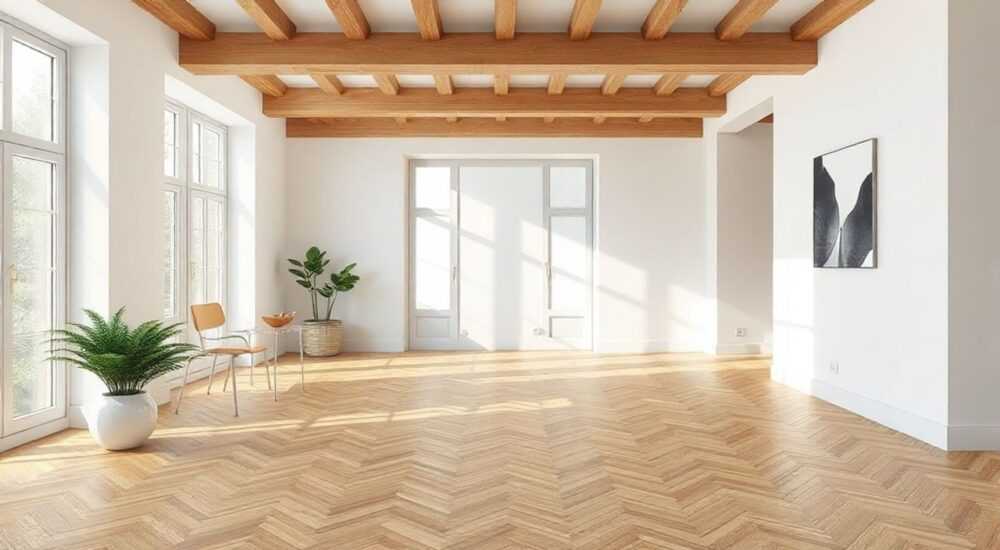
Паркет в ArchiCAD — это не просто текстура на полу, а полноценный элемент архитектурного моделирования, который влияет на визуальную достоверность проекта, точность спецификаций и качество финальной презентации. Современные версии ArchiCAD предоставляют мощные инструменты для создания сложных типов покрытий, включая паркет с уникальными узорами, направлением досок, стыковкой и реалистичной проработкой материалов. Важно понимать, что «сделать паркет» — это комплекс задач: от выбора метода моделирования до настройки материала и его корректного отображения в 3D-виде и чертежах.
Чтобы сделать паркет в ArchiCAD, используйте комбинацию из инструмента «Пол» (Slab) или «Зона» (Zone) с правильно настроенным материалом и шаблоном заполнения. Ключевое — задать высокодетализированный растровый материал с UV-проекцией и контролем масштаба, чтобы избежать размытости и повторов текстуры.
Содержание статьи:
Выбор метода создания паркета
В ArchiCAD существует несколько способов смоделировать паркет: через зоны, плиты перекрытия, составные стены или даже с помощью объектов GDL. Каждый подход имеет свои преимущества и ограничения, выбор зависит от цели — нужна ли вам только визуализация, точный учёт площади в спецификациях или возможность экспорта в BIM-форматы.
Использование инструмента «Зона» (Zone) — наиболее гибкий и рекомендуемый способ для большинства проектов. Зоны позволяют автоматически определять площадь покрытия, применять к ним материалы напольного покрытия и управлять отображением в плане и 3D. При этом вы можете задавать не только цвет и текстуру, но и узор, направление досок и даже эффект состаривания.
Альтернативно, плита перекрытия (Slab) подходит, если паркет должен быть частью конструктивной системы — например, при моделировании плавающего пола с подложкой. В этом случае вы создаёте многослойную плиту, где один из слоёв — финишное покрытие. Это даёт преимущество при расчётах толщины пола и при создании детальных разрезов.
Полезно знать: Если вы используете зоны, убедитесь, что включена опция «Отображать покрытие пола» в параметрах зоны. Иначе материал не будет виден ни в плане, ни в 3D.
Для особо сложных узоров — шахматка, ёлочка, рамка с бордюром — можно использовать GDL-объекты. Это требует знаний языка программирования ArchiCAD, но позволяет создавать полностью параметризованные модули паркета, которые можно копировать и адаптировать под любую площадь.
- Зоны — для быстрого и функционального покрытия с учётом площади.
- Плиты — для конструктивной точности и многослойных полов.
- GDL — для уникальных узоров и автоматизации.
Пошаговый алгоритм: Создание паркета через зону
- Перейдите на план помещения и выберите инструмент «Зона».
- Обведите контур помещения, указав тип зоны (например, «Жилая»).
- В свойствах зоны откройте вкладку «Покрытие пола».
- Назначьте новый материал или выберите существующий из библиотеки.
- Убедитесь, что включено отображение покрытия в плане и 3D.
- Проверьте результат в 3D-виде (Ctrl+Tab или F3).
Настройка материала паркета
Материал — сердце реалистичного паркета. Даже идеально построенная зона будет выглядеть плохо, если материал сделан на скорую руку. В ArchiCAD материал состоит из нескольких компонентов: цвет, текстура, шаблон заполнения, освещение и настройки рендера.
Ключевой момент — использование растровых текстур высокого разрешения (желательно от 2048×2048 пикселей). Низкокачественные изображения будут размытыми, особенно при крупном масштабе. Лучше всего подходят фотографии натурального паркета, сделанные сверху, без перспективы.
В настройках материала важно задать:
- Физическое название (например, «Дуб натуральный»).
- Цвет и оттенок в режиме «Цвет + Рисунок».
- Файл текстуры в формате PNG или JPG с прозрачностью (если нужно).
- Масштаб текстуры — обычно 900 мм для стандартной доски.
- UV-проекцию — «Плоская» или «Проекция по XY».
Параметр |
Рекомендуемое значение |
Комментарий |
|---|---|---|
Разрешение текстуры |
2048×2048 px |
Обеспечивает чёткость при увеличении |
Масштаб текстуры |
900×150 мм |
Стандартный размер доски паркета |
UV-проекция |
Плоская (XY) |
Избегает искажений на углах |
Повторение |
Без смещения |
Для равномерного покрытия |
«Всегда проверяйте материал в 3D-рендере на разных углах обзора. Если текстура «плавает» или искажается — измените тип проекции на «Цилиндрическую» или «Сферическую» в зависимости от контекста.» — Алексей Миронов, BIM-менеджер, 12 лет опыта в ArchiCAD
Если вы используете Twinmotion, BIMx или CineRender, убедитесь, что включены параметры bump-карты (рельефа) и reflection (отражения). Это добавит глубины и блеска, имитируя лакированную поверхность.
Работа с узором и раскладкой досок
Простой прямой паркет — это база. Но в современных интерьерах всё чаще используются сложные узоры: «ёлочка», «шашка», «лесенка», рамки с бордюрами. ArchiCAD позволяет реализовать эти решения, но с разной степенью автоматизации.
Для узора «ёлочка» (herringbone) можно использовать два подхода:
- Создать пользовательский шаблон заполнения (Fill Pattern) с углом 45°.
- Использовать GDL-объект, который автоматически выстраивает доски под нужным углом.
Шаблон заполнения — более простой способ. Перейдите в «Настройки» → «Шаблоны заполнения» и создайте новый векторный шаблон. Укажите линии под углом 45° и -45°, расстояние между ними — 15–20 мм (в масштабе чертежа). Однако такой метод подходит только для плана, в 3D он не отобразится.
Для 3D-реализации лучше использовать GDL-объект. Архитекторы часто скачивают готовые объекты из библиотеки «BIMcomponents» или создают свои. Такой объект может иметь параметры: длина доски, ширина, угол, зазор, направление. Он автоматически заполняет заданную площадь, избегая обрезки на углах.
Полезно знать: При использовании GDL-объектов следите за производительностью. Большое количество таких элементов может замедлить работу ArchiCAD.
Если вы делаете рамку с бордюром, используйте комбинацию зон: одна — основная (центр), вторая — по периметру (бордюр). Назначьте каждой зоне свой материал. Это позволит точно контролировать ширину и цвет границы.
3D-визуализация и настройка рендера
Паркет должен выглядеть одинаково хорошо и в плане, и в 3D. Для этого важно правильно настроить рендер-сетtings. ArchiCAD использует CineRender (на базе Cinema 4D), который поддерживает PBR-материалы (Physically Based Rendering).
Включите режим PBR в настройках материала. Установите параметры:
- Glossiness (глянец) — от 30% до 70%, в зависимости от типа лака.
- Roughness (шероховатость) — чем выше, тем матовее поверхность.
- Bump map — карта рельефа, имитирует структуру дерева.
- Displacement — для максимальной реалистичности (только при длительном рендере).
Для лучшего освещения используйте HDRI-карты. Они создают естественный свет и отражения на полу. Выберите HDRI с окружением офиса, гостиной или улицы — это сильно повлияет на восприятие текстуры.
«Добавьте в сцену мягкое направленное освещение сверху — это подчеркнёт текстуру досок и создаст естественные тени между ними. Избегайте плоского света — он «убивает» объём.» — Анна Ковалёва, визуализатор, студия ArchViz Studio
Также проверьте, как паркет выглядит в BIMx и на мобильных устройствах. Иногда текстуры упрощаются для экономии памяти. Убедитесь, что в настройках публикации выбран высокий уровень качества.
Типичные ошибки и как их избежать
Даже опытные пользователи ArchiCAD допускают ошибки при работе с паркетом. Вот самые распространённые:
- Размытая текстура: причина — неправильный масштаб или низкое разрешение. Решение — используйте текстуры 2K и настраивайте масштаб в метрах, а не в пикселях.
- Повторяющийся узор: слишком маленький образец текстуры. Решение — используйте seamless-текстуры или применяйте случайное смещение через GDL.
- Паркет не виден в 3D: забыли включить отображение покрытия в зоне. Проверьте флажок «Показывать покрытие пола».
- Неправильное направление досок: UV-проекция не совпадает с ориентацией помещения. Решение — измените угол проекции в настройках материала.
Ошибка |
Причина |
Решение |
|---|---|---|
Текстура «плавает» |
Неправильная UV-проекция |
Используйте плоскую проекцию по XY |
Чёрные пятна на полу |
Проблема с освещением или displacement |
Отключите displacement или настройте глубину |
Материал не попадает в спецификацию |
Не задан класс материала |
Назначьте категорию «Напольное покрытие» |
Экспертное мнение
«Сегодня клиенты ожидают фотореализма уже на этапе эскиза. Поэтому я всегда создаю минимум три варианта паркета: матовый дуб, светлый орех и тёмная ель. Это помогает быстро выбрать вместе с заказчиком. Главное — не экономить на качестве текстур.» — Дмитрий Соколов, архитектор, руководитель бюро «Proektum»
Он также отмечает, что важна согласованность: паркет должен сочетаться с мебелью, стенами и освещением. В ArchiCAD это решается через мастер сцен — вы можете сохранить несколько комплектов материалов и быстро переключаться между ними.
Вопросы и ответы
Можно ли сделать паркет с разной раскладкой в одной комнате?
Да, разделите зону на несколько частей с помощью инструмента «Разделить зону». Каждой части назначьте свой материал и направление покрытия.
Как экспортировать паркет в Revit?
При экспорте в IFC или DWG важно, чтобы материал был правильно классифицирован. Используйте IFC-класс «IfcFloor» и задайте тип покрытия в свойствах. Текстуры могут не передаться — тогда их нужно заново назначить в Revit.
Почему паркет не считается в спецификации?
Убедитесь, что в настройках зоны включено «Учитывать в спецификации» и задан правильный тип покрытия. Также проверьте, что сама спецификация включает поля «Площадь покрытия» и «Материал».
Как сделать паркет с дефектами (трещины, царапины)?
Используйте слои в текстуре: нижний — основной цвет, верхний — маска повреждений с прозрачностью. В ArchiCAD это реализуется через layered materials (в Pro-версиях) или через bump/displacement карты.
Заключение
Создание паркета в ArchiCAD — это не просто техническая задача, а часть архитектурного выражения. От того, насколько точно и красиво вы реализуете напольное покрытие, зависит общее восприятие интерьера. Современные инструменты позволяют достичь фотореализма, но требуют внимания к деталям: от выбора метода моделирования до настройки рендера.
Главное — помнить, что паркет живёт в трёх измерениях: на плане, в 3D-виде и в спецификации. Каждый из этих аспектов требует отдельной настройки, но при грамотном подходе результат будет выглядеть цельно и профессионально.
- Используйте зоны для быстрого и функционального покрытия.
- Применяйте высококачественные текстуры с правильным масштабом и UV-проекцией.
- Для сложных узоров используйте GDL-объекты или комбинированные зоны.
- Настройте PBR-параметры для реалистичного рендера.
- Проверяйте отображение паркета во всех представлениях: план, 3D, спецификация.
⚠️ Дисклеймер — нажмите, чтобы развернуть
Материалы, опубликованные в разделе «Блог» на сайте RU DESIGN SHOP (rudesignshop.ru), носят исключительно информационный и ознакомительный характер и не являются руководством к действию, финансовой рекомендацией, медицинской услугой, ветеринарным назначением либо рекламой товаров и услуг, включая азартные игры. Публикации не содержат призывов к участию в азартных играх и не направлены на продвижение соответствующих операторов.
Безопасность применения товаров и веществ: при использовании строительных материалов, бытовой химии, пестицидов и агрохимикатов необходимо строго следовать инструкциям производителя и действующему законодательству Российской Федерации, включая Федеральный закон РФ от 19.07.1997 № 109-ФЗ «О безопасном обращении с пестицидами и агрохимикатами».
Упоминание товарных знаков, брендов и организаций носит исключительно информационный характер и не означает наличие партнёрских отношений или одобрения со стороны правообладателей.
Материалы, содержащие сведения о медицинских, ветеринарных или косметических средствах, представлены в справочных целях и не являются медицинской консультацией или назначением. Перед применением рекомендуется обратиться к врачу, ветеринарному специалисту или иному сертифицированному профессионалу.
Возрастные ограничения: материалы, содержащие сведения о продукции категории 18+, включая алкоголь или азартные игры, предназначены исключительно для совершеннолетней аудитории и публикуются в информационных целях.
Правовая ответственность: решения, принятые на основе опубликованной информации, пользователь принимает самостоятельно и на свой риск; редакция и авторы несут ответственность в пределах, установленных законодательством Российской Федерации.
Редакция не допускает публикаций, содержащих пропаганду экстремизма, терроризма, наркотических средств или суицида; подобные материалы подлежат немедленному удалению.
Упоминание организаций с ограниченным статусом: компания Meta Platforms Inc. (социальные сети Facebook и Instagram) признана экстремистской организацией решением суда РФ, её деятельность запрещена на территории Российской Федерации; любые упоминания приводятся исключительно в информационных целях.
Авторские права и источники: информация собирается из открытых источников; её актуальность указывается на дату публикации и может изменяться.
Изображения и иллюстрации используются на условиях, разрешённых правообладателями. При возникновении претензий редакция готова оперативно рассмотреть обращение и внести необходимые изменения.
Персональные данные и cookies: сайт использует cookies и обрабатывает персональные данные пользователей в соответствии с Федеральным законом № 152-ФЗ «О персональных данных» и Политикой конфиденциальности RU DESIGN SHOP.
Мнения авторов могут не совпадать с позицией государственных органов или коммерческих организаций, упомянутых в материалах.
РЕКОМЕНДУЕМ
Товары от российских производителей




