Скидка 5% на первый заказ — RDS5




Как сделать паттерн в фотошопе бесшовный
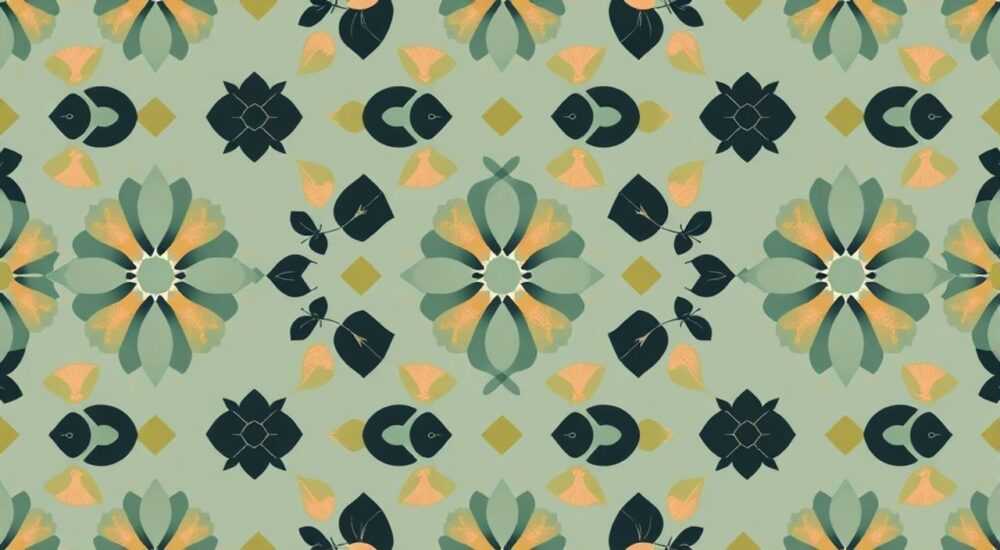
Создание бесшовного паттерна в Photoshop — одна из ключевых задач при разработке текстур для веб-дизайна, полиграфии, упаковки и цифровой иллюстрации. Бесшовный узор позволяет равномерно заполнять большие площади без видимых стыков, что особенно важно при создании фонов, тканей или декоративных элементов. Основная сложность заключается в том, чтобы устранить границы между повторяющимися фрагментами, сохранив при этом естественность и целостность изображения.
Чтобы сделать паттерн в Photoshop бесшовным, используйте инструмент «Смещение» (Filter → Other → Offset) с настройкой wrap-around, затем тщательно проработайте стыки кистью, штампом или выделением. Наиболее эффективный способ — комбинация автоматического смещения и ручной коррекции.
Содержание статьи:
- Основные принципы бесшовности
- Подготовка изображения для паттерна
- Методы создания бесшовного паттерна
- Метод 1: Фильтр «Смещение» (Offset)
- Метод 2: Ручная коррекция с помощью штампа
- Метод 3: Выделение и перемещение углов
- Работа с текстурами и фонами
- Ошибки и как их избежать
- Ошибка 1: Видимый крест в центре после смещения
- Ошибка 2: Повторяющиеся элементы
- Ошибка 3: Несовпадение цвета по краям
- Ошибка 4: Неправильный размер холста
- Экспорт и использование паттерна
- Экспертное мнение
- Вопросы и ответы
- Заключение
Основные принципы бесшовности
Бесшовный паттерн — это изображение, которое может повторяться по горизонтали и вертикали без видимых переходов или разрывов. Крайние левые пиксели должны идеально совпадать с правыми, а верхние — с нижними. Это достигается за счёт точного переноса информации с одного края на противоположный.
Главное правило: если вы видите линию, цветовой скачок или геометрический разрыв при повторении узора — паттерн не является бесшовным. Важно понимать, что не все изображения подходят для такого преобразования. Например, фотография дерева с выраженным стволом в центре будет плохо работать как повторяющийся мотив.
Для успешного результата необходимо использовать либо абстрактные формы, либо элементы, которые можно компоновать так, чтобы границы между ними были минимально заметны. Часто дизайнеры создают базовый фрагмент 500×500 или 1000×1000 пикселей, который легче контролировать и тестировать.
Полезно знать: Размер холста должен быть кратным стандартным размерам экранов или печатных областей (например, 512×512, 1024×1024), чтобы избежать проблем при масштабировании.
Подготовка изображения для паттерна
Перед тем как начать работу с паттерном, важно правильно подготовить исходник. Если вы работаете с собственной иллюстрацией, убедитесь, что она имеет чёткие края, одинаковые уровни яркости и контрастности по всей области. При использовании фотографий выбирайте те, где нет выраженных центральных объектов.
Начните с создания нового документа в Photoshop с нужными параметрами:
- Размер: 1000×1000 пикселей (или другое квадратное значение);
- Цветовой режим: RGB (для экрана) или CMYK (для печати);
- Разрешение: 72 ppi (веб) или 300 ppi (печать).
Если вы импортируете изображение, поместите его в центр холста и убедитесь, что оно занимает всю доступную площадь. Удалите лишние элементы, которые могут мешать повторению. Используйте коррекцию уровней, кривые или автоцвет, чтобы выровнять освещение.
«Всегда сохраняйте оригинальное изображение отдельно. Работайте с копией, чтобы иметь возможность вернуться к исходнику при ошибках.» — Анна Петрова, графический дизайнер, 12 лет опыта
Методы создания бесшовного паттерна
Существует несколько проверенных методов, позволяющих сделать паттерн бесшовным. Ниже рассмотрим три основных подхода: через фильтр «Смещение», с использованием штампа и ручной метод с выделением.
Метод 1: Фильтр «Смещение» (Offset)
Это самый быстрый способ начать работу.
- Откройте изображение в Photoshop.
- Перейдите в меню Фильтр → Другое → Смещение.
- Установите горизонтальное и вертикальное смещение на половину ширины/высоты холста (например, для 1000×1000 — 500 пикселей).
- Выберите вариант «Wrap Around» (Обернуть вокруг).
- Нажмите OK.
После этого вы увидите, что края изображения «разъехались», образуя крестообразный разрыв в центре. Именно эти участки теперь нужно аккуратно замаскировать.
Метод 2: Ручная коррекция с помощью штампа
Используйте инструмент Штамп (Clone Stamp Tool) с мягким краем.
- Выберите штамп (горячая клавиша S).
- Удерживая Alt, кликните по участку рядом с разрывом — это будет источник копирования.
- Аккуратно закрасьте центральные линии, перенося текстуру с одного края на другой.
- Работайте на новом слое, чтобы сохранить возможность отмены.
Важно не переборщить: слишком частое копирование создаёт дубли, которые бросаются в глаза при повторении.
Метод 3: Выделение и перемещение углов
Этот метод подходит для более сложных композиций.
- С помощью инструмента «Прямоугольное выделение» выделите четверть изображения в каждом углу (например, 500×500 в углу 1000×1000).
- Вырежьте (Ctrl+X) и вставьте (Ctrl+V) каждую часть в противоположный угол.
- Используйте инструмент «Перемещение» (V), чтобы точно позиционировать фрагменты.
- Сгладьте стыки с помощью ластика с низкой непрозрачностью (10–20%).
Полезно знать: Работайте на нескольких слоях: один — для исходника, второй — для коррекции, третий — для детализации. Это упрощает контроль изменений.
Метод |
Скорость |
Точность |
Сложность |
|---|---|---|---|
Смещение + штамп |
Высокая |
Средняя |
Низкая |
Ручной перенос углов |
Средняя |
Высокая |
Средняя |
Автоматический паттерн (Pattern Maker) |
Низкая |
Низкая |
Низкая |
Работа с текстурами и фонами
При создании фонов важно учитывать, как паттерн будет вести себя в реальном использовании. Проверяйте результат сразу после коррекции, применяя узор к большому холсту.
Для тестирования:
- Создайте новый документ 2000×2000 пикселей.
- Залейте его через Редактирование → Заливка → Узор, выбрав ваш паттерн.
- Оцените, есть ли видимые швы, повторяющиеся элементы или артефакты.
Если обнаружены дефекты — вернитесь к исходному файлу и уточните границы. Иногда помогает добавление случайного шума (Фильтр → Шум → Добавить шум) с низкой интенсивностью (1–2%), чтобы размыть регулярность.
Для текстур, имитирующих натуральные материалы (дерево, камень, ткань), рекомендуется использовать изображения с низкой контрастностью и высокой детализацией. Избегайте резких теней и бликов, которые усиливают эффект стыка.
«Лучше потратить 10 минут на дополнительную коррекцию, чем получить жалобу клиента из-за «плавающей» линии на сайте.» — Дмитрий Смирнов, UX-дизайнер, ArtCode Studio
Ошибки и как их избежать
Даже опытные дизайнеры допускают типичные ошибки при создании бесшовных паттернов. Ниже — самые распространённые проблемы и пути их решения.
Ошибка 1: Видимый крест в центре после смещения
После применения фильтра «Смещение» часто остаётся чёткая линия. Это значит, что стыки не были должным образом замаскированы. Решение — использовать мягкий штамп или ластик с низкой непрозрачностью.
Ошибка 2: Повторяющиеся элементы
Если в узоре есть одинаковые формы, расположенные симметрично, они создают «сеточный» эффект. Чтобы избежать этого, немного трансформируйте копии: поверните, измените размер или цвет с помощью коррекции Hue/Saturation.
Ошибка 3: Несовпадение цвета по краям
Иногда края имеют разный оттенок из-за неравномерного освещения. Примените градиентную маску или используйте инструмент «Заплатка» (Healing Brush), чтобы выровнять тон.
Ошибка 4: Неправильный размер холста
Если размер не кратен стандартам, паттерн может обрезаться при использовании в CSS или других системах. Всегда используйте квадратные значения: 512, 1024, 2048.
Полезно знать: Для веб-проектов лучше использовать SVG-паттерны или генераторы CSS, но только если исходник уже проверен как бесшовный.
Экспорт и использование паттерна
После завершения работы паттерн нужно правильно экспортировать. Есть два основных варианта: как готовый узор внутри Photoshop или как отдельный файл.
Для использования в Photoshop:
- Выделите готовый фрагмент (Ctrl+A).
- Перейдите в Редактирование → Определить узор.
- Введите имя и сохраните.
Теперь его можно использовать в любом проекте через заливку или слоевые стили.
Для внешнего использования:
- Сохраните файл в формате PNG (если нужна прозрачность) или JPEG (для фотореалистичных текстур).
- Используйте Файл → Экспорт → Экспорт как для выбора качества и размера.
- Для веба — оптимизируйте через Save for Web (Legacy), уменьшив размер до 100–300 КБ без потери качества.
Если вы передаёте паттерн клиенту или коллеге, обязательно приложите инструкцию по использованию и пример заполнения области 2×2.
Экспертное мнение
«Сегодня многие полагаются на автоматические плагины вроде Substance Designer или онлайн-генераторы, но базовое умение делать бесшовный паттерн вручную остаётся важным. Это даёт контроль над деталями, которых не хватает алгоритмам. Особенно важно это при работе с брендированными текстурами, где нужна уникальность.» — Елена Ковалёва, арт-директор, студия «Текстура»
По её словам, около 60% дизайнеров, начинающих карьеру, сталкиваются с трудностями при создании бесшовных фонов, потому что недооценивают важность ручной коррекции. «Автоматика экономит время, но не гарантирует качество. Лучший результат — это сочетание технологии и внимания к деталям.»
Вопросы и ответы
Можно ли сделать бесшовным любой снимок?
Нет, не каждый. Подходят только изображения без доминирующего центрального объекта, с равномерной структурой. Например, трава, песок, кирпичная кладка — хорошие кандидаты. А вот портрет или дерево в центре — нет.
Как проверить, что паттерн действительно бесшовный?
Создайте большой холст (2000×2000 пикселей), залейте его вашим узором и увеличьте масштаб до 100–200%. Осмотрите все стыки: если нет линий, цветовых скачков или геометрических разрывов — паттерн готов.
Почему после экспорта паттерн теряет качество?
Чаще всего это происходит из-за сжатия JPEG или неправильного разрешения. Сохраняйте в PNG для максимального качества или используйте настройки «High» в экспорте. Также убедитесь, что не применялось масштабирование при сохранении.
Есть ли альтернативы Photoshop для этой задачи?
Да. GIMP, Affinity Photo, Krita и специализированные инструменты вроде Substance Alchemist позволяют создавать бесшовные текстуры. Однако Photoshop остаётся лидером благодаря стабильности и глубокой интеграции с другими продуктами Adobe.
Заключение
Создание бесшовного паттерна в Photoshop — это сочетание технических навыков и художественного чутья. Главное — понимать принципы повторения и уметь работать с границами изображения. Использование фильтра «Смещение» в паре с ручной коррекцией штампом или выделением позволяет достичь отличных результатов даже с простыми инструментами.
Качественный бесшовный узор — незаметный узор. Он работает на заднем плане, не отвлекая внимание, но при этом создаёт нужную атмосферу и целостность дизайна.
- Всегда используйте фильтр «Смещение» для выявления стыков.
- Работайте на отдельных слоях, чтобы сохранить гибкость правок.
- Тестируйте паттерн на большом холсте перед финальным экспортом.
- Избегайте симметрии и явных повторов в композиции.
- Экспортируйте в правильном формате и размере в зависимости от цели использования.
⚠️ Дисклеймер — нажмите, чтобы развернуть
Материалы, опубликованные в разделе «Блог» на сайте RU DESIGN SHOP (rudesignshop.ru), носят исключительно информационный и ознакомительный характер и не являются руководством к действию, финансовой рекомендацией, медицинской услугой, ветеринарным назначением либо рекламой товаров и услуг, включая азартные игры. Публикации не содержат призывов к участию в азартных играх и не направлены на продвижение соответствующих операторов.
Безопасность применения товаров и веществ: при использовании строительных материалов, бытовой химии, пестицидов и агрохимикатов необходимо строго следовать инструкциям производителя и действующему законодательству Российской Федерации, включая Федеральный закон РФ от 19.07.1997 № 109-ФЗ «О безопасном обращении с пестицидами и агрохимикатами».
Упоминание товарных знаков, брендов и организаций носит исключительно информационный характер и не означает наличие партнёрских отношений или одобрения со стороны правообладателей.
Материалы, содержащие сведения о медицинских, ветеринарных или косметических средствах, представлены в справочных целях и не являются медицинской консультацией или назначением. Перед применением рекомендуется обратиться к врачу, ветеринарному специалисту или иному сертифицированному профессионалу.
Возрастные ограничения: материалы, содержащие сведения о продукции категории 18+, включая алкоголь или азартные игры, предназначены исключительно для совершеннолетней аудитории и публикуются в информационных целях.
Правовая ответственность: решения, принятые на основе опубликованной информации, пользователь принимает самостоятельно и на свой риск; редакция и авторы несут ответственность в пределах, установленных законодательством Российской Федерации.
Редакция не допускает публикаций, содержащих пропаганду экстремизма, терроризма, наркотических средств или суицида; подобные материалы подлежат немедленному удалению.
Упоминание организаций с ограниченным статусом: компания Meta Platforms Inc. (социальные сети Facebook и Instagram) признана экстремистской организацией решением суда РФ, её деятельность запрещена на территории Российской Федерации; любые упоминания приводятся исключительно в информационных целях.
Авторские права и источники: информация собирается из открытых источников; её актуальность указывается на дату публикации и может изменяться.
Изображения и иллюстрации используются на условиях, разрешённых правообладателями. При возникновении претензий редакция готова оперативно рассмотреть обращение и внести необходимые изменения.
Персональные данные и cookies: сайт использует cookies и обрабатывает персональные данные пользователей в соответствии с Федеральным законом № 152-ФЗ «О персональных данных» и Политикой конфиденциальности RU DESIGN SHOP.
Мнения авторов могут не совпадать с позицией государственных органов или коммерческих организаций, упомянутых в материалах.
РЕКОМЕНДУЕМ
Товары от российских производителей




