Скидка 5% на первый заказ — RDS5




Как сделать пазлы в повер поинт
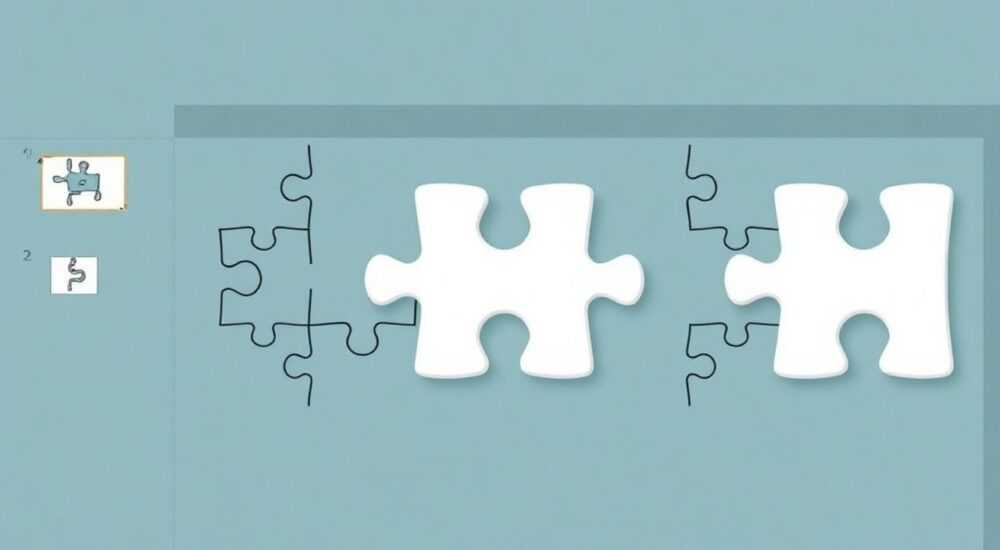
Создание пазлов в PowerPoint — это эффективный способ превратить обычную презентацию в интерактивный и запоминающийся инструмент обучения, тренинга или развлечения. Такие задания активно используют преподаватели, тренеры, HR-специалисты и маркетологи для повышения вовлечённости аудитории. Пазл можно использовать как мини-игру, квиз, обучающее упражнение или даже как часть бизнес-игры на командообразование.
Чтобы сделать пазлы в PowerPoint, используйте комбинацию фигур, группировки и анимации перемещения. Главное — правильно разрезать изображение или текст на части и настроить их перемещение с помощью триггеров.
Содержание статьи:
Основные способы создания пазлов
Пазлы в PowerPoint могут быть реализованы несколькими способами: с использованием готовых шаблонов, ручного разрезания изображений, применения SmartArt или сторонних надстроек. Каждый метод имеет свои преимущества и подходит для разных задач.
Наиболее универсальный и гибкий подход — создание пазла вручную с помощью фигур. Это позволяет контролировать форму, размер и поведение каждой части. Вы можете имитировать классический пазл с «шипами» и «впадинами» или использовать простые прямоугольники для минималистичного дизайна.
Другой вариант — использование анимации и триггеров для создания эффекта сборки. Например, участники перетаскивают фрагменты мышкой (в режиме демонстрации), и при правильной стыковке они «прилипают» к месту. Это достигается за счёт точного позиционирования и настройки последовательности анимаций.
Полезно знать: В PowerPoint нет встроенной функции «сделать пазл», поэтому все решения строятся на комбинации базовых инструментов: фигур, группировки, анимации и триггеров.
Третий способ — загрузка специализированных шаблонов с сайтов вроде SlidesCarnival, FPPT или использования плагинов, таких как iSpring или ClassPoint. Они предлагают уже готовые интерактивные элементы, включая пазлы, что экономит время, но ограничивает кастомизацию.
Шаг за шагом: как сделать пазл из изображения
Создание пазла из изображения — один из самых популярных сценариев. Допустим, вы хотите, чтобы аудитория собрала картинку флага, логотипа компании или диаграммы.
- Вставьте изображение на слайд через вкладку «Вставка» → «Рисунок». Убедитесь, что оно занимает нужную область и не растянуто.
- Скопируйте это изображение и вставьте его поверх оригинала. Затем преобразуйте верхний слой в маску — например, разрежьте его на 4–9 частей с помощью прямоугольников или фигур произвольной формы.
- Выделите верхнее изображение и используйте функцию «Обрезка по фигуре» (в разделе «Формат» → «Обрезка» → «Обрезка по фигуре»). Однако учтите: в стандартном PowerPoint такой опции нет, поэтому чаще применяется ручной способ.
- Нарисуйте поверх изображения фигуры (например, прямоугольники) так, чтобы они делили его на равные части. Затем выделите каждую фигуру и изображение одновременно, используйте «Формат» → «Объединить фигуры» → «Пересечение». Это создаёт фрагмент пазла.
- Повторите для каждого фрагмента. Каждый кусочек должен быть отдельным объектом, который можно двигать.
- Удалите исходное изображение (оно больше не нужно), оставив только вырезанные части.
- Разместите фрагменты в разных частях слайда или на соседних слайдах, если хотите усложнить задачу.
«Лучше использовать чётное количество частей — 4, 6 или 9. Это упрощает восприятие и снижает когнитивную нагрузку у участников.» — Анна Петрова, педагог-дизайнер, 12 лет в корпоративном обучении
Если вы работаете с текстом или схемой, вместо изображения можно разбить таблицу, блок-схему или абзац на логические части. Например, этапы процесса распределяются по фрагментам, и участникам нужно собрать правильную последовательность.
Интерактивность через триггеры и анимацию
Просто разрезать изображение — половина дела. Чтобы пазл стал по-настоящему интерактивным, нужно добавить обратную связь: когда фрагмент попадает на место, он остаётся там, а система сообщает о правильности выбора.
Для этого используется комбинация анимации и триггеров:
- Добавьте анимацию «Появление» или «Масштабирование» к правильному положению каждого фрагмента.
- Настройте эту анимацию как триггер, активируемый щелчком по соответствующему фрагменту.
- Поместите невидимую кнопку-заглушку в правильное положение. Когда пользователь «перетаскивает» фрагмент и нажимает на это место, срабатывает триггер.
- Добавьте звуковой сигнал или всплывающую надпись «Правильно!» при успешной сборке.
Элемент |
Настройка |
Цель |
|---|---|---|
Фрагмент пазла |
Группировка фигуры и части изображения |
Создание перемещаемого объекта |
Анимация |
«Появление» или «Перемещение» |
Визуальный эффект правильной сборки |
Триггер |
Щелчок по фрагменту или области |
Запуск анимации без перехода слайда |
Обратная связь |
Текст + звук |
Подтверждение правильного действия |
Важно протестировать поведение пазла в режиме «Показ слайдов». Убедитесь, что:
- Фрагменты не исчезают после клика;
- Анимации срабатывают только при правильных действиях;
- Не возникает конфликтов между несколькими триггерами.
Полезно знать: Используйте слои (панель «Выбор» → «Порядок»), чтобы контролировать, какие объекты находятся сверху. Это особенно важно, если фрагменты перекрываются.
Варианты пазлов по цели
Пазлы можно адаптировать под разные цели — от обучения до мотивации. Ниже приведены наиболее эффективные форматы.
Обучающие пазлы помогают закрепить знания. Например, участник собирает схему кровообращения, этапы производственного цикла или части речи в предложении. Каждый фрагмент содержит ключевой термин или иллюстрацию.
Командные пазлы предполагают совместную работу. Фрагменты распределены между участниками, и им нужно обмениваться информацией, чтобы собрать целое. Это развивает коммуникацию и координацию.
Развлекательные пазлы часто используют на корпоративах. Собранный пазл может раскрывать шутку, фото команды или название следующего мероприятия. Эффект неожиданности усиливает эмоциональную вовлечённость.
Квиз-пазлы сочетают вопросы и сборку. Ответ на вопрос даёт подсказку, где находится фрагмент. Например: «Этот элемент находится в верхнем левом углу и содержит информацию о Q3».
«Пазл работает лучше всего, когда он связан с контекстом. Не просто «соберите картинку», а «соберите стратегию, чтобы выиграть в рыночной битве».» — Дмитрий Ковалёв, бизнес-тренер, эксперт по геймификации
Ошибки, которые нужно избегать
Даже хорошо задуманный пазл может провалиться из-за технических или дизайнерских ошибок.
- Слишком много фрагментов. Более 12 частей затрудняют сборку, особенно в онлайн-формате, где точное позиционирование сложно.
- Нечёткие границы. Если фрагменты почти одинаковые, участники теряются. Добавьте ориентиры: цвет, текст, стрелки.
- Отсутствие обратной связи. Без сообщения «правильно/неправильно» игрок не понимает, достиг ли цели.
- Сложная механика. Если нужно кликать в три места, чтобы сдвинуть один кусочек — это раздражает. Упрощайте взаимодействие.
- Нет инструкции. Всегда добавляйте краткое пояснение: «Перетащите фрагменты на правильные места».
Ошибка |
Последствие |
Решение |
|---|---|---|
Фрагменты не выровнены |
Сложно понять, где что должно быть |
Добавьте сетку или тонкие направляющие линии |
Анимация срабатывает случайно |
Пользователь теряет контроль |
Проверьте очередность анимаций и триггеры |
Нет тестирования |
Пазл не работает в режиме показа |
Протестируйте на другом устройстве и в разных версиях PowerPoint |
Экспертное мнение
«Я использую пазлы в PowerPoint уже 8 лет — и каждый раз вижу, как меняется внимание аудитории. Когда человек сам «собирает» знание, оно запоминается в 3 раза лучше. Главное — не перегружать. Один качественный пазл на сессию — идеально.» — Екатерина Миронова, ведущий методист образовательных программ, Microsoft Certified Trainer
По её словам, лучшие результаты дают пазлы, встроенные в нарратив: например, участник «собирает» историю успеха компании из фрагментов, раскрывая ключевые достижения. Это создаёт эффект открытия, а не просто механической сборки.
Вопросы и ответы
Можно ли сделать пазл, который можно перетаскивать мышкой?
Да, но с ограничениями. В PowerPoint нет настоящего drag-and-drop, как в интерактивных платформах. Однако можно имитировать это: разместите фрагменты рядом, и при клике на «стрелку» или «область» они перемещаются с помощью анимации. В онлайн-режиме (через Teams или Zoom) лучше использовать внешние инструменты, а PowerPoint — как визуальную основу.
Как сохранить пазл, чтобы он работал у других?
Сохраните файл в формате .pptx и убедитесь, что все анимации и триггеры включены. Избегайте ссылок на внешние изображения — внедряйте их в презентацию. Лучше отправлять файл целиком, а не как PDF.
Можно ли использовать пазлы в Google Slides?
Да, принцип аналогичный: разрезание изображений, анимация, триггеры. Но функционал более ограничен. Для сложных интерактивных пазлов PowerPoint остаётся предпочтительным выбором.
Подойдут ли пазлы для детей?
Абсолютно. Особенно в младшей школе. Используйте крупные фрагменты, яркие цвета и простые темы: животные, цифры, буквы. Добавьте звуки и смайлики — это усиливает мотивацию.
Заключение
Создание пазлов в PowerPoint — это не просто графическое упражнение, а мощный инструмент вовлечения, обучения и мотивации. При грамотном подходе такой элемент может стать ключевым моментом презентации, запоминающимся надолго.
Главное — помнить, что цель пазла не в сложности, а в смысле. Он должен служить контексту: помогать раскрыть идею, закрепить знание или объединить команду. Техническая реализация важна, но вторична по отношению к педагогической или коммуникативной задаче.
Используйте пазлы осознанно: как инструмент, а не украшение. Начните с простого — 4 фрагмента, одна анимация, чёткая цель. Протестируйте, соберите обратную связь, улучшайте.
- Пазл в PowerPoint создаётся через комбинацию фигур, анимации и триггеров.
- Оптимальное количество фрагментов — от 4 до 9, чтобы сохранить баланс между сложностью и понятностью.
- Обязательно добавляйте обратную связь: визуальную, текстовую или звуковую.
- Тестируйте пазл в режиме показа перед использованием.
- Интегрируйте пазл в общий сценарий презентации — пусть он решает конкретную задачу.
⚠️ Дисклеймер — нажмите, чтобы развернуть
Материалы, опубликованные в разделе «Блог» на сайте RU DESIGN SHOP (rudesignshop.ru), носят исключительно информационный и ознакомительный характер и не являются руководством к действию, финансовой рекомендацией, медицинской услугой, ветеринарным назначением либо рекламой товаров и услуг, включая азартные игры. Публикации не содержат призывов к участию в азартных играх и не направлены на продвижение соответствующих операторов.
Безопасность применения товаров и веществ: при использовании строительных материалов, бытовой химии, пестицидов и агрохимикатов необходимо строго следовать инструкциям производителя и действующему законодательству Российской Федерации, включая Федеральный закон РФ от 19.07.1997 № 109-ФЗ «О безопасном обращении с пестицидами и агрохимикатами».
Упоминание товарных знаков, брендов и организаций носит исключительно информационный характер и не означает наличие партнёрских отношений или одобрения со стороны правообладателей.
Материалы, содержащие сведения о медицинских, ветеринарных или косметических средствах, представлены в справочных целях и не являются медицинской консультацией или назначением. Перед применением рекомендуется обратиться к врачу, ветеринарному специалисту или иному сертифицированному профессионалу.
Возрастные ограничения: материалы, содержащие сведения о продукции категории 18+, включая алкоголь или азартные игры, предназначены исключительно для совершеннолетней аудитории и публикуются в информационных целях.
Правовая ответственность: решения, принятые на основе опубликованной информации, пользователь принимает самостоятельно и на свой риск; редакция и авторы несут ответственность в пределах, установленных законодательством Российской Федерации.
Редакция не допускает публикаций, содержащих пропаганду экстремизма, терроризма, наркотических средств или суицида; подобные материалы подлежат немедленному удалению.
Упоминание организаций с ограниченным статусом: компания Meta Platforms Inc. (социальные сети Facebook и Instagram) признана экстремистской организацией решением суда РФ, её деятельность запрещена на территории Российской Федерации; любые упоминания приводятся исключительно в информационных целях.
Авторские права и источники: информация собирается из открытых источников; её актуальность указывается на дату публикации и может изменяться.
Изображения и иллюстрации используются на условиях, разрешённых правообладателями. При возникновении претензий редакция готова оперативно рассмотреть обращение и внести необходимые изменения.
Персональные данные и cookies: сайт использует cookies и обрабатывает персональные данные пользователей в соответствии с Федеральным законом № 152-ФЗ «О персональных данных» и Политикой конфиденциальности RU DESIGN SHOP.
Мнения авторов могут не совпадать с позицией государственных органов или коммерческих организаций, упомянутых в материалах.
РЕКОМЕНДУЕМ
Товары от российских производителей




