Скидка 5% на первый заказ — RDS5




Как сделать переход между фото в фотошопе
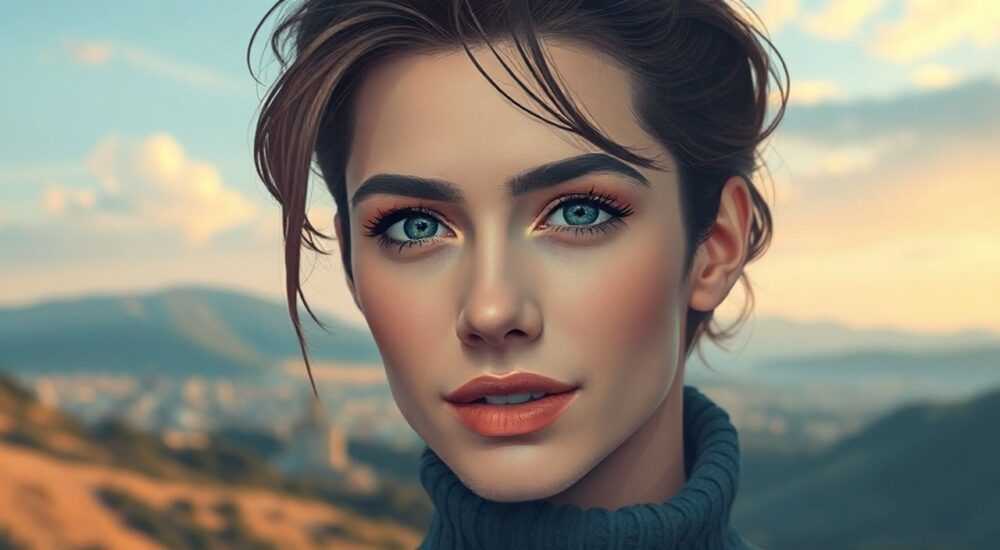
Создание плавного перехода между фотографиями в Photoshop — это ключевой навык для дизайнеров, фотографов и контент-мейкеров. Такой эффект позволяет объединять изображения в единое композиционное целое, скрывать резкие границы и создавать визуально привлекательные коллажи, фоны или арт-работы. Основной инструмент для этого — маски слоёв и градиентная заливка, позволяющие контролировать прозрачность частей изображения с высокой точностью.
Чтобы сделать плавный переход между фото в Photoshop, используйте маску слоя и градиентную заливку. Это самый точный и нелинейный способ, который позволяет тонко настраивать стыковку изображений.
Содержание статьи:
- Основные инструменты для перехода
- Какие режимы градиента использовать?
- Пошаговая инструкция создания перехода
- Тонкая настройка перехода
- Методы переходов в зависимости от задачи
- Переход с помощью кисти: когда градиент не подходит
- Использование корректирующих слоёв для согласования
- Частые ошибки и как их избежать
- Проверка качества перехода
- Экспертное мнение
- Интервью с Еленой Мироновой, профессиональным ретушером, 15 лет в индустрии
- Вопросы и ответы
- Заключение
Основные инструменты для перехода
Для создания плавного перехода между двумя фотографиями в Photoshop используется комбинация слоёв, масок и градиентов. Эти элементы работают вместе, обеспечивая контроль над тем, какие части изображения остаются видимыми, а какие постепенно исчезают.
Работа начинается с загрузки обеих фотографий в один документ. Их нужно выровнять по перспективе, цвету и освещению, чтобы переход выглядел естественно. Без предварительной подготовки даже идеальная маска будет выдавать искусственность.
Ключевым инструментом является маска слоя. Она не удаляет пиксели, а скрывает их, что делает процесс полностью обратимым. Это особенно важно при работе с художественными проектами, где требуется экспериментировать с разными вариантами.
Ещё один важный элемент — инструмент «Градиент» (G). С его помощью можно быстро создать плавное затухание от одного изображения к другому. Градиент можно настраивать: выбирать направление, тип (линейный, радиальный), а также редактировать прозрачность и кривые.
Полезно знать: Всегда работайте с масками, а не с удалением пикселей. Это сохраняет гибкость при правке и позволяет вернуться к любому этапу без потери качества.
Какие режимы градиента использовать?
Photoshop предлагает несколько типов градиентов:
- Линейный — подходит для горизонтальных или вертикальных переходов, например, когда одно фото сверху, другое снизу.
- Радиальный — создаёт круговой эффект, полезен при центрированном переходе, как будто изображение «раскрывается» из центра.
- Угловой — редко используется для фото, но может пригодиться в абстрактных композициях.
- Прямоугольный и ромбовидный — больше подходят для графического дизайна.
Выбор зависит от композиции. Для большинства случаев линейный градиент — оптимальное решение.
Пошаговая инструкция создания перехода
Чтобы получить профессиональный результат, следуйте чёткому алгоритму. Ниже — подробная последовательность действий, применимая к любым двум фотографиям.
- Откройте обе фотографии в Photoshop. Перетащите одну из них в окно второй, чтобы они оказались в одном документе. Обычно нижнее изображение остаётся фоновым, верхнее — активным слоем.
- Выровняйте изображения. Используйте Ctrl+T (или Cmd+T на Mac) для трансформации. Масштабируйте, поворачивайте, корректируйте перспективу. При необходимости используйте функцию «Автоматическое выравнивание слоёв» в меню Редактирование → Автоматически выровнять слои.
- Добавьте маску на верхний слой. Нажмите на значок «Добавить маску слоя» внизу панели слоёв (прямоугольник с внутренним кружком). Маска появится справа от миниатюры слоя.
- Выберите инструмент «Градиент» (G). Убедитесь, что на палитре переднего/заднего плана установлен чёрно-белый градиент (по умолчанию).
- Примените градиент на маске. Кликните и потяните мышью по направлению перехода. Например, если хотите, чтобы верхнее фото плавно исчезало сверху вниз — проведите от верха к низу. Чем длиннее движение, тем мягче переход.
«Чтобы изменить направление перехода, просто перетяните градиент в противоположную сторону. Если маска уже применена, кликните по ней и повторите действие — старый градиент заменится новым.» — Анна Петрова, цифровой художник, 8 лет опыта в Photoshop
Тонкая настройка перехода
Иногда стандартный градиент слишком резкий или неестественный. Тогда нужно внести корректировки:
- Измените тип градиента в верхней панели инструментов.
- Дважды кликните по самому градиенту, чтобы открыть редактор. Здесь можно задать собственную последовательность цветов и прозрачности.
- Используйте мягкую кисть (прозрачность 20–30%) для ручной проработки краёв на маске. Белая кисть восстанавливает изображение, чёрная — скрывает.
Методы переходов в зависимости от задачи
Не все переходы делаются одинаково. Выбор метода зависит от типа изображений, цели проекта и требуемого визуального эффекта.
Тип перехода |
Когда использовать |
Инструменты |
Особенности |
|---|---|---|---|
Линейный плавный |
Склейка двух пейзажей, вертикальные/горизонтальные коллажи |
Маска + линейный градиент |
Наиболее универсальный способ, подходит для 80% задач |
Радиальный (от центра) |
Фокусировка на объекте, эффект «вспышки», виньетирование |
Маска + радиальный градиент |
Создаёт ощущение глубины и акцента |
Нерегулярный (ручной) |
Сложные формы, например, переход через деревья, здания |
Мягкая кисть на маске |
Требует времени, но даёт максимальный контроль |
Цветовой переход |
Арт-проекты, абстракции |
Градиент + корректирующие слои |
Можно смешивать не только фото, но и цвета |
Переход с помощью кисти: когда градиент не подходит
Если граница между фото проходит по сложному контуру (например, лес, волосы, архитектура), градиент может выглядеть неестественно. В этом случае лучше использовать мягкую кисть.
Выберите кисть (B), установите низкую непрозрачность (10–30%), чёрный цвет. Работайте на маске слоя, аккуратно «стирая» края. Можно чередовать чёрный и белый цвета, чтобы возвращать участки при ошибке.
Полезно знать: Увеличьте масштаб (Z) до 100–200%, чтобы точно проработать детали. Особенно важно это при работе с текстурами вроде травы или меха.
Использование корректирующих слоёв для согласования
Даже идеальный переход будет заметен, если фото отличаются по цвету, яркости или контрасту. Чтобы избежать этого, добавьте корректирующие слои:
- Уровни (Levels) — выравнивание теней, светов и серого баланса.
- Кривые (Curves) — тонкая настройка тонального диапазона.
- Цветовой тон/Насыщенность — приведение оттенков к одному стилю.
Применяйте их к обоим слоям или используйте общую коррекцию, чтобы весь документ выглядел цельным.
Частые ошибки и как их избежать
Даже опытные пользователи допускают типичные промахи при создании переходов. Знание этих ошибок поможет сэкономить время и добиться лучшего результата.
- Игнорирование выравнивания. Если фото не совпадают по перспективе, переход будет «ломаться». Всегда проверяйте, чтобы линии горизонта, здания и другие ориентиры были параллельны.
- Слишком резкий градиент. Короткий штрих создаёт заметную полосу. Делайте длинные, плавные движения градиентом, особенно при работе с большими изображениями.
- Разный стиль освещения. Одно фото сделано при закате, другое — в пасмурный день. Такие сочетания режут глаз. Лучше использовать фото в похожих условиях или имитировать освещение с помощью коррекций.
- Забытая маска на нижнем слое. Иногда нужно не только скрыть верхнее фото, но и частично открыть нижнее. Не ограничивайтесь одной маской — используйте их на обоих слоях для симметричного эффекта.
«Перед финальной оценкой перехода временно скройте оба изображения и оставьте только маски. Если граница выглядит плавной в виде серой полосы — вы на правильном пути.» — Дмитрий Козлов, преподаватель графического дизайна, 12 лет практики
Проверка качества перехода
Чтобы убедиться, что работа выполнена качественно, используйте эти приёмы:
- Временно поменяйте режим наложения слоя на «Разница» — это покажет все несоответствия в выравнивании.
- Уменьшите масштаб до 25–50% — так видно, как переход выглядит «в целом».
- Сфотографируйте результат экрана на телефон и посмотрите на маленьком дисплее — человеческий глаз быстрее замечает дефекты на мобильном устройстве.
Экспертное мнение
Интервью с Еленой Мироновой, профессиональным ретушером, 15 лет в индустрии
— Переходы между фото — это не просто техника, это искусство визуальной иллюзии. Я всегда начинаю с анализа: какие элементы должны «вести» взгляд? Где находится точка фокуса? Только потом я выбираю тип перехода.
— Например, при создании обложки для музыкального альбома я соединяла портрет артиста с абстрактным фоном. Вместо простого градиента я использовала комбинацию радиального перехода и кисти с текстурой дыма. Это создало эффект растворения, как будто человек становится частью музыки.
— Мой совет: не бойтесь экспериментировать. Photoshop — это цифровая студия, где можно всё. Попробуйте наложить шум, текстуру или даже анимацию перехода (в формате GIF или видео). Главное — сохранить маски и работать слоями.
Полезно знать: В новых версиях Photoshop (2025–2026) появились AI-инструменты, такие как «Neural Filters» и «Generative Fill», которые могут автоматически создавать плавные стыки между фото. Однако они пока не заменяют ручную работу, а лишь дополняют её.
Вопросы и ответы
Можно ли сделать переход между более чем двумя фото?
Да, конечно. Просто добавляйте каждое новое изображение как отдельный слой и применяйте маски поочерёдно. Для трёх фото можно создать «вентиляторный» переход: первый слева, второй в центре, третий справа, с плавными наложениями между ними.
Почему мой переход выглядит серым или грязным?
Это происходит из-за несоответствия цветового баланса. Два фото имеют разные температуры (одно тёплое, другое холодное). Решение — использовать корректирующий слой «Баланс цветов» или «Смешивание цветов», чтобы привести оттенки к единому стилю.
Подойдёт ли этот метод для создания панорам?
Да, но с оговоркой. Для панорам лучше использовать автоматическую склейку через Файл → Автоматизация → Фотоскрипт (Photomerge). Ручной метод подходит, если нужно нестандартное расположение или художественная интерпретация.
Как экспортировать результат без потерь?
Используйте Файл → Экспорт → Экспорт как…. Выберите формат PNG для максимального качества и прозрачности, или JPEG с качеством 90–100% для веба. Убедитесь, что все слои правильно объединены или скрыты.
Заключение
Создание плавного перехода между фотографиями в Photoshop — это базовый, но мощный инструмент визуального дизайна. Он открывает возможности для создания коллажей, рекламных макетов, арт-объектов и цифровых историй. Главное — понимать принцип работы масок и градиентов, а также учитывать контекст: цвет, свет, перспективу.
Освоив этот навык, вы получаете контроль над композицией и можете управлять вниманием зрителя. Переход — не просто технический приём, а способ рассказать историю через изображение.
- Всегда используйте маски слоёв вместо удаления пикселей.
- Градиент — основной инструмент для плавного перехода, особенно линейный и радиальный.
- Выравнивание, цветокоррекция и работа с деталями — обязательные этапы.
- Проверяйте результат на разных масштабах и устройствах.
- Экспериментируйте с AI-инструментами, но не заменяйте ими ручную точность.
⚠️ Дисклеймер — нажмите, чтобы развернуть
Материалы, опубликованные в разделе «Блог» на сайте RU DESIGN SHOP (rudesignshop.ru), носят исключительно информационный и ознакомительный характер и не являются руководством к действию, финансовой рекомендацией, медицинской услугой, ветеринарным назначением либо рекламой товаров и услуг, включая азартные игры. Публикации не содержат призывов к участию в азартных играх и не направлены на продвижение соответствующих операторов.
Безопасность применения товаров и веществ: при использовании строительных материалов, бытовой химии, пестицидов и агрохимикатов необходимо строго следовать инструкциям производителя и действующему законодательству Российской Федерации, включая Федеральный закон РФ от 19.07.1997 № 109-ФЗ «О безопасном обращении с пестицидами и агрохимикатами».
Упоминание товарных знаков, брендов и организаций носит исключительно информационный характер и не означает наличие партнёрских отношений или одобрения со стороны правообладателей.
Материалы, содержащие сведения о медицинских, ветеринарных или косметических средствах, представлены в справочных целях и не являются медицинской консультацией или назначением. Перед применением рекомендуется обратиться к врачу, ветеринарному специалисту или иному сертифицированному профессионалу.
Возрастные ограничения: материалы, содержащие сведения о продукции категории 18+, включая алкоголь или азартные игры, предназначены исключительно для совершеннолетней аудитории и публикуются в информационных целях.
Правовая ответственность: решения, принятые на основе опубликованной информации, пользователь принимает самостоятельно и на свой риск; редакция и авторы несут ответственность в пределах, установленных законодательством Российской Федерации.
Редакция не допускает публикаций, содержащих пропаганду экстремизма, терроризма, наркотических средств или суицида; подобные материалы подлежат немедленному удалению.
Упоминание организаций с ограниченным статусом: компания Meta Platforms Inc. (социальные сети Facebook и Instagram) признана экстремистской организацией решением суда РФ, её деятельность запрещена на территории Российской Федерации; любые упоминания приводятся исключительно в информационных целях.
Авторские права и источники: информация собирается из открытых источников; её актуальность указывается на дату публикации и может изменяться.
Изображения и иллюстрации используются на условиях, разрешённых правообладателями. При возникновении претензий редакция готова оперативно рассмотреть обращение и внести необходимые изменения.
Персональные данные и cookies: сайт использует cookies и обрабатывает персональные данные пользователей в соответствии с Федеральным законом № 152-ФЗ «О персональных данных» и Политикой конфиденциальности RU DESIGN SHOP.
Мнения авторов могут не совпадать с позицией государственных органов или коммерческих организаций, упомянутых в материалах.
РЕКОМЕНДУЕМ
Товары от российских производителей




