Скидка 5% на первый заказ — RDS5




Как сделать переход между фотографиями в фотошопе
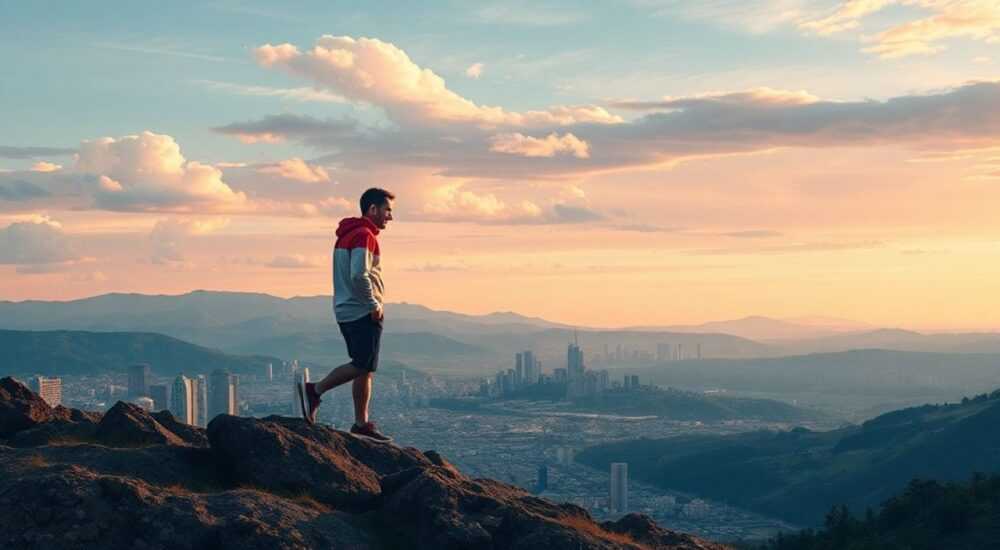
Переход между фотографиями в Photoshop — это техника, позволяющая плавно соединить два или более изображения, создавая эффект непрерывности, глубины или художественной композиции. Наиболее распространённый способ — использование масок и градиентов для постепенного исчезновения одного снимка и появления другого. Ключевое правило: переход должен выглядеть естественно, без резких границ, перепадов освещения или цветовых диссонансов.
Чтобы сделать плавный переход между фото в Photoshop, объедините изображения на одном холсте, используйте слои и маску, затем примените градиент к маске. Важно заранее выровнять цвет, свет и перспективу снимков.
Создание перехода — не просто техническая операция, а важный элемент визуальной нарративной стратегии. Такой приём применяется в дизайне обложек, фотоколлажах, рекламных макетах, лендингах и цифровом искусстве. Ошибки в исполнении — резкие края, разница в экспозиции, несовпадение направлений взгляда — сразу бросаются в глаза и снижают восприятие качества работы. Современные версии Photoshop (2024–2026) предлагают расширенные инструменты ИИ, такие как Neural Filters и автоматическое выравнивание цветов, которые значительно упрощают процесс. Однако базовые принципы остаются неизменными: контроль над масками, внимательность к деталям и понимание композиционных законов.
Содержание статьи:
- Подготовка изображений перед созданием перехода
- Как проверить соответствие перспективы
- Основные инструменты для создания перехода
- Альтернативные методы: без градиента
- Пошагово создаём плавное затенение
- Создание сложных эффектов перехода
- Использование ИИ в Photoshop 2026
- Частые ошибки и как их избежать
- Экспертное мнение
- Вопросы и ответы
- Заключение
Подготовка изображений перед созданием перехода
Качество перехода напрямую зависит от подготовки исходного материала. Даже самый точный градиент не скроет разницу в освещении, цветовой температуре или ракурсе. Первый шаг — размещение обоих изображений на одном документе. Откройте Photoshop, создайте новый файл с подходящими размерами (например, 1920×1080 px для горизонтального коллажа), затем перетащите первое фото. Скопируйте второе изображение через меню «Редактирование» → «Копировать», активируйте первый документ и вставьте его. Новое фото появится как отдельный слой.
Убедитесь, что оба изображения имеют одинаковое разрешение и ориентацию. Если одно фото вертикальное, а другое горизонтальное, возможны искажения при масштабировании. Используйте команду «Свободная трансформация» (Ctrl+T), чтобы подогнать размеры. Удерживайте Shift при масштабировании, чтобы сохранить пропорции. Расположите изображения так, чтобы зоны перехода совпадали по смыслу: например, ландшафт переходит в ландшафт, лицо — в фон, а не в случайную часть тела.
Полезно знать: Перед началом работ дублируйте каждый слой (Ctrl+J). Это защитит оригиналы на случай ошибки.
Следующий этап — выравнивание цвета и света. Разные фото могут быть сделаны в разное время дня, при разных условиях освещения. Чтобы переход выглядел естественно, необходимо унифицировать тональность. Используйте корректирующие слои: «Уровни» (Levels), «Кривые» (Curves) и «Цветовой баланс». Примените их к каждому изображению отдельно, сверяясь с образцом. В Photoshop 2025+ доступна функция «Match Color» (Сопоставление цветов): выберите второй слой, откройте «Image» → «Adjustments» → «Match Color» и укажите первый слой как источник. Эта команда автоматически подгоняет цвета, контраст и яркость.
Как проверить соответствие перспективы
Если вы соединяете архитектурные снимки или портреты, важно, чтобы линии горизонта и направления взгляда совпадали. Представьте: один человек смотрит влево, другой — вправо, а переход между ними проходит по центру. Зритель будет чувствовать дискомфорт. Используйте вспомогательные линии: включите сетку (Ctrl+») и настройте её шаг в «Preferences» → «Guides, Grid & Slices». Проведите линию по уровню глаз или линии горизонта. Оба изображения должны быть согласованы по этой оси.
Параметр |
Рекомендация |
Инструмент в Photoshop |
|---|---|---|
Разрешение |
Одинаковое (минимум 300 ppi для печати) |
Image Size (Размер изображения) |
Цветовой профиль |
sRGB для веб, CMYK для печати |
Convert to Profile |
Горизонт |
На одной линии |
Линейка + направляющие |
Освещение |
Один источник света, одинаковые тени |
Кривые, Match Color |
Основные инструменты для создания перехода
Главный инструмент для плавного перехода — маска слоя. Она позволяет скрывать части изображения без их удаления, оставляя возможность корректировки. После того как оба фото размещены на одном холсте, выберите верхний слой и нажмите иконку «Добавить маску слоя» внизу панели слоёв. Маска появится справа от миниатюры слоя. По умолчанию она белая — значит, всё изображение видимо.
Теперь выберите инструмент «Градиент» (G). На панели параметров выберите чёрно-белый линейный градиент. Убедитесь, что режим заливки — Foreground to Background. Щёлкните на маске и протяните линию от края, где должно начаться исчезновение, до противоположного края. Например, если вы хотите, чтобы левое фото плавно переходило в правое, начните в середине холста слева направо. Чем длиннее линия, тем мягче переход.
«Маска — это чёрно-белое изображение, где белое — видимость, чёрное — прозрачность. Градиент создаёт плавный переход между этими состояниями.» — Алексей Романов, цифровой художник, Adobe Certified Expert
Другие типы градиентов:
- Радиальный — для круговых переходов, например, когда центр кадра остаётся видимым, а края растворяются.
- Угловой — создаёт эффект поворота, как будто одно фото «раскручивается» поверх другого.
- Прямоугольный — используется редко, но полезен для специальных эффектов, например, имитации старения краёв.
Если градиент не дал желаемого результата, можно отредактировать маску вручную. Выберите кисть (B), установите мягкую кисть (размытые края, жёсткость 0–20%), цвет чёрный — для скрытия, белый — для восстановления. Работайте на маске, аккуратно закрашивая области. Уменьшайте непрозрачность кисти (20–30%) для максимальной мягкости.
Альтернативные методы: без градиента
Не всегда градиент — лучший выбор. Иногда требуется более сложный переход. Например, текстурированный: используйте чёрно-белую текстуру как маску. Откройте текстуру (бумага, шум, трещины), скопируйте её и вставьте как маску. Это создаёт эффект состаривания или органического слияния. Другой вариант — использовать каналы: выберите наиболее контрастный канал в палитре «Каналы», скопируйте его и загрузите как выделение (Ctrl+клик по миниатюре). Затем примените выделение к маске.
Пошагово создаём плавное затенение
Этот алгоритм подойдёт для большинства случаев, особенно для начинающих. Он гарантирует чистый, контролируемый результат.
- Откройте оба изображения в Photoshop и перенесите их на один документ. Верхнее фото должно быть на слое выше.
- Выровняйте изображения по горизонту, перспективе и масштабу с помощью свободной трансформации (Ctrl+T).
- Примените коррекцию цвета: используйте «Match Color» или ручные корректирующие слои.
- Выберите верхний слой и добавьте маску слоя (иконка квадрата с кругом).
- Выберите инструмент «Градиент» (G), на панели выберите линейный чёрно-белый градиент.
- Щёлкните на маске и протяните линию в направлении перехода. Для горизонтального перехода — слева направо.
- При необходимости отредактируйте маску кистью: мягкая кисть, низкая непрозрачность, чёрный/белый цвет.
- Добавьте финальную коррекцию: например, общий слой «Кривых» для усиления контраста всего коллажа.
Полезно знать: Если переход выглядит слишком резким, попробуйте увеличить длину градиента или уменьшить непрозрачность верхнего слоя на 10–20%.
Создание сложных эффектов перехода
Для продвинутых пользователей доступны более художественные методы. Один из них — переход через текстуру. Найдите или создайте монохромную текстуру (например, абстрактные мазки, дождь, дым). Поместите её между двумя фото. Затем используйте режим наложения (Blending Mode) «Мультипликация» или «Осветление основы», чтобы она влияла на видимость. Примените маску к текстуре, чтобы контролировать её силу.
Другой эффект — динамический переход с использованием кистей. Создайте собственную кисть на основе эскиза или фотографии. Например, кисть в виде ветра, воды или света. Нарисуйте на маске этой кистью — получится эффект движения от одного фото к другому. Такой приём часто используют в постерной графике.
Использование ИИ в Photoshop 2026
Новые версии Photoshop включают функции на основе искусственного интеллекта. Например, Generative Fill позволяет создавать плавные зоны перехода, просто указав текстовый запрос: «плавное смешение между двумя изображениями». Также доступен Neural Filter «Smart Sharpen», который анализирует границы и автоматически смягчает резкие края. Эти инструменты экономят время, но требуют контроля: ИИ может добавить артефакты или искажения.
Частые ошибки и как их избежать
- Резкий переход — самая частая проблема. Причина: короткий градиент или высокая жёсткость кисти. Решение: удлините линию градиента и используйте мягкую кисть.
- Разница в цвете — даже небольшой оттенок может нарушить целостность. Всегда проверяйте цветовой баланс и используйте Match Color.
- Несовпадение перспективы — особенно заметно в архитектуре. Используйте направляющие и сетку.
- Перегруженность эффектами — тень, свечение, текстура — всё одновременно. Лучше выбрать один акцент.
- Игнорирование разрешения — масштабирование низкокачественных фото приводит к пикселизации. Используйте только исходники высокого качества.
Полезно знать: Перед финальным экспортом увеличьте масштаб до 100% и проверьте переход на наличие артефактов, особенно по краям.
Экспертное мнение
«Главная ошибка новичков — стремление сделать переход «эффектным». На самом деле, лучший переход — тот, которого не замечаешь. Он работает на содержание, а не на себя.» — Марина Костина, арт-директор студии Visual Flow
Профессионалы советуют начинать с простого: линейный градиент, минимальная коррекция. Только освоив базу, стоит экспериментировать с текстурами, кистями и ИИ. Также важно понимать контекст: для коммерческой фотографии нужна чистота, для арт-проекта — свобода интерпретации. Не забывайте про тестирование: покажите работу коллеге или другу. Если он спрашивает: «А что здесь происходит?» — значит, переход неясен.
Вопросы и ответы
Можно ли сделать переход между более чем двумя фото?
Да, можно. Добавляйте по одному слою, применяйте маску к каждому. Работайте последовательно: сначала между 1 и 2, потом между 2 и 3. Убедитесь, что все изображения согласованы по цвету и свету.
Почему переход выглядит грязным?
Чаще всего — из-за разницы в цветовой температуре или контрасте. Используйте корректирующие слои и Match Color. Также проверьте, нет ли полупрозрачных областей, где смешиваются несовместимые элементы (например, лицо и небо).
Как экспортировать результат без потерь?
Используйте «Сохранить для веб» (Ctrl+Alt+Shift+S) для JPEG/PNG. Для печати — TIFF с разрешением 300 ppi и профилем CMYK.
Нужно ли объединять слои после создания перехода?
Только если вы уверены в результате. Лучше сохранить PSD-файл с отдельными слоями — это позволит внести правки позже.
Есть ли плагины для автоматизации переходов?
Да, например, Filter Forge или Topaz Studio. Но они не заменяют понимания базовых принципов. Используйте их как дополнение, а не основу.
Заключение
Создание перехода между фотографиями в Photoshop — это сочетание технических навыков и художественного чутья. Главное — не скорость выполнения, а качество результата. Даже простой линейный градиент, правильно применённый, может выглядеть профессионально, если изображения согласованы по цвету, свету и композиции. Современные инструменты, включая ИИ, ускоряют процесс, но не отменяют необходимость в подготовке и внимании к деталям.
Успешный переход — это невидимая работа. Он ведёт взгляд зрителя, не отвлекая его на себя. Чтобы добиться такого эффекта, следуйте проверенным шагам: подготовка, выравнивание, маска, градиент, финальная коррекция.
- Всегда выравнивайте цвет, свет и перспективу перед созданием перехода.
- Используйте маски и градиенты — это основа плавного соединения фото.
- Работайте с копиями слоёв, чтобы сохранить возможность отката.
- Проверяйте результат на 100% масштабе и в разных условиях просмотра.
- ИИ-инструменты полезны, но не заменяют понимание базовых принципов.
⚠️ Дисклеймер — нажмите, чтобы развернуть
Материалы, опубликованные в разделе «Блог» на сайте RU DESIGN SHOP (rudesignshop.ru), носят исключительно информационный и ознакомительный характер и не являются руководством к действию, финансовой рекомендацией, медицинской услугой, ветеринарным назначением либо рекламой товаров и услуг, включая азартные игры. Публикации не содержат призывов к участию в азартных играх и не направлены на продвижение соответствующих операторов.
Безопасность применения товаров и веществ: при использовании строительных материалов, бытовой химии, пестицидов и агрохимикатов необходимо строго следовать инструкциям производителя и действующему законодательству Российской Федерации, включая Федеральный закон РФ от 19.07.1997 № 109-ФЗ «О безопасном обращении с пестицидами и агрохимикатами».
Упоминание товарных знаков, брендов и организаций носит исключительно информационный характер и не означает наличие партнёрских отношений или одобрения со стороны правообладателей.
Материалы, содержащие сведения о медицинских, ветеринарных или косметических средствах, представлены в справочных целях и не являются медицинской консультацией или назначением. Перед применением рекомендуется обратиться к врачу, ветеринарному специалисту или иному сертифицированному профессионалу.
Возрастные ограничения: материалы, содержащие сведения о продукции категории 18+, включая алкоголь или азартные игры, предназначены исключительно для совершеннолетней аудитории и публикуются в информационных целях.
Правовая ответственность: решения, принятые на основе опубликованной информации, пользователь принимает самостоятельно и на свой риск; редакция и авторы несут ответственность в пределах, установленных законодательством Российской Федерации.
Редакция не допускает публикаций, содержащих пропаганду экстремизма, терроризма, наркотических средств или суицида; подобные материалы подлежат немедленному удалению.
Упоминание организаций с ограниченным статусом: компания Meta Platforms Inc. (социальные сети Facebook и Instagram) признана экстремистской организацией решением суда РФ, её деятельность запрещена на территории Российской Федерации; любые упоминания приводятся исключительно в информационных целях.
Авторские права и источники: информация собирается из открытых источников; её актуальность указывается на дату публикации и может изменяться.
Изображения и иллюстрации используются на условиях, разрешённых правообладателями. При возникновении претензий редакция готова оперативно рассмотреть обращение и внести необходимые изменения.
Персональные данные и cookies: сайт использует cookies и обрабатывает персональные данные пользователей в соответствии с Федеральным законом № 152-ФЗ «О персональных данных» и Политикой конфиденциальности RU DESIGN SHOP.
Мнения авторов могут не совпадать с позицией государственных органов или коммерческих организаций, упомянутых в материалах.
РЕКОМЕНДУЕМ
Товары от российских производителей




