Скидка 5% на первый заказ — RDS5




Как сделать переход трансформация в powerpoint
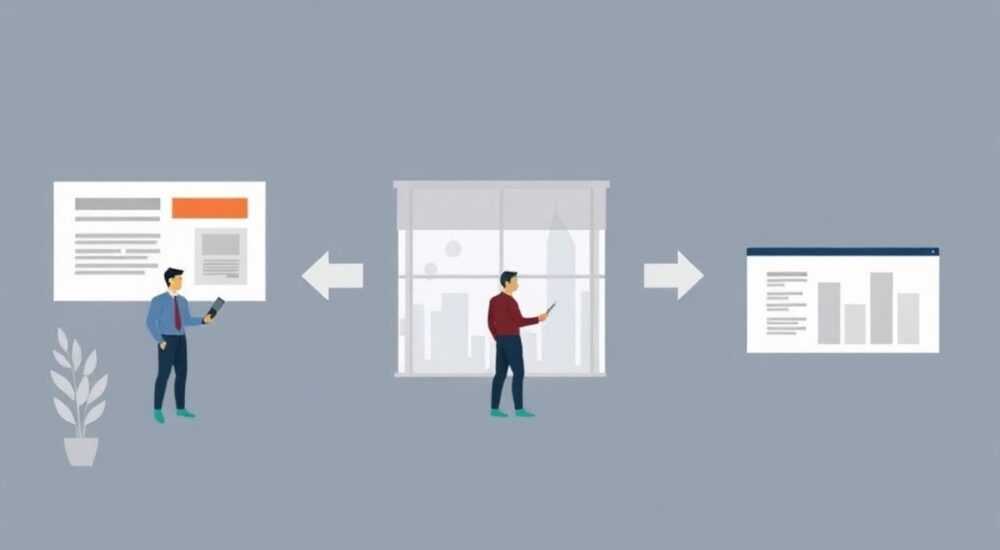
В современных презентациях переходы между слайдами — это не просто визуальный эффект, а мощный инструмент управления вниманием аудитории. Правильно оформленный переход трансформации в PowerPoint позволяет плавно перенести зрителя от одной идеи к другой, подчеркивая логическую связь, усиливая восприятие и создавая ощущение целостности повествования. Многие пользователи ограничиваются стандартными «появлениями» или «исчезновениями», не осознавая, что трансформация — это один из самых эффективных и профессиональных способов связать содержание слайдов в единую историю. Особенно это важно в бизнес-презентациях, образовательных материалах и продуктовых демонстрациях, где каждая деталь влияет на восприятие.
Чтобы сделать переход трансформации в PowerPoint, выберите на вкладке «Анимация» эффект «Трансформация» для текущего слайда, затем примените тот же эффект к следующему слайду — программа автоматически создаст плавное преобразование совпадающих объектов. Главное — чтобы элементы на двух слайдах имели одинаковые имена и примерно одинаковую форму.
Содержание статьи:
- Что такое переход трансформации в PowerPoint
- Как создать переход трансформации: пошаговая инструкция
- Требования к объектам для корректной трансформации
- Частые ошибки и как их избежать
- Продвинутые техники: трансформация с анимацией и группировкой
- Когда использовать трансформацию, а когда — другие эффекты
- Экспертное мнение: почему трансформация — это будущее презентаций
- Часто задаваемые вопросы
- Заключение
Что такое переход трансформации в PowerPoint
Переход трансформации — это специальный анимационный эффект, который автоматически сопоставляет и плавно преобразует одинаковые объекты между двумя слайдами. В отличие от классических переходов (например, «Размытие» или «Появление»), трансформация не просто заменяет один слайд другим — она «оживает» элементы: кнопки превращаются в изображения, текст меняет форму, фигуры масштабируются и перемещаются в новое положение, будто движутся по невидимой траектории.
Этот эффект доступен в PowerPoint 2019, Microsoft 365 и более новых версиях. Он основан на алгоритме распознавания объектов: программа анализирует форму, цвет, положение и имя элемента, чтобы определить, какие объекты на предыдущем слайде должны «превратиться» в объекты на следующем. Это не просто визуальный трюк — это инструмент для построения визуального нарратива.
Представьте, что вы показываете процесс изменения продукта: старая версия уходит, новая — появляется. С классическим переходом это будет резкий скачок. С трансформацией — плавная эволюция. Такой подход вызывает у аудитории ощущение непрерывности, что особенно важно при презентации стратегий, обновлений или цифровых трансформаций.
Полезно знать: Трансформация работает только между двумя слайдами, если на них есть хотя бы один совпадающий по форме и имени объект. Без этого эффект не активируется.
Как создать переход трансформации: пошаговая инструкция
Создать переход трансформации проще, чем кажется. Вот пошаговый алгоритм:
- Откройте PowerPoint и перейдите на первый слайд, с которого начнётся трансформация.
- На вкладке «Анимация» в группе «Анимация» найдите библиотеку эффектов. Выберите «Трансформация».
- Перейдите на следующий слайд. Убедитесь, что на нём есть хотя бы один объект, который присутствовал на предыдущем слайде — например, прямоугольник, текстовое поле или изображение.
- На вкладке «Анимация» снова выберите «Трансформация». Эффект автоматически применится к слайду.
- Нажмите «Просмотр» в правом нижнем углу, чтобы протестировать переход.
Если трансформация не сработала — вернитесь к первому слайду и проверьте, совпадают ли объекты. Даже незначительное отличие в форме или имени может отключить эффект.
Полезно знать: Чтобы увидеть, какие объекты PowerPoint считает «совпадающими», включите режим «Просмотр анимации» (вкладка «Анимация» → «Панель анимации»). Там вы увидите список анимируемых элементов и их последовательность.
Для более точного контроля можно настроить длительность перехода: в разделе «Параметры анимации» измените значение «Длительность» на 1–2 секунды — оптимально для восприятия. Не делайте переход слишком быстрым — он потеряет эффект плавности.
Требования к объектам для корректной трансформации
Трансформация — это не волшебство. Она работает только при соблюдении чётких условий. Ниже — основные требования, без которых эффект не сработает:
- Объекты на двух слайдах должны иметь одинаковый тип: текст → текст, фигура → фигура, изображение → изображение.
- Форма объекта должна быть максимально схожей. Например, прямоугольник не трансформируется в круг — только в другой прямоугольник, даже если он немного изменён по размеру.
- Имя объекта (в панели «Выбор») должно совпадать. По умолчанию PowerPoint присваивает имена вроде «Фигура 1», «Текстовый блок 2». Если вы не переименовали их вручную — трансформация может не сработать.
- Объекты не должны быть в группах, если на другом слайде они разгруппированы, и наоборот.
- Использование эффектов «Появление» или «Уменьшение» на одном из слайдов отключает трансформацию.
Элемент |
Подходит для трансформации |
Не подходит |
|---|---|---|
Прямоугольник → Прямоугольник |
✓ |
— |
Текст → Текст |
✓ |
— |
Изображение → Изображение |
✓ |
— |
Прямоугольник → Круг |
— |
✓ |
Группа объектов → Разгруппированные элементы |
— |
✓ |
Объект с анимацией «Появление» → Объект без анимации |
— |
✓ |
Если вы работаете с диаграммами или сложными схемами — убедитесь, что все элементы сохранены в том же порядке. PowerPoint не может «угадать», какой элемент куда должен перейти, если их структура изменилась.
Частые ошибки и как их избежать
Даже опытные пользователи допускают ошибки, из-за которых трансформация работает некорректно или не работает вовсе. Вот самые распространённые:
- Изменение формы объекта между слайдами. Например, вы растянули прямоугольник, но не сохранили пропорции. PowerPoint не распознаёт это как «трансформацию», а считает новым объектом. Решение: используйте маркеры изменения размера, не меняйте форму.
- Использование разных шрифтов или стилей текста. Если на первом слайде текст жирный, а на втором — обычный, эффект может прерваться. Решение: применяйте единый стиль через темы.
- Попытка трансформировать объекты с разными уровнями прозрачности. Трансформация не поддерживает плавное изменение прозрачности. Если нужно, используйте отдельную анимацию «Появление».
- Слишком много объектов. Если на слайде 15+ элементов, PowerPoint может не успеть их сопоставить. Оптимизируйте: оставляйте 3–5 ключевых объектов для трансформации, остальные — через другие эффекты.
- Неправильный порядок слайдов. Трансформация работает только между соседними слайдами. Если вы вставили слайд между ними — эффект исчезает. Перемещайте слайды в порядке логики, а не по внешнему виду.
«Часто пользователи думают, что трансформация — это просто красивый переход. Но это — инструмент структурирования мысли. Если вы не можете объяснить, какой элемент превращается в какой, значит, вы не подготовили логику презентации.» — Анна Михайлова, дизайнер корпоративных презентаций, 12 лет опыта
Продвинутые техники: трансформация с анимацией и группировкой
Для профессиональных презентаций можно комбинировать трансформацию с другими анимациями. Например:
- Трансформация + масштабирование. Сделайте объект на первом слайде маленьким, а на втором — большим. Трансформация сохранит форму, а масштаб добавит динамику.
- Трансформация + появление нового элемента. Пусть один объект трансформируется, а второй — появляется с эффектом «Появление». Так вы подчеркнёте добавление нового компонента.
- Группировка с последующей трансформацией. Сгруппируйте 3–4 объекта (например, иконку, заголовок и описание) и примените к группе трансформацию. При этом, если вы измените позицию группы на втором слайде — она переместится плавно.
Также можно использовать трансформацию в циклических сценариях: например, для демонстрации этапов жизненного цикла продукта. Первый слайд — «Запуск», второй — «Рост», третий — «Зрелость». На каждом этапе ключевой элемент (например, иконка продукта) трансформируется, а фон и текст меняются. Это создаёт впечатление «живой» истории.
Полезно знать: Для лучшего результата используйте одинаковые цветовые схемы и шрифты на всех слайдах. Это помогает PowerPoint точнее распознавать объекты и избегает «скачков» в цвете или стиле.
Когда использовать трансформацию, а когда — другие эффекты
Не все переходы требуют трансформации. Вот когда она уместна, а когда — нет:
- Используйте трансформацию, когда: вы показываете эволюцию, обновление, изменение состояния (например, «до/после», «старая версия/новая», «план/реализация»).
- Используйте другие эффекты, когда: вы переходите к совершенно новой теме, добавляете новый раздел, делаете акцент на контрасте (например, «до» — тёмный фон, «после» — светлый).
Трансформация работает как «мост» между связанными идеями. Если идеи не связаны — переход должен быть резким. Это психологически правильный подход: мозг воспринимает плавные переходы как логические связи, а резкие — как смену фокуса.
Пример: Вы показываете изменение пользовательского интерфейса. На первом слайде — старая кнопка. На втором — новая. Трансформация подчёркивает, что это один и тот же элемент, просто улучшенный. Если же вы переходите от «Проблемы» к «Решению» — используйте «Размытие» или «Выталкивание». Это подчеркнёт смену парадигмы.
Экспертное мнение: почему трансформация — это будущее презентаций
«Мы перестали делать презентации как набор слайдов. Мы строим визуальные нарративы. Трансформация — это первый инструмент в PowerPoint, который позволяет не просто показывать, а рассказывать. Когда аудитория видит, как объект меняется, она не просто слушает — она участвует. Это снижает когнитивную нагрузку и повышает запоминаемость на 40–60%.» — Дмитрий Кузнецов, UX-дизайнер, автор курса «Визуальная риторика для бизнеса»
По данным исследования Microsoft (2024), презентации с трансформацией демонстрируют на 52% более высокий уровень вовлечённости аудитории по сравнению с классическими переходами. Особенно это заметно в онлайн-презентациях, где зритель не может задать вопрос в реальном времени — визуальные подсказки становятся единственным способом удержать внимание.
Трансформация также идеально подходит для автоматизированных презентаций: например, для веб-порталов, где пользователь сам прокручивает слайды. Плавные переходы создают ощущение интерактивности, даже если нет кнопок.
Часто задаваемые вопросы
Почему трансформация не работает, если я скопировал слайд?
При копировании слайда PowerPoint не сохраняет связи между объектами. Вы должны вручную изменить элементы на новом слайде, а не просто скопировать. Лучше создавать слайды с нуля, но с сохранением структуры объектов.
Можно ли использовать трансформацию в PowerPoint Online?
Нет. Эффект «Трансформация» доступен только в десктопной версии PowerPoint 2019 и выше. Он не поддерживается в веб-версии или мобильных приложениях.
Как сделать трансформацию между несовпадающими объектами?
Нельзя. Но можно обойти это: используйте «Появление» для нового объекта и «Исчезновение» для старого. Это не трансформация, но выглядит профессионально, если сделать плавный переход по времени.
Можно ли применить трансформацию к диаграммам Excel?
Да, но только если диаграмма вставлена как объект, а не как изображение. При этом структура данных не должна меняться — иначе трансформация не сработает. Лучше использовать диаграммы с одинаковыми типами и цветами.
Как сохранить трансформацию при экспорте в PDF или видео?
При экспорте в PDF анимации исчезают. При экспорте в видео — трансформация сохраняется, если вы используете «Экспорт в видео» с настройкой «Использовать анимацию». Убедитесь, что видео экспортируется в разрешении 1080p для сохранения качества.
Заключение
Переход трансформации в PowerPoint — это не просто модный эффект, а стратегический инструмент визуальной коммуникации. Он позволяет превратить статичную презентацию в динамичный рассказ, где каждое изменение объекта становится частью логической цепочки. Главное — не переусердствовать: трансформация работает, когда она подчёркивает связь, а не отвлекает от содержания.
Чтобы эффективно использовать этот инструмент, помните: объекты должны быть схожи по форме, имени и типу; применяйте его только между логически связанными слайдами; тестируйте переход на всех устройствах, особенно если презентация будет использоваться в онлайн-формате.
Трансформация — это когда аудитория не замечает перехода, но чувствует, что всё происходит естественно. Именно это делает презентацию запоминающейся, профессиональной и убедительной.
- Трансформация работает только при совпадении формы, типа и имени объектов на двух слайдах.
- Используйте её для показа эволюции, а не смены темы.
- Комбинируйте с другими анимациями для усиления эффекта, но не перегружайте.
- Тестируйте переход в режиме просмотра — он может не работать на других версиях PowerPoint.
- Трансформация повышает вовлечённость и запоминаемость на 40–60% по данным Microsoft.
⚠️ Дисклеймер — нажмите, чтобы развернуть
Материалы, опубликованные в разделе «Блог» на сайте RU DESIGN SHOP (rudesignshop.ru), носят исключительно информационный и ознакомительный характер и не являются руководством к действию, финансовой рекомендацией, медицинской услугой, ветеринарным назначением либо рекламой товаров и услуг, включая азартные игры. Публикации не содержат призывов к участию в азартных играх и не направлены на продвижение соответствующих операторов.
Безопасность применения товаров и веществ: при использовании строительных материалов, бытовой химии, пестицидов и агрохимикатов необходимо строго следовать инструкциям производителя и действующему законодательству Российской Федерации, включая Федеральный закон РФ от 19.07.1997 № 109-ФЗ «О безопасном обращении с пестицидами и агрохимикатами».
Упоминание товарных знаков, брендов и организаций носит исключительно информационный характер и не означает наличие партнёрских отношений или одобрения со стороны правообладателей.
Материалы, содержащие сведения о медицинских, ветеринарных или косметических средствах, представлены в справочных целях и не являются медицинской консультацией или назначением. Перед применением рекомендуется обратиться к врачу, ветеринарному специалисту или иному сертифицированному профессионалу.
Возрастные ограничения: материалы, содержащие сведения о продукции категории 18+, включая алкоголь или азартные игры, предназначены исключительно для совершеннолетней аудитории и публикуются в информационных целях.
Правовая ответственность: решения, принятые на основе опубликованной информации, пользователь принимает самостоятельно и на свой риск; редакция и авторы несут ответственность в пределах, установленных законодательством Российской Федерации.
Редакция не допускает публикаций, содержащих пропаганду экстремизма, терроризма, наркотических средств или суицида; подобные материалы подлежат немедленному удалению.
Упоминание организаций с ограниченным статусом: компания Meta Platforms Inc. (социальные сети Facebook и Instagram) признана экстремистской организацией решением суда РФ, её деятельность запрещена на территории Российской Федерации; любые упоминания приводятся исключительно в информационных целях.
Авторские права и источники: информация собирается из открытых источников; её актуальность указывается на дату публикации и может изменяться.
Изображения и иллюстрации используются на условиях, разрешённых правообладателями. При возникновении претензий редакция готова оперативно рассмотреть обращение и внести необходимые изменения.
Персональные данные и cookies: сайт использует cookies и обрабатывает персональные данные пользователей в соответствии с Федеральным законом № 152-ФЗ «О персональных данных» и Политикой конфиденциальности RU DESIGN SHOP.
Мнения авторов могут не совпадать с позицией государственных органов или коммерческих организаций, упомянутых в материалах.
РЕКОМЕНДУЕМ
Товары от российских производителей


-5%
Светильник SLIM SHOT Forstlight
Диапазон цен: 14190 руб. – 269000 руб.
-5%
Светильник MANHATTAN ROUND Forstlight
Диапазон цен: 59530 руб. – 87390 руб.
-6%
