Скидка 5% на первый заказ — RDS5




Как сделать переход в презентации powerpoint
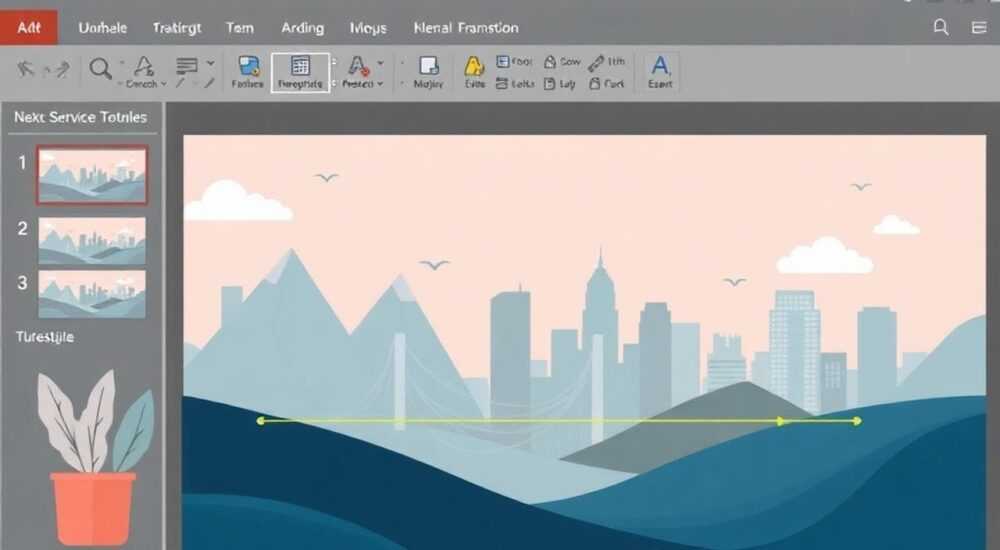
Создание качественных презентаций в PowerPoint требует особого внимания к деталям, особенно когда речь идет о переходах между слайдами. Многие пользователи сталкиваются с проблемой неестественных или слишком резких смен слайдов, что может отвлекать аудиторию и снижать эффективность выступления. Представьте себе ситуацию: вы готовите важную презентацию для инвесторов, но некорректно настроенные переходы превращают вашу работу в хаотичное мелькание слайдов. Согласитесь, это неприемлемо? В этой статье мы подробно разберем, как создать профессиональные переходы в PowerPoint, которые подчеркнут вашу идею и удержат внимание зрителей.
Основные типы переходов между слайдами
PowerPoint предлагает три основные категории переходов, каждая из которых имеет свои особенности применения. Понимание этих категорий поможет вам сделать осознанный выбор при создании презентации. Первый тип — это базовые переходы, включающие простое появление, растворение и затухание. Эти эффекты универсальны и подходят практически для любой презентации.
Вторая категория — динамические переходы, где слайды перемещаются в пространстве: раздвигаются, прокручиваются или перелистываются. Такие эффекты лучше использовать в более креативных презентациях. Третья группа — это специальные эффекты с использованием различных шаблонов и фигур. Здесь слайды могут разбиваться на части, распадаться или собираться из элементов.
- Базовые переходы (появление, растворение)
- Динамические переходы (перемещение в пространстве)
- Специальные эффекты (разбиение, сборка)
Пошаговая инструкция создания переходов
Начнем с базовой последовательности действий для настройки переходов. Откройте нужный слайд и перейдите на вкладку «Переходы». Здесь вы увидите галерею доступных эффектов. Выберите подходящий вариант и настройте его параметры в группе «Параметры эффекта». Особое внимание уделите продолжительности эффекта — рекомендуемое значение составляет 0,5-1 секунду.
Для установки времени автоматической смены слайдов используйте поле «Интервал» в группе «Синхронизация». Если вы хотите применить одинаковый переход ко всем слайдам, нажмите кнопку «Применить ко всем». Это обеспечит единообразие всей презентации. Не забудьте протестировать результат, используя режим просмотра «Показ слайдов».
Этап настройки |
Действие |
Рекомендации |
|---|---|---|
Выбор эффекта |
Галерея переходов |
До 3 разных эффектов в одной презентации |
Настройка параметров |
Параметры эффекта |
Продолжительность 0,5-1 сек |
Установка таймера |
Поле «Интервал» |
Автоматическая смена 3-5 сек |
Сравнение статических и динамических переходов
Рассмотрим различия между статическими и динамическими переходами более подробно. Статические переходы характеризуются простотой и минимальной нагрузкой на систему. Они отлично подходят для деловых презентаций и технической документации. Основные преимущества: быстрая загрузка, совместимость со всеми версиями PowerPoint и устройствах.
Динамические переходы, напротив, создают более зрелищный эффект, но требуют большей вычислительной мощности. Их стоит использовать в креативных проектах, образовательных материалах или маркетинговых презентациях. Однако следует помнить об ограничениях: не все устройства корректно поддерживают сложные эффекты, а файлы становятся более «тяжелыми».
Характеристика |
Статические переходы |
Динамические переходы |
|---|---|---|
Ресурсоемкость |
Низкая |
Высокая |
Время загрузки |
Быстрое |
Медленное |
Креативность |
Ограниченная |
Высокая |
Совместимость |
100% |
80-90% |
Типичные ошибки и их решения
При работе с переходами пользователи часто допускают несколько распространенных ошибок. Первая — использование слишком большого количества различных эффектов в одной презентации. Это создает ощущение хаоса и отвлекает от содержания. Рекомендуется использовать не более 2-3 типов переходов.
Вторая ошибка — чрезмерная длительность эффектов. Переходы длиной более 1,5 секунд значительно замедляют темп презентации. Третья проблема — несоответствие стиля переходов содержанию презентации. Например, игривые эффекты в серьезном бизнес-выступлении будут выглядеть неуместно.
- Не более 2-3 типов переходов
- Продолжительность до 1,5 сек
- Соответствие стилю презентации
- Тестирование на разных устройствах
Экспертное мнение: советы от практиков
Александр Петров, сертифицированный тренер Microsoft Office с 15-летним опытом обучения корпоративных клиентов, делится своими наблюдениями: «Часто вижу, как начинающие спикеры злоупотребляют эффектами перехода. Особенно опасно это в онлайн-презентациях, где нестабильное интернет-соединение может привести к зависаниям и задержкам.»
По словам эксперта, оптимальным решением является использование единого типа перехода с минимальными настройками. «Я рекомендую своим клиентам использовать эффект ‘Растворение’ с продолжительностью 0,75 секунды. Этот вариант работает на всех устройствах и при любых условиях показа,» — добавляет Александр.
Ответы на популярные вопросы
- Как сделать плавный переход между слайдами?
- Выберите эффект «Растворение»
- Установите продолжительность 0,75-1 сек
- Убедитесь в отсутствии резких цветовых контрастов
- Почему переходы работают некорректно на другом компьютере?
- Возможно, разные версии PowerPoint
- Недостаточная производительность системы
- Отсутствие необходимых шрифтов или графики
- Можно ли настроить автоматическую смену слайдов?
- Да, через параметр «Интервал»
- Рекомендуемое время 3-5 сек
- Обязательно проверьте на всех устройствах
Новые возможности в современных версиях PowerPoint
В последних версиях PowerPoint появились интересные инновации в области переходов. Прежде всего, это Morph — технология морфинга, позволяющая создавать плавные преобразования объектов между слайдами. Эффект особенно впечатляет при работе с графиками и диаграммами.
Другая новинка — Zoom, которая позволяет создавать интерактивные переходы между разделами презентации. Это похоже на карту навигации, где можно быстро переходить между ключевыми моментами выступления. Также стоит отметить улучшенную поддержку 3D-объектов и их анимации.
- Morph для преобразования объектов
- Zoom для навигации
- Поддержка 3D-анимации
- Улучшенная оптимизация эффектов
Заключение
Правильно настроенные переходы в PowerPoint способны существенно повысить качество вашей презентации. Главное — соблюдать баланс между креативностью и функциональностью, не перегружая выступление лишними эффектами. Помните, что каждый элемент презентации должен служить цели выступления, а не отвлекать от нее.
RU DESIGN SHOP — это интернет магазин товаров для дома и ремонта от российских производителей, rudesignshop.ru предлагает большой выбор по доступной цене и является надежным партнером при покупке с быстрой доставкой по всем городам России. RU DESIGN SHOP помогает подобрать товар по вашему проекту, а также есть система лояльности, акции и скидки. RU DESIGN SHOP реализует товары произведенные в России. RU DESIGN SHOP приглашает к сотрудничеству дизайнеров интерьера, архитекторов, строителей и мастеров.
⚠️ Дисклеймер — нажмите, чтобы развернуть
Материалы, опубликованные в разделе «Блог» на сайте RU DESIGN SHOP (rudesignshop.ru), носят исключительно информационный и ознакомительный характер и не являются руководством к действию, финансовой рекомендацией, медицинской услугой, ветеринарным назначением либо рекламой товаров и услуг, включая азартные игры. Публикации не содержат призывов к участию в азартных играх и не направлены на продвижение соответствующих операторов.
Безопасность применения товаров и веществ: при использовании строительных материалов, бытовой химии, пестицидов и агрохимикатов необходимо строго следовать инструкциям производителя и действующему законодательству Российской Федерации, включая Федеральный закон РФ от 19.07.1997 № 109-ФЗ «О безопасном обращении с пестицидами и агрохимикатами».
Упоминание товарных знаков, брендов и организаций носит исключительно информационный характер и не означает наличие партнёрских отношений или одобрения со стороны правообладателей.
Материалы, содержащие сведения о медицинских, ветеринарных или косметических средствах, представлены в справочных целях и не являются медицинской консультацией или назначением. Перед применением рекомендуется обратиться к врачу, ветеринарному специалисту или иному сертифицированному профессионалу.
Возрастные ограничения: материалы, содержащие сведения о продукции категории 18+, включая алкоголь или азартные игры, предназначены исключительно для совершеннолетней аудитории и публикуются в информационных целях.
Правовая ответственность: решения, принятые на основе опубликованной информации, пользователь принимает самостоятельно и на свой риск; редакция и авторы несут ответственность в пределах, установленных законодательством Российской Федерации.
Редакция не допускает публикаций, содержащих пропаганду экстремизма, терроризма, наркотических средств или суицида; подобные материалы подлежат немедленному удалению.
Упоминание организаций с ограниченным статусом: компания Meta Platforms Inc. (социальные сети Facebook и Instagram) признана экстремистской организацией решением суда РФ, её деятельность запрещена на территории Российской Федерации; любые упоминания приводятся исключительно в информационных целях.
Авторские права и источники: информация собирается из открытых источников; её актуальность указывается на дату публикации и может изменяться.
Изображения и иллюстрации используются на условиях, разрешённых правообладателями. При возникновении претензий редакция готова оперативно рассмотреть обращение и внести необходимые изменения.
Персональные данные и cookies: сайт использует cookies и обрабатывает персональные данные пользователей в соответствии с Федеральным законом № 152-ФЗ «О персональных данных» и Политикой конфиденциальности RU DESIGN SHOP.
Мнения авторов могут не совпадать с позицией государственных органов или коммерческих организаций, упомянутых в материалах.
РЕКОМЕНДУЕМ
Товары от российских производителей




