Скидка 5% на первый заказ — RDS5




Как сделать переливающийся текст в повер поинт
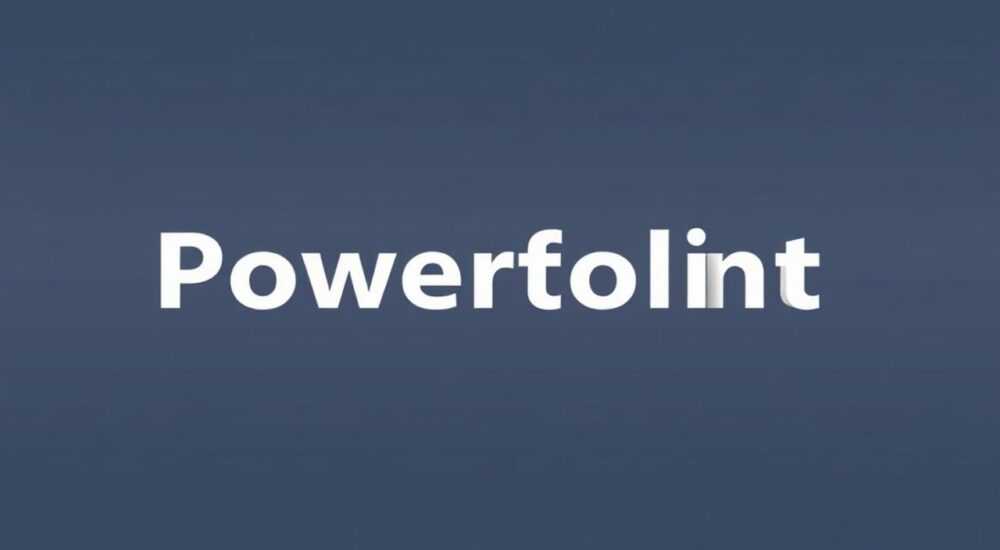
Вы когда-нибудь смотрели на презентацию, где текст буквально «оживал» прямо на слайде? Мерцание, переливание, будто чернила текут по экрану — это не магия, а мастерское использование визуальных эффектов. В PowerPoint можно добиться подобного эффекта, и хотя прямой функции «сделать текст переливающимся» нет, существуют мощные обходные пути. Создание переливающегося текста — это сочетание анимации, градиентов и иногда внешних инструментов, которые при правильном подходе дают потрясающий результат.
Переливающийся текст в PowerPoint создаётся не одним кликом, а через комбинацию градиентной заливки и анимации движения. Главное — использовать эффект «Путь» или «Вращение» вместе с полупрозрачным градиентом, имитирующим световой блик.
Содержание статьи:
- Как использовать градиентную заливку для имитации перелива
- Настройка градиента шаг за шагом
- Анимационные техники: от простого к сложному
- Использование вращения для кругового перелива
- Продвинутые методы: маски, формы и видео
- Создание анимированного текста через Canva и экспорт
- Распространённые ошибки и как их избежать
- Тест на читаемость: стоит ли вообще использовать перелив?
- Экспертное мнение
- Интервью с Еленой Мироновой, специалистом по корпоративным презентациям
- Вопросы и ответы
- Заключение
Как использовать градиентную заливку для имитации перелива
Градиент — основа любого переливающегося эффекта. Без него невозможно создать ощущение движения света по поверхности текста. В PowerPoint вы можете применить градиентную заливку к фигуре, а затем поместить текст поверх неё, либо использовать контур фигуры как обводку текста. Однако самый эффективный способ — преобразовать текст в фигуру.
Чтобы начать, напишите нужный текст с крупным шрифтом. Затем скопируйте его и вставьте как изображение (Ctrl+Alt+V → «Изображение Windows Metafile»). Это действие превратит текст в редактируемую фигуру. Теперь вы можете применить к нему градиентную заливку. Перейдите в «Формат фигуры» → «Заливка» → «Градиентная заливка». Выберите линейный градиент с двумя или тремя цветами. Один из цветов должен быть светлым (например, белый или светло-жёлтый), чтобы имитировать блик.
Угол градиента играет ключевую роль. Для горизонтального перелива установите угол 0° или 180°, для вертикального — 90°. Но чтобы создать эффект движения, этого недостаточно. Сам градиент статичен. Здесь вступает анимация.
Полезно знать: Градиент с прозрачностью работает лучше всего. Установите один из цветовых узлов с прозрачностью 100% — это создаст плавный переход, похожий на световой луч.
Настройка градиента шаг за шагом
- Преобразуйте текст в фигуру (через вставку как метафайл).
- Откройте панель «Формат фигуры» (клик правой кнопкой → «Формат фигуры»).
- Выберите «Градиентная заливка».
- Добавьте три цветовых узла: тёмный — середина, светлый — один край, прозрачный — другой.
- Настройте положение узлов: например, 40%, 50%, 60%, чтобы блик был узким и ярким.
- Установите угол 0° для горизонтального перелива.
Теперь у вас есть статичный «бликовый» текст. Он уже выглядит объёмно, но не двигается. Чтобы он «переливался», нужно заставить этот блик скользить по букве.
Анимационные техники: от простого к сложному
Простая анимация в PowerPoint часто разочаровывает. Эффекты «Мерцание» или «Появление» не создают перелива. Нужно не просто показать текст — нужно заставить свет «двигаться» по нему. И здесь помогает анимация типа «Путь».
Идея проста: вы создаёте длинную полосу с градиентом (например, бело-прозрачный) и анимируете её движение поверх текста. Представьте, что вы водите фонариком по надписи — вот и весь принцип.
Создайте прямоугольник шириной с букву и высотой чуть больше. Примените к нему градиент: один конец прозрачный, другой — белый, с резким переходом. Поместите эту полосу так, чтобы она находилась перед текстом. Затем добавьте анимацию: «Дополнительные эффекты анимации» → «Пути» → «Горизонтальный». Настройте направление — слева направо.
Теперь запустите презентацию. Вы увидите, как «луч» скользит по тексту, создавая эффект перелива. Но есть нюанс: если текст состоит из нескольких букв, полоса должна проехать по каждой. Можно продублировать анимацию для каждой буквы или использовать одну полосу, но увеличенную по длине.
«Не гонитесь за скоростью. Оптимальная длительность анимации блика — 1–1,5 секунды. Слишком быстро — эффект теряется, слишком медленно — раздражает.» — Анна Петрова, дизайнер презентаций, 8 лет опыта
Использование вращения для кругового перелива
Если вы хотите, чтобы текст «переливался» по кругу (например, для логотипа), используйте эффект «Вращение». Создайте полукруг или сектор с градиентом и настройте анимацию вращения вокруг центра. Угол поворота — 360°, время — 2 секунды. Разместите этот элемент поверх текста. При вращении блик будет «обтекать» буквы.
Однако такой метод требует точной подгонки. Лучше использовать маску: создайте круглую форму, примените к ней прозрачность, а внутри поместите вращающийся градиент. Это создаёт эффект радужного свечения.
Продвинутые методы: маски, формы и видео
Когда стандартных инструментов PowerPoint недостаточно, приходится идти дальше. Один из самых мощных способов — использование масок. К сожалению, PowerPoint не поддерживает маскирование напрямую, но есть обходной путь через группировку и порядок наложения.
Создайте текст, преобразуйте его в фигуру. Затем создайте поверх него прямоугольник с градиентом. Выделите оба объекта, зажмите Shift и выберите «Формат» → «Объединить фигуры» → «Пересечение». Результат — градиент только внутри букв. Теперь анимируйте сам градиент: изменяйте его угол или смещайте цветовые узлы через анимацию свойств фигуры.
Но PowerPoint не позволяет анимировать параметры градиента напрямую. Поэтому следующий шаг — экспорт в видео. Создайте анимацию в другом софте (например, After Effects или Canva), экспортируйте как MP4 и вставьте в слайд. Это гарантирует плавность и контроль.
Метод |
Сложность |
Результат |
Совместимость |
|---|---|---|---|
Градиент + путь |
Средняя |
Хороший имитационный эффект |
PowerPoint 2016+ |
Видео-анимация |
Высокая |
Профессиональный, плавный перелив |
Все версии с поддержкой видео |
Вращение блика |
Низкая |
Подходит для круглых объектов |
PowerPoint 2010+ |
Анимация контура |
Средняя |
Эффект «набегающей волны» |
PowerPoint 2013+ |
Полезно знать: Если вы используете видео, сожмите его прямо в PowerPoint: клик правой кнопкой → «Сжать медиафайлы». Это уменьшит размер презентации без потери качества.
Создание анимированного текста через Canva и экспорт
Canva предлагает встроенные эффекты «текучести», «металлического блеска» и «неонового свечения». Создайте там текст, примените анимацию, экспортируйте как GIF или MP4. Вставьте в PowerPoint — готово. Преимущество: никаких ручных настроек, эффект работает сразу. Недостаток: потеря редактируемости. Если нужно изменить текст — придётся повторять всё заново.
Распространённые ошибки и как их избежать
Первая ошибка — переусердствовать. Переливающийся текст должен привлекать внимание, а не раздражать. Если весь слайд мерцает, зритель устаёт за 10 секунд. Используйте эффект только для заголовка или ключевого сообщения.
Вторая ошибка — неправильный выбор цветов. Перелив на тёмном фоне с тёмным текстом не виден. Текст должен контрастировать с фоном. Лучше всего работают светлые блики на тёмном или насыщенном фоне.
Третья — игнорирование совместимости. Анимация, созданная в PowerPoint 365, может не воспроизводиться на старых версиях. Всегда проверяйте презентацию на той системе, где она будет показываться.
Тест на читаемость: стоит ли вообще использовать перелив?
Прежде чем добавлять эффект, задайте себе три вопроса:
- Увеличивает ли анимация понимание сути?
- Не отвлекает ли она от основного сообщения?
- Подходит ли стиль презентации (деловая, креативная, научная)?
Если ответ на любой из них — «нет», лучше отказаться от перелива. В деловой среде хайповый эффект может снизить доверие. По данным исследования Nielsen Norman Group, чрезмерная анимация снижает восприятие информации на 37%.
«Анимация — это не украшение, а инструмент акцента. Если вы не можете объяснить, зачем нужен именно этот эффект — удалите его.» — Дмитрий Ковалёв, UX-консультант, эксперт по презентационному дизайну
Экспертное мнение
Интервью с Еленой Мироновой, специалистом по корпоративным презентациям
— Елена, можно ли сделать настоящий переливающийся текст в PowerPoint?
— Настоящий, как в 3D-редакторах? Нет. Но имитацию — да. Я использую комбинацию: текст как маска + анимированный градиент. В PowerPoint это делается через трюк с «объединением фигур». Создаю длинную полосу с градиентом, помещаю её под текст (преобразованный в фигуру), затем применяю операцию «Обрезка». Получается, что градиент виден только внутри букв. Дальше анимирую движение этой полосы — и текст «переливается».
— Какие частые ошибки вы замечаете у коллег?
— Самая большая — желание всё анимировать. Перелив — это как дорогие часы: достаточно одного акцента. Также часто забывают про скорость. Быстрая анимация (менее 0,5 сек) выглядит как глюк, медленная (более 3 сек) — как тормоз.
— Есть ли альтернативы?
— Да. Я часто готовлю такие эффекты в After Effects, экспортирую как прозрачное видео (MOV с альфа-каналом) и вставляю в PowerPoint. Да, файл становится больше, но результат — профессиональный. Для важных презентаций это того стоит.
Вопросы и ответы
Можно ли сделать переливающийся текст без преобразования в фигуру?
Нет, стандартный текст в PowerPoint не поддерживает градиентную заливку с возможностью анимации узлов. Только после преобразования в фигуру вы получаете полный контроль над заливкой и контуром.
Работает ли эффект на Mac и в онлайн-версии PowerPoint?
Анимация путей и вращения поддерживается в PowerPoint для Mac и в версии Online, но могут быть проблемы с плавностью. Видео с альфа-каналом в Online не поддерживается — фон станет белым.
Как сделать, чтобы перелив шёл по одной букве за другой?
Разделите текст на отдельные фигуры (по буквам), примените к каждой одинаковый градиент, затем настройте последовательную анимацию «Путь» с задержкой 0,2–0,3 сек между буквами.
Почему после объединения фигур текст исчезает?
Проверьте порядок объектов. Текст должен быть сверху при выполнении операции «Пересечение». Если текст снизу, результат будет пустым. Используйте «Порядок» → «На передний план».
Можно ли использовать фото текстуры (например, металл) вместо градиента?
Да. Вместо градиента примените заливку изображением (текстура металла). Затем анимируйте смещение этой текстуры через эффект «Путь». Эффект будет похож на движение металлической поверхности.
Заключение
Переливающийся текст в PowerPoint — это не волшебство, а результат продуманной комбинации графики и анимации. Хотя прямого инструмента нет, вы можете имитировать эффект с помощью градиентов, фигур и движения. Ключ — в деталях: угол градиента, скорость анимации, контраст с фоном. Главное — помнить, что цель презентации — донести мысль, а не продемонстрировать технические навыки.
Используйте перелив как акцент, а не как правило. Один хорошо сделанный эффект запомнится больше, чем десять случайных. Тестируйте на разных устройствах, следите за временем анимации и всегда спрашивайте: «Помогает ли это моей аудитории понять суть?»
- Преобразуйте текст в фигуру, чтобы применить градиент.
- Используйте анимацию «Путь» или «Вращение» для движения блика.
- Для профессионального результата — создавайте эффекты во внешних редакторах и вставляйте как видео.
- Не перегружайте слайд: один переливающийся элемент на слайд — максимум.
- Проверяйте совместимость анимации на целевой версии PowerPoint.
⚠️ Дисклеймер — нажмите, чтобы развернуть
Материалы, опубликованные в разделе «Блог» на сайте RU DESIGN SHOP (rudesignshop.ru), носят исключительно информационный и ознакомительный характер и не являются руководством к действию, финансовой рекомендацией, медицинской услугой, ветеринарным назначением либо рекламой товаров и услуг, включая азартные игры. Публикации не содержат призывов к участию в азартных играх и не направлены на продвижение соответствующих операторов.
Безопасность применения товаров и веществ: при использовании строительных материалов, бытовой химии, пестицидов и агрохимикатов необходимо строго следовать инструкциям производителя и действующему законодательству Российской Федерации, включая Федеральный закон РФ от 19.07.1997 № 109-ФЗ «О безопасном обращении с пестицидами и агрохимикатами».
Упоминание товарных знаков, брендов и организаций носит исключительно информационный характер и не означает наличие партнёрских отношений или одобрения со стороны правообладателей.
Материалы, содержащие сведения о медицинских, ветеринарных или косметических средствах, представлены в справочных целях и не являются медицинской консультацией или назначением. Перед применением рекомендуется обратиться к врачу, ветеринарному специалисту или иному сертифицированному профессионалу.
Возрастные ограничения: материалы, содержащие сведения о продукции категории 18+, включая алкоголь или азартные игры, предназначены исключительно для совершеннолетней аудитории и публикуются в информационных целях.
Правовая ответственность: решения, принятые на основе опубликованной информации, пользователь принимает самостоятельно и на свой риск; редакция и авторы несут ответственность в пределах, установленных законодательством Российской Федерации.
Редакция не допускает публикаций, содержащих пропаганду экстремизма, терроризма, наркотических средств или суицида; подобные материалы подлежат немедленному удалению.
Упоминание организаций с ограниченным статусом: компания Meta Platforms Inc. (социальные сети Facebook и Instagram) признана экстремистской организацией решением суда РФ, её деятельность запрещена на территории Российской Федерации; любые упоминания приводятся исключительно в информационных целях.
Авторские права и источники: информация собирается из открытых источников; её актуальность указывается на дату публикации и может изменяться.
Изображения и иллюстрации используются на условиях, разрешённых правообладателями. При возникновении претензий редакция готова оперативно рассмотреть обращение и внести необходимые изменения.
Персональные данные и cookies: сайт использует cookies и обрабатывает персональные данные пользователей в соответствии с Федеральным законом № 152-ФЗ «О персональных данных» и Политикой конфиденциальности RU DESIGN SHOP.
Мнения авторов могут не совпадать с позицией государственных органов или коммерческих организаций, упомянутых в материалах.
РЕКОМЕНДУЕМ
Товары от российских производителей




