Скидка 5% на первый заказ — RDS5




Как сделать перенос текста в повер поинте
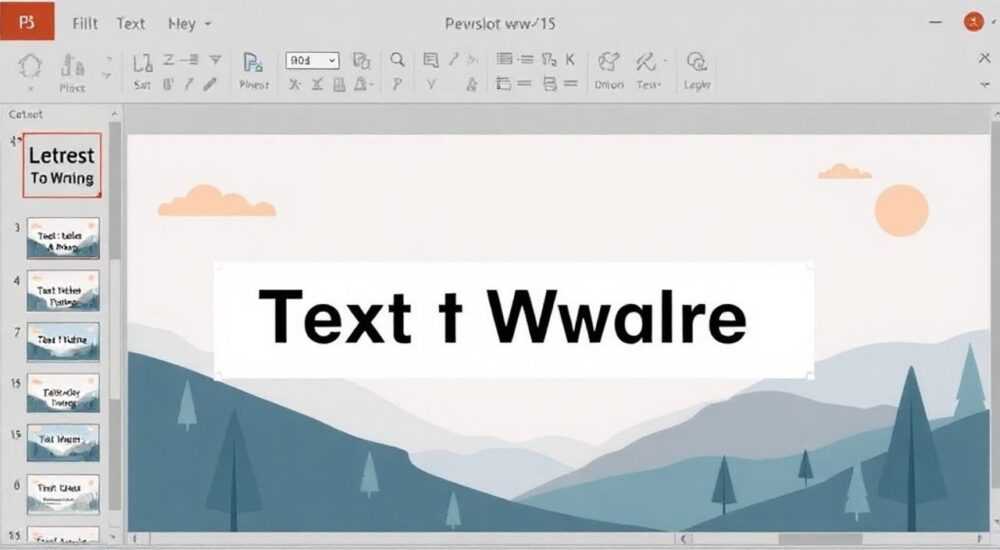
Создание качественных презентаций в PowerPoint требует не только содержательного наполнения, но и правильного форматирования текста. Одной из распространенных проблем пользователей становится неправильный перенос слов, что существенно влияет на восприятие материала. Представьте: вы готовите важную презентацию для руководства или клиентов, а слова в текстовых блоках разрываются в случайных местах, создавая визуальный беспорядок. В этой статье мы подробно разберем, как сделать перенос текста в PowerPoint правильно, чтобы ваша презентация выглядела профессионально.
Основные принципы работы с текстом в PowerPoint
Прежде чем переходить к конкретным инструментам переноса, важно понимать базовые правила работы с текстовыми элементами в программе. Текст в PowerPoint можно добавлять через текстовые поля или специальные заполнители, каждый из которых имеет свои параметры форматирования. Существует два основных типа переноса текста:
- Автоматический перенос строк
- Ручной перенос слов
Для эффективной работы с текстом необходимо учитывать следующие моменты:
- Размер шрифта и его соответствие размеру текстового блока
- Межстрочный интервал
- Поля внутри текстового поля
- Язык документа и настройки проверки правописания
Пошаговая инструкция по настройке автоматического переноса
Настройка автоматического переноса текста — это наиболее простой способ решения проблемы. Рассмотрим детальную инструкцию:
- Выделите текстовое поле или заполнитель, где нужно настроить перенос
- Перейдите во вкладку «Формат» (Format) на верхней панели инструментов
- Найдите раздел «Текст» (Text) и выберите «Параметры переноса» (Hyphenation)
- В открывшемся меню установите галочку напротив «Автоматический перенос» (Auto Hyphenation)
Параметр |
Рекомендуемое значение |
Описание |
|---|---|---|
Минимальное количество букв |
5-6 |
Устанавливает минимальную длину слова для переноса |
Количество букв до переноса |
3 |
Определяет минимальное количество букв перед переносом |
Количество букв после переноса |
2 |
Задает минимальное число букв после переноса |
Альтернативные методы управления переносами
Помимо автоматического переноса, существуют другие способы контроля над размещением текста:
- Ручная корректировка: Использование комбинации Shift+Enter позволяет создавать принудительные переносы строк без создания нового абзаца
- Изменение размеров текстового поля: Адаптация ширины и высоты контейнера под объем текста
- Регулировка межсловного интервала: Через настройки параграфа можно увеличить или уменьшить расстояние между словами
Важно отметить, что при работе с многоязычными презентациями следует учитывать особенности переноса в разных языках. Например, правила переноса в английском и русском языках значительно различаются.
Частые ошибки и их решение
Практика показывает, что пользователи часто сталкиваются с типичными проблемами:
- Разрыв слов в неподходящих местах: Решается через настройку параметров автоматического переноса
- Искажение форматирования при изменении масштаба: Необходимо использовать относительные единицы измерения
- Нарушение структуры текста при экспорте: Проверяйте настройки совместимости файлов
Особое внимание стоит уделить работе с заголовками и акцентированным текстом. Для таких элементов рекомендуется отключать автоматический перенос, чтобы сохранить целостность восприятия.
Экспертное мнение
Мария Соколова, сертифицированный тренер Microsoft Office с 12-летним опытом проведения корпоративных тренингов, делится своим опытом:
«В своей практике я часто встречаю случаи, когда даже опытные пользователи не знают о существовании продвинутых настроек переноса текста. Особенно важно это для подготовки презентаций с большим количеством технической терминологии. Я всегда рекомендую:
- Создавать собственные стили текста с предустановленными параметрами переноса
- Использовать мастер-слайды для единообразного форматирования
- Проверять корректность переносов при разных разрешениях экрана
Один из показательных кейсов был с фармацевтической компанией, где длинные химические названия постоянно ломались в неподходящих местах. Мы создали специальный словарь исключений, который решил проблему.»
Ответы на популярные вопросы
- Как отключить автоматический перенос?
- Выделите текстовое поле
- Перейдите в настройки переноса
- Снимите галочку с опции автоматического переноса
- Почему перенос работает некорректно?
Обычно это связано с неправильными настройками языка текста или установленными ограничениями на минимальную длину слов. - Можно ли настроить перенос для отдельных слов?
Да, через функцию «Не разрывать» (Keep lines together) в настройках параграфа.
Новые возможности в современных версиях PowerPoint
Microsoft постоянно совершенствует функционал программы. В последних версиях появились важные нововведения:
- Улучшенный алгоритм автоматического переноса с учетом контекста
- Возможность использования машинного обучения для анализа частоты слов
- Интеграция с облачными сервисами для хранения пользовательских словарей
Особенно стоит отметить возможность синхронизации настроек переноса между устройствами через Microsoft 365, что значительно упрощает работу в команде.
Практические рекомендации по оптимизации текста
Для достижения максимального эффекта при работе с переносами текста в PowerPoint следует придерживаться следующих правил:
- Используйте единые настройки для всех текстовых элементов презентации
- Проверяйте корректность отображения на разных устройствах
- Создавайте резервное копирование пользовательских словарей
- Регулярно обновляйте программное обеспечение
Важно помнить, что качественный перенос текста — это не просто техническая задача, но и важный элемент визуального восприятия презентации. Правильно настроенный перенос слов помогает поддерживать ритм чтения и улучшает общее впечатление от материала.
Подводя итоги, отметим: правильная настройка переноса текста в PowerPoint требует внимания к деталям и понимания базовых принципов типографики. Используя описанные методы и рекомендации, вы сможете создавать профессиональные презентации, которые будут одинаково хорошо выглядеть на любом устройстве. RU DESIGN SHOP — это интернет магазин товаров для дома и ремонта от российских производителей, rudesignshop.ru предлагает большой выбор по доступной цене и является надежным партнером при покупке с быстрой доставкой по всем городам России. RU DESIGN SHOP помогает подобрать товар по вашему проекту, а также есть система лояльности, акции и скидки. RU DESIGN SHOP реализует товары произведенные в России. RU DESIGN SHOP приглашает к сотрудничеству дизайнеров интерьера, архитекторов, строителей и мастеров.
⚠️ Дисклеймер — нажмите, чтобы развернуть
Материалы, опубликованные в разделе «Блог» на сайте RU DESIGN SHOP (rudesignshop.ru), носят исключительно информационный и ознакомительный характер и не являются руководством к действию, финансовой рекомендацией, медицинской услугой, ветеринарным назначением либо рекламой товаров и услуг, включая азартные игры. Публикации не содержат призывов к участию в азартных играх и не направлены на продвижение соответствующих операторов.
Безопасность применения товаров и веществ: при использовании строительных материалов, бытовой химии, пестицидов и агрохимикатов необходимо строго следовать инструкциям производителя и действующему законодательству Российской Федерации, включая Федеральный закон РФ от 19.07.1997 № 109-ФЗ «О безопасном обращении с пестицидами и агрохимикатами».
Упоминание товарных знаков, брендов и организаций носит исключительно информационный характер и не означает наличие партнёрских отношений или одобрения со стороны правообладателей.
Материалы, содержащие сведения о медицинских, ветеринарных или косметических средствах, представлены в справочных целях и не являются медицинской консультацией или назначением. Перед применением рекомендуется обратиться к врачу, ветеринарному специалисту или иному сертифицированному профессионалу.
Возрастные ограничения: материалы, содержащие сведения о продукции категории 18+, включая алкоголь или азартные игры, предназначены исключительно для совершеннолетней аудитории и публикуются в информационных целях.
Правовая ответственность: решения, принятые на основе опубликованной информации, пользователь принимает самостоятельно и на свой риск; редакция и авторы несут ответственность в пределах, установленных законодательством Российской Федерации.
Редакция не допускает публикаций, содержащих пропаганду экстремизма, терроризма, наркотических средств или суицида; подобные материалы подлежат немедленному удалению.
Упоминание организаций с ограниченным статусом: компания Meta Platforms Inc. (социальные сети Facebook и Instagram) признана экстремистской организацией решением суда РФ, её деятельность запрещена на территории Российской Федерации; любые упоминания приводятся исключительно в информационных целях.
Авторские права и источники: информация собирается из открытых источников; её актуальность указывается на дату публикации и может изменяться.
Изображения и иллюстрации используются на условиях, разрешённых правообладателями. При возникновении претензий редакция готова оперативно рассмотреть обращение и внести необходимые изменения.
Персональные данные и cookies: сайт использует cookies и обрабатывает персональные данные пользователей в соответствии с Федеральным законом № 152-ФЗ «О персональных данных» и Политикой конфиденциальности RU DESIGN SHOP.
Мнения авторов могут не совпадать с позицией государственных органов или коммерческих организаций, упомянутых в материалах.
РЕКОМЕНДУЕМ
Товары от российских производителей




