Скидка 5% на первый заказ — RDS5




Как сделать персонажа в фотошопе
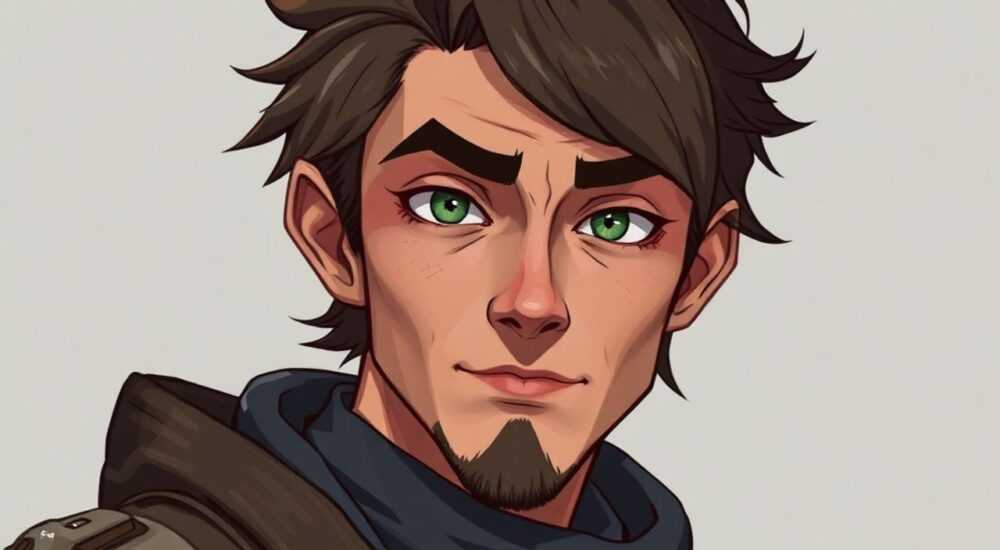
Создание персонажа в Photoshop — это мощный инструмент для художников, дизайнеров и иллюстраторов, позволяющий воплотить любые идеи: от реализма до фантастики. Процесс включает работу с формами, цветом, светом и текстурами, а также требует понимания анатомии, композиции и цифровой живописи. Современные версии Photoshop предлагают продвинутые функции, такие как Neural Filters, маски, слои и кисти, которые значительно упрощают создание уникальных образов.
Чтобы сделать персонажа в Photoshop, начните с четкого замысла и наброска, используйте слои для структурирования работы и применяйте кисти, маски и корректирующие слои для детализации. Главное — сочетать технические навыки с творческим видением.
Содержание статьи:
- Разработка концепции персонажа
- Ключевые элементы концепции
- Настройка рабочего пространства в Photoshop
- Полезные горячие клавиши
- Этап эскиза: от скетча к каркасу
- Шаги создания эскиза
- Цветовая проработка и затенение
- Техники затенения
- Добавление деталей и текстур
- Текстуры и эффекты
- Финальные эффекты и экспорт
- Типичные ошибки и как их избежать
- Экспертное мнение
- Вопросы и ответы
- Заключение
Разработка концепции персонажа
Перед тем как открыть Photoshop, необходимо определиться с образом. Персонаж — это не просто лицо или фигура, это история, выраженная через внешность, одежду, позу и атрибуты. Начните с формулировки ключевых характеристик: возраст, пол, профессия, мир, в котором он существует (реалистичный, фэнтези, научная фантастика), а также его личность и мотивация.
Определите стиль исполнения: будет ли это цифровая живопись, полутона, плоская графика или гиперреализм? Это влияет на выбор кистей, техник и подхода к работе. Например, для аниме-персонажа важны выразительные глаза и чёткие контуры, а для реализма — тонкие переходы и анатомическая точность.
Соберите референсы — фотографии, рисунки, скриншоты из фильмов. Используйте Pinterest, ArtStation или собственные фото. Референсы помогают сохранять пропорции, передавать фактуры и освещение. Важно не копировать, а вдохновляться.
Полезно знать: Создайте moodboard — коллаж из референсов, цветовых палитр и настроений. Это поможет сохранить единую стилистику на всех этапах.
Ключевые элементы концепции
- Имя и бэкграунд: Даже если имя не будет использоваться, оно помогает «оживить» персонажа в воображении.
- Визуальные особенности: Шрамы, татуировки, необычные прически — всё это добавляет глубины.
- Одежда и аксессуары: Они должны соответствовать миру и характеру. Воин в кожаных доспехах вызывает другие ассоциации, чем учёный в лабораторном халате.
- Цветовая палитра: Выберите 3–5 основных цветов. Например, тёмные тона могут символизировать загадочность, а яркие — энергичность.
Настройка рабочего пространства в Photoshop
Правильная настройка интерфейса экономит время и повышает продуктивность. Откройте Photoshop и создайте новый документ с разрешением не менее 300 dpi и размером 1920×1080 пикселей (или больше, если нужна печать). Формат RGB подходит для цифрового использования, CMYK — для печати.
Активируйте удобные панели: «Слои», «Кисти», «Свойства», «История». Через меню «Окно» можно быстро включить или скрыть нужные элементы. Рекомендуется использовать предустановку «Иллюстрация» — она оптимизирована для рисования.
Выберите графический планшет. Wacom, Huion или XP-Pen обеспечивают чувствительность к нажатию, что критично для натуральной штриховки. Настройте чувствительность пера в разделе «Устройства ввода» — установите «Нажатие» и «Наклон» как параметры диаметра и непрозрачности кисти.
«Работайте со звуком выключенным и окружением без отвлекающих факторов. Лучшие иллюстрации рождаются в состоянии потока.» — Мария Кострова, цифровой художник, 12 лет опыта
Полезные горячие клавиши
Действие |
Горячая клавиша (Windows) |
Mac |
|---|---|---|
Смена кисти |
[ ] |
[ ] |
Ластик |
E |
E |
Кисть |
B |
B |
Заливка |
G |
G |
Свободное трансформирование |
Ctrl+T |
Cmd+T |
Отмена действия |
Ctrl+Z |
Cmd+Z |
Новый слой |
Ctrl+Shift+N |
Cmd+Shift+N |
Этап эскиза: от скетча к каркасу
Начните с нового слоя, назвав его «Эскиз». Установите непрозрачность около 20–30%, чтобы линии не перекрывали последующие этапы. Используйте твёрдую круглую кисть с жёсткими краями (Hard Round) и чёрный цвет.
Нарисуйте базовую композицию: силуэт, позу, направление взгляда. Применяйте метод «палочек» — упрощённые линии для тела, круги для головы и суставов. Это помогает проверить пропорции и динамику. Для человеческой фигуры стандарт — 7–8 голов в высоту.
Проработайте черты лица по правилу третей: горизонтальные линии делят лицо на три части — от волос до бровей, от бровей до носа, от носа до подбородка. Глаза находятся посередине, зрачки — на пересечении вертикальных и горизонтальных осей.
Полезно знать: Используйте функцию «Симметрия» в Photoshop (в меню кистей — «Симметрия»). Она позволяет рисовать симметричные формы, особенно полезно для лиц.
Шаги создания эскиза
- Нарисуйте общую позу (манекен).
- Добавьте объём: замените линии на цилиндры, шары и кубы.
- Проработайте одежду и аксессуары.
- Создайте несколько вариантов позы и выберите лучший.
- Сведите слой эскиза, сделав его фоном для дальнейшей работы.
Цветовая проработка и затенение
После завершения эскиза создайте под ним новый слой для закраски. Назовите его «Базовые цвета». Используйте заливку (G) или мягкую кисть, чтобы заполнить области основными цветами: кожа, волосы, одежда. Не беспокойтесь о тенях — это будет сплошной цветовой каркас.
Для теней и света используйте режим наложения слоёв: «Мягкий свет» (Soft Light), «Затемнение» (Multiply) для теней, «Осветление» (Screen) для бликов. Создайте отдельные слои для каждой зоны: «Тени лица», «Блики на волосах» и т.д.
Работайте с источником света. Определите его положение — сверху, сбоку, сзади. Все тени должны быть логичны. Например, если свет спереди, тень на лице будет под подбородком и за ушами.
«Не бойтесь перегружать слои. 30–50 слоёв — норма для качественной иллюстрации. Именуйте их чётко, используйте группы.» — Алексей Волков, арт-директор студии ConceptArt.ru
Техники затенения
- Flat shading: Чёткие границы между светом и тенью. Подходит для аниме и комиксов.
- Blending: Плавные переходы. Требует мягких кистей и терпения.
- Cel shading: Анимационный стиль с резкими тенями. Часто используется в играх.
- Airbrushing: Эффект аэрографа. Хорошо передаёт кожу и металл.
Добавление деталей и текстур
На этом этапе персонаж обретает характер. Вернитесь к референсам и добавьте мелкие элементы: складки на одежде, поры кожи, блики в глазах, потёртости на обуви. Используйте кисти с текстурой: имитацию холста, бумаги, песка.
Для кожи примените кисть с низкой непрозрачностью и случайным разбросом — это создаёт эффект пор. Для волос рисуйте пряди по направлению роста, начиная с тёмных слоёв и добавляя светлые поверху. Избегайте «пластикового» вида — добавьте немного шума (Фильтр → Шум → Добавить шум).
Используйте корректирующие слои: «Кривые», «Уровни», «Цветовой тон/Насыщенность». Они не изменяют пиксели напрямую, а влияют на нижележащие слои, что позволяет легко корректировать цветовую гамму.
Полезно знать: Сохраняйте оригинальные файлы с слоями (.PSD). Финальную версию экспортируйте в PNG или JPEG.
Текстуры и эффекты
Материал |
Подход |
Инструменты |
|---|---|---|
Кожа |
Мягкие переходы, лёгкий шум |
Мягкая кисть, фильтр шума |
Металл |
Резкие блики, контрастные тени |
Жёсткая кисть, слой Screen |
Ткань |
Складки, текстура ткани |
Киста с текстурой, кривые |
Волосы |
Пряди, слои света |
Тонкая кисть, режим Multiply |
Финальные эффекты и экспорт
После завершения детализации добавьте финальные штрихи: фон, частицы, свечение, размытие в движении. Используйте Neural Filters в Photoshop — например, «Глубина поля» для акцентирования персонажа или «Стилизация» для художественного эффекта.
Проверьте композицию: персонаж должен быть центром внимания. При необходимости скорректируйте цветовой баланс, контраст и насыщенность. Объедините все слои в группу и примените «Объединить видимое» к новому слою — это позволит оценить иллюстрацию целиком.
Экспортируйте через «Файл → Экспорт → Экспорт как». Выберите формат: PNG для прозрачного фона, JPEG для веба, TIFF для печати. Укажите качество 100% и разрешение 300 dpi при необходимости.
«Перед экспортом увеличьте изображение до 200%. Проверьте края, мелкие дефекты и неровности. Зритель всегда заметит то, что вы пропустили.» — Анна Петрова, иллюстратор, Adobe Certified Expert
Типичные ошибки и как их избежать
Даже опытные художники допускают ошибки. Вот самые распространённые:
- Игнорирование пропорций: Персонаж выглядит неестественно. Решение — использовать референсы и сетку пропорций.
- Перегрузка деталями: Слишком много элементов отвлекают от главного. Принцип: меньше — значит больше.
- Неправильное освещение: Тени не соответствуют источнику света. Решение — заранее определить направление света и придерживаться его.
- Плоские цвета: Отсутствие объёма. Решение — использовать минимум три тона: свет, средний, тень.
- Низкое разрешение: Изображение становится размытым при увеличении. Решение — работать с высоким DPI с самого начала.
Полезно знать: Делайте перерывы каждые 45 минут. Свежий взгляд помогает заметить недочёты.
Экспертное мнение
«Создание персонажа — это не только техника, но и психологическое погружение. Я всегда задаю себе вопрос: что этот персонаж чувствует в этот момент? Его поза, взгляд, складка на лбу — всё это часть рассказа. Photoshop даёт инструменты, но душа должна быть в самом художнике.» — Дмитрий Соколов, старший концепт-художник в студии Wargaming, 15 лет в индустрии игр
Вопросы и ответы
Какой планшет лучше выбрать для работы в Photoshop?
Рекомендуются модели Wacom Intuos или Huion Kamvas. Важна чувствительность к нажатию (минимум 2048 уровней) и комфорт при длительной работе. Для профессионалов — Wacom Cintiq с экраном.
Можно ли создать персонажа без навыков рисования?
Да, но с ограничениями. Используйте фото-коллажи, готовые модели (mannequins), автоматические кисти и AI-фильтры. Однако базовое понимание анатомии и композиции сильно улучшит результат.
Какие кисти самые эффективные для рисования персонажей?
Наборы: Default Hard Round, Soft Airbrush, Charcoal, Dry Brush. Также популярны бесплатные пакеты: Kyle’s Brushes от Adobe, BRUSHevolved, Infinite Brush.
Нужно ли использовать 3D-модели как референсы?
Да, программы вроде DAZ 3D или MakeHuman помогают с позами и перспективой. Их можно импортировать в Photoshop как фон для рисования.
Как ускорить процесс создания персонажа?
Создайте шаблоны: базовые слои, цветовые палитры, группы кистей. Используйте Actions для повторяющихся задач — например, экспорт в нужный формат.
Заключение
Создание персонажа в Photoshop — это комплексный процесс, сочетающий творчество и технические навыки. Успешный результат зависит от чёткой концепции, правильной настройки рабочего пространства, последовательного выполнения этапов и внимания к деталям. Современные инструменты Photoshop, включая Neural Filters и продвинутые кисти, делают процесс доступнее, но мастерство строится на практике.
Главное — не бояться пробовать, ошибаться и перерисовывать. Каждый персонаж — это шаг к совершенству.
- Всегда начинайте с концепции и референсов.
- Используйте слои для структурирования и гибкости.
- Работайте с пропорциями, светом и цветом системно.
- Применяйте текстуры и эффекты умеренно.
- Экспортируйте с учётом целевого использования (веб, печать, игра).
⚠️ Дисклеймер — нажмите, чтобы развернуть
Материалы, опубликованные в разделе «Блог» на сайте RU DESIGN SHOP (rudesignshop.ru), носят исключительно информационный и ознакомительный характер и не являются руководством к действию, финансовой рекомендацией, медицинской услугой, ветеринарным назначением либо рекламой товаров и услуг, включая азартные игры. Публикации не содержат призывов к участию в азартных играх и не направлены на продвижение соответствующих операторов.
Безопасность применения товаров и веществ: при использовании строительных материалов, бытовой химии, пестицидов и агрохимикатов необходимо строго следовать инструкциям производителя и действующему законодательству Российской Федерации, включая Федеральный закон РФ от 19.07.1997 № 109-ФЗ «О безопасном обращении с пестицидами и агрохимикатами».
Упоминание товарных знаков, брендов и организаций носит исключительно информационный характер и не означает наличие партнёрских отношений или одобрения со стороны правообладателей.
Материалы, содержащие сведения о медицинских, ветеринарных или косметических средствах, представлены в справочных целях и не являются медицинской консультацией или назначением. Перед применением рекомендуется обратиться к врачу, ветеринарному специалисту или иному сертифицированному профессионалу.
Возрастные ограничения: материалы, содержащие сведения о продукции категории 18+, включая алкоголь или азартные игры, предназначены исключительно для совершеннолетней аудитории и публикуются в информационных целях.
Правовая ответственность: решения, принятые на основе опубликованной информации, пользователь принимает самостоятельно и на свой риск; редакция и авторы несут ответственность в пределах, установленных законодательством Российской Федерации.
Редакция не допускает публикаций, содержащих пропаганду экстремизма, терроризма, наркотических средств или суицида; подобные материалы подлежат немедленному удалению.
Упоминание организаций с ограниченным статусом: компания Meta Platforms Inc. (социальные сети Facebook и Instagram) признана экстремистской организацией решением суда РФ, её деятельность запрещена на территории Российской Федерации; любые упоминания приводятся исключительно в информационных целях.
Авторские права и источники: информация собирается из открытых источников; её актуальность указывается на дату публикации и может изменяться.
Изображения и иллюстрации используются на условиях, разрешённых правообладателями. При возникновении претензий редакция готова оперативно рассмотреть обращение и внести необходимые изменения.
Персональные данные и cookies: сайт использует cookies и обрабатывает персональные данные пользователей в соответствии с Федеральным законом № 152-ФЗ «О персональных данных» и Политикой конфиденциальности RU DESIGN SHOP.
Мнения авторов могут не совпадать с позицией государственных органов или коммерческих организаций, упомянутых в материалах.
РЕКОМЕНДУЕМ
Товары от российских производителей



Гипсовый светильник SGS23
6549 руб.
