Скидка 5% на первый заказ — RDS5




Как сделать пиксель арт в фотошопе
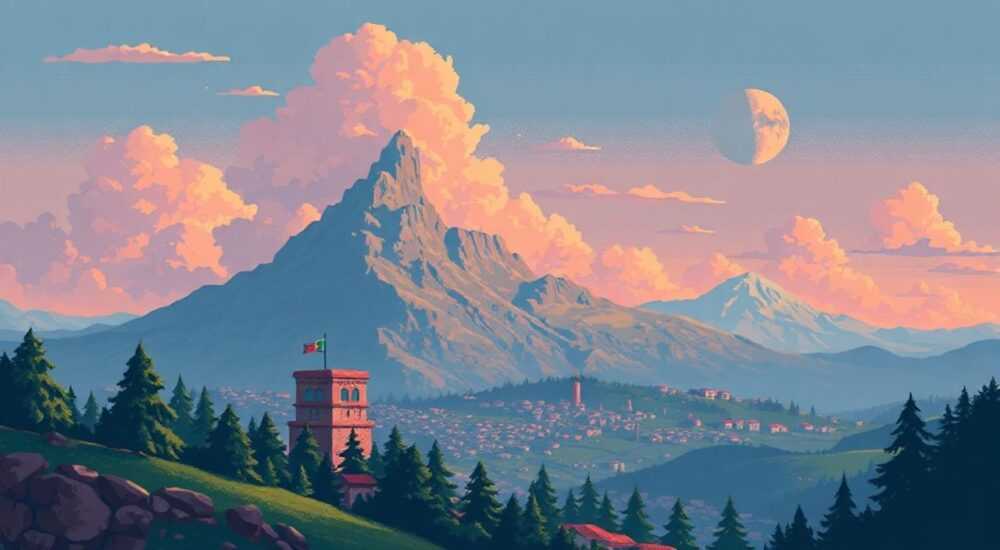
Создание пиксель-арта в Photoshop — это процесс, сочетающий цифровое рисование с ограничениями низкого разрешения, где каждый пиксель имеет значение. При правильном подходе даже новичок может создать выразительные и стилистически точные работы, вдохновлённые классическими видеоиграми или современным минимализмом. Ключ к успеху — понимание сетки, контроль масштаба и использование специфических инструментов.
Чтобы сделать пиксель-арт в Photoshop, настройте документ с маленьким холстом (например, 32×32 пикселя), включите отображение сетки и привязку к ней, используйте инструмент «Карандаш» с размером 1 пиксель. Работайте в высоком масштабе (800–1600%), чтобы точно контролировать каждый пиксель.
Содержание статьи:
- Основы пиксель-арта: что это и почему Photoshop подходит
- Подготовка рабочего пространства в Photoshop
- Настройка палитры цветов
- Техника рисования пиксель-арта шаг за шагом
- Добавление теней и бликов
- Расцветка и детализация: как оживить пиксели
- Использование слоёв
- Распространённые ошибки и как их избежать
- Экспорт и использование пиксель-арта
- Экспертное мнение
- Вопросы и ответы
- Заключение
Основы пиксель-арта: что это и почему Photoshop подходит
Пиксель-арт — это форма цифрового искусства, при которой изображение создаётся на уровне отдельных пикселей. Этот стиль зародился в эпоху 8- и 16-битных консолей, когда технические ограничения требовали минимального использования цветов и низкого разрешения. Сегодня пиксель-арт стал самостоятельным направлением, ценящимся за ностальгическую эстетику и чистоту линий.
Photoshop, несмотря на свою репутацию как мощного редактора фотографий, отлично подходит для создания пиксель-арта. Его гибкая система слоёв, точный инструмент «Карандаш», настраиваемые сетки и возможность экспорта в различные форматы делают его одним из самых популярных решений среди цифровых художников.
Другие программы, такие как Aseprite или Pyxel Edit, созданы специально для пиксель-арта, но Photoshop остаётся доступным для большинства пользователей. Особенно если вы уже работаете с графикой, обучение на уже знакомом интерфейсе экономит время.
Полезно знать: Пиксель-арт часто создаётся в изометрической проекции или с видом сверху/сбоку, как в старых RPG. Выбор перспективы зависит от цели: аватар, спрайт персонажа, фоновый элемент.
Подготовка рабочего пространства в Photoshop
Перед началом рисования важно правильно настроить документ. От этого зависит удобство и точность. Начните с создания нового файла через «Файл → Создать». Установите небольшие размеры — например, 64×64 пикселя, с разрешением 72 PPI. Цветовой режим — RGB, 8 бит.
Включите отображение сетки, которая будет служить ориентиром. Перейдите в «Редактирование → Настройки → Сетка». Задайте шаг по вертикали и горизонтали в 1 пиксель. Цвет сетки выберите контрастный, например, серый (#808080), чтобы он был заметен, но не мешал.
Активируйте привязку к сетке: «Вид → Привязка к сетке». Это гарантирует, что каждый пиксель, который вы поставите, будет строго на своём месте. Также включите «Вид → Показать → Сетка», чтобы она отображалась на экране.
Масштаб — ключевой фактор. Увеличьте масштаб до 800%, 1600% или даже 3200%. Так вы сможете видеть каждый пиксель как отдельную клетку. Используйте сочетание Ctrl + «+» (Cmd + «+» на Mac) для увеличения.
Выберите инструмент «Карандаш» (P). Убедитесь, что его размер — 1 пиксель. Проверьте, что в параметрах инструмента отключена опция «Сглаживание» — она размывает края, что недопустимо в пиксель-арте.
- Создайте новый документ с малым разрешением (32×32, 64×64 и т. д.).
- Настройте сетку: шаг 1 пиксель, цвет — контрастный.
- Включите привязку к сетке и отображение сетки.
- Увеличьте масштаб до 800–1600% для точности.
- Используйте карандаш с размером 1 px без сглаживания.
Настройка палитры цветов
Ограниченная палитра — важная часть стиля. Вместо того чтобы использовать миллионы цветов, ограничьтесь 4–8 оттенками. Это имитирует ограничения старых систем и придаёт арту целостность.
Создайте собственный набор swatches. Перейдите в палитру «Образцы» (F5), удалите стандартные цвета и добавьте выбранные вручную. Например, для персонажа можно взять: светлый, средний и тёмный оттенки кожи, один цвет для одежды и акцентный цвет.
Цвет |
Назначение |
Пример использования |
|---|---|---|
#FFCC99 |
Светлая кожа |
Лицо, руки |
#CC9966 |
Тень кожи |
Боковые стороны лица |
#3366CC |
Одежда |
Рубашка, штаны |
#FFFFFF |
Блик |
Глаза, украшения |
«Ограничивай себя цветами с самого начала. Это ускоряет процесс и предотвращает визуальный хаос.» — Алексей Миронов, цифровой художник, 12 лет опыта
Техника рисования пиксель-арта шаг за шагом
Начните с силуэта. Выберите основной цвет и обозначьте контуры объекта. Не стремитесь к деталям — сначала нужно понять форму. Например, для персонажа начните с головы, туловища, рук и ног.
Работайте на слое, который можно назвать «Силуэт» или «Контур». Это позволит вам в любой момент скрыть или изменить базовую форму, не затрагивая раскраску.
Далее переходите к массам — заполнению основных областей цветом. Голова, рубашка, штаны. Используйте заливку (G), но только если контур замкнут. В противном случае заливка «побежит» за пределы.
Добавление теней и бликов
Пиксель-арт живёт на контрасте. Добавьте тени, чтобы придать объём. Обычно источник света — сверху слева. Значит, тени будут справа и снизу.
Используйте более тёмные оттенки из вашей палитры. Наносите пиксель за пикселем, не создавая градиентов. Плавные переходы нарушают стиль.
- Определите направление света (например, сверху слева).
- Выберите тёмный цвет из палитры.
- Добавьте пиксели тени на правые и нижние грани объекта.
- Используйте блики (светлые пиксели) на противоположной стороне.
- Проверьте баланс: не должно быть слишком много теней.
Полезно знать: В пиксель-арте часто используется техника dithering — имитация полутонов через чередование пикселей. Например, чёрный и белый рядом создают эффект серого.
Расцветка и детализация: как оживить пиксели
После базовой раскраски можно добавить детали: глаза, рот, текстуры одежды. Но помните — каждый пиксель важен. Избыток деталей может испортить чистоту образа.
Глаза — фокус внимания. Даже в 8×8 пикселей можно передать выражение. Используйте 1–2 пикселя для зрачка и 1 для блика. Форма века тоже влияет на настроение персонажа.
Для текстур, например, камня или дерева, применяйте повторяющиеся паттерны. Но будьте осторожны — в малом масштабе они могут выглядеть как артефакты.
Рассмотрим пример: кирпичная стена. Чередуйте строки с выступающими и утопленными кирпичами. Используйте два цвета: основной и тень. Это создаёт объём без лишних пикселей.
Использование слоёв
Работайте на отдельных слоях:
- Фон
- Силуэт
- Основной цвет
- Тени
- Блики
- Детали (глаза, рот)
Это даёт гибкость. Можно временно скрыть тени, чтобы проверить форму, или изменить цвет одежды, не перерисовывая всё заново.
«Если вы не уверены в цвете — попробуйте его на отдельном слое поверх, с режимом наложения ‘Мягкий свет’ или ‘Затемнение’. Так вы быстро оцените результат.» — Анна Котова, арт-директор indie-студии
Распространённые ошибки и как их избежать
Одна из самых частых ошибок — использование кисти с сглаживанием. Это создаёт полупрозрачные пиксели, которые размывают изображение. Всегда используйте «Карандаш» и отключайте anti-aliasing.
Вторая ошибка — избыток цветов. Более 8 цветов в малом спрайте могут вызвать визуальный шум. Придерживайтесь ограниченной палитры.
Третья — игнорирование сетки. Если пиксели смещены, изображение теряет чёткость. Привязка к сетке обязательна.
Ошибка |
Последствие |
Решение |
|---|---|---|
Сглаженные края |
Размытый вид, нехарактерный для пиксель-арта |
Используйте карандаш 1px без сглаживания |
Слишком много цветов |
Хаос, потеря стиля |
Ограничьтесь 4–8 цветами |
Отсутствие привязки к сетке |
Кривые линии, неточности |
Включите привязку и сетку |
Слишком много деталей |
Перегруженность, нечитаемость |
Упрощайте формы, убирайте лишнее |
Экспорт и использование пиксель-арта
После завершения работы важно правильно экспортировать изображение. Используйте «Файл → Экспорт → Экспорт как…». Выберите PNG — этот формат поддерживает прозрачность и не сжимает данные с потерями.
Если вы создаёте спрайт для игры, убедитесь, что прозрачный фон включён. В настройках экспорта установите «Прозрачность».
Для использования в вебе или соцсетях можно сохранить как GIF (если есть анимация) или PNG. Не используйте JPEG — он добавляет артефакты сжатия.
Если вы делаете коллекцию спрайтов, рассмотрите создание sprite sheet — одного изображения с несколькими кадрами. Это удобно для разработчиков игр.
Экспертное мнение
«Многие думают, что пиксель-арт — это просто и быстро. На самом деле, это одна из самых требовательных дисциплин. Здесь нельзя скрыться за фильтрами — каждый пиксель на виду. Именно поэтому я рекомендую начинающим тренироваться на очень малых размерах: 16×16 или даже 8×8. Это развивает чувство формы и композиции.» — Дмитрий Лебедев, основатель школы PixelCraft, 15 лет в геймдеве
По его словам, лучший способ учиться — копировать существующие работы из классических игр: Zelda, Mega Man, Pokémon. Анализируя, как другие художники решали задачи с ограниченными ресурсами, вы быстрее освоите язык пикселя.
Вопросы и ответы
Можно ли делать пиксель-арт на планшете?
Да, и это даже предпочтительно. Планшет даёт более естественное управление, особенно при рисовании длинных линий. Главное — использовать карандаш и не включать сглаживание.
Какой размер холста лучше выбрать для начала?
Начните с 32×32 или 64×64 пикселей. Этого достаточно для простого персонажа или предмета. Позже можно переходить к 128×128 или изометрическим видам.
Нужно ли использовать плагины для пиксель-арта в Photoshop?
Не обязательно. Стандартных инструментов достаточно. Однако плагины вроде «PixelScribe» или «Retrobatch» могут ускорить работу, добавляя функции вроде автоматического dithering.
Как анимировать пиксель-арт в Photoshop?
Используйте панель «Таймлайн». Создайте кадры, меняя слои или положение пикселей. Экспортируйте как GIF. Каждый кадр — отдельный слой или состояние.
Где можно применять пиксель-арт?
В играх, аватарах, иконках, NFT, веб-дизайне, печатной продукции. Сейчас популярен в indie-играх и брендинге, где нужна уникальная, ручная эстетика.
Заключение
Создание пиксель-арта в Photoshop — это точный и медитативный процесс, требующий терпения и внимания к деталям. Он сочетает техническую дисциплину с творческой свободой, позволяя выразить идею через минимум средств. Главное — следовать базовым принципам: малый холст, строгая сетка, ограниченная палитра и аккуратность.
Освоив технологию, вы получаете универсальный навык, применимый в дизайне, геймдеве и цифровом искусстве. Пиксель-арт учит видеть суть, упрощать и доверять каждому элементу.
- Всегда работайте с включённой сеткой и привязкой.
- Используйте инструмент «Карандаш» с размером 1 пиксель.
- Ограничьте палитру 4–8 цветами для стилистической целостности.
- Рисуйте в высоком масштабе (800% и выше).
- Экспортируйте в PNG с прозрачностью для максимального качества.
⚠️ Дисклеймер — нажмите, чтобы развернуть
Материалы, опубликованные в разделе «Блог» на сайте RU DESIGN SHOP (rudesignshop.ru), носят исключительно информационный и ознакомительный характер и не являются руководством к действию, финансовой рекомендацией, медицинской услугой, ветеринарным назначением либо рекламой товаров и услуг, включая азартные игры. Публикации не содержат призывов к участию в азартных играх и не направлены на продвижение соответствующих операторов.
Безопасность применения товаров и веществ: при использовании строительных материалов, бытовой химии, пестицидов и агрохимикатов необходимо строго следовать инструкциям производителя и действующему законодательству Российской Федерации, включая Федеральный закон РФ от 19.07.1997 № 109-ФЗ «О безопасном обращении с пестицидами и агрохимикатами».
Упоминание товарных знаков, брендов и организаций носит исключительно информационный характер и не означает наличие партнёрских отношений или одобрения со стороны правообладателей.
Материалы, содержащие сведения о медицинских, ветеринарных или косметических средствах, представлены в справочных целях и не являются медицинской консультацией или назначением. Перед применением рекомендуется обратиться к врачу, ветеринарному специалисту или иному сертифицированному профессионалу.
Возрастные ограничения: материалы, содержащие сведения о продукции категории 18+, включая алкоголь или азартные игры, предназначены исключительно для совершеннолетней аудитории и публикуются в информационных целях.
Правовая ответственность: решения, принятые на основе опубликованной информации, пользователь принимает самостоятельно и на свой риск; редакция и авторы несут ответственность в пределах, установленных законодательством Российской Федерации.
Редакция не допускает публикаций, содержащих пропаганду экстремизма, терроризма, наркотических средств или суицида; подобные материалы подлежат немедленному удалению.
Упоминание организаций с ограниченным статусом: компания Meta Platforms Inc. (социальные сети Facebook и Instagram) признана экстремистской организацией решением суда РФ, её деятельность запрещена на территории Российской Федерации; любые упоминания приводятся исключительно в информационных целях.
Авторские права и источники: информация собирается из открытых источников; её актуальность указывается на дату публикации и может изменяться.
Изображения и иллюстрации используются на условиях, разрешённых правообладателями. При возникновении претензий редакция готова оперативно рассмотреть обращение и внести необходимые изменения.
Персональные данные и cookies: сайт использует cookies и обрабатывает персональные данные пользователей в соответствии с Федеральным законом № 152-ФЗ «О персональных данных» и Политикой конфиденциальности RU DESIGN SHOP.
Мнения авторов могут не совпадать с позицией государственных органов или коммерческих организаций, упомянутых в материалах.
РЕКОМЕНДУЕМ
Товары от российских производителей



