Скидка 5% на первый заказ — RDS5




Как сделать пиксельное фото в фотошопе
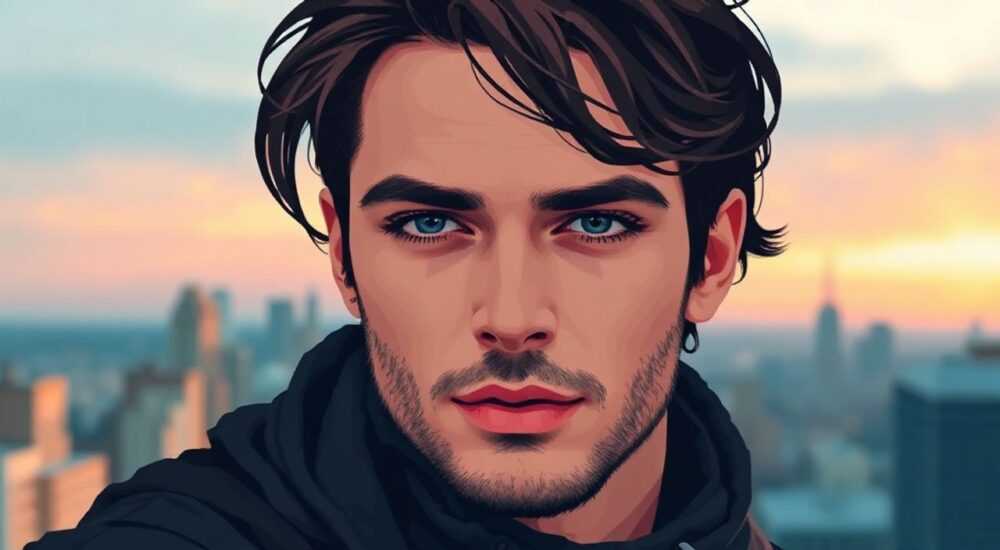
Создание пиксельного фото в Photoshop — это техника стилизации изображения под низкое разрешение, при которой картинка разбивается на крупные цветные квадраты, напоминающие пиксели. Основной принцип заключается в уменьшении детализации и масштабировании с последующим увеличением без сглаживания, что формирует характерную зернистую текстуру. Такой эффект часто используется в цифровом искусстве, дизайне логотипов, оформлении соцсетей и NFT-артах.
Чтобы сделать пиксельное фото в Photoshop, уменьшите изображение до минимального размера с отключённым сглаживанием, затем увеличьте его обратно. Используйте режим интерполяции «Ближайший сосед» для сохранения чётких границ между пикселями.
Содержание статьи:
- Основные принципы пикселизации
- Подготовка изображения в Фотошопе
- Пошаговая инструкция создания пиксельного фото
- Шаг 1: Уменьшение размера изображения
- Шаг 2: Увеличение до исходного размера
- Шаг 3: Проверка и корректировка
- Дополнительные эффекты и улучшения
- Ограничение палитры цветов
- Добавление рамки и фона
- Эффект мерцания или шума
- Распространённые ошибки и как их избежать
- Использование неправильного метода интерполяции
- Слишком сильное уменьшение
- Работа с низкокачественным исходником
- Отсутствие резервной копии
- Экспериментальные методы
- Фильтр «Пикселизация»
- Использование действия (экшена)
- Комбинирование с другими стилями
- Экспорт и использование результата
- Экспертное мнение
- Анна Петрова, арт-директор студии PixelCore, 15 лет в digital art
- Вопросы и ответы
- Заключение
Основные принципы пикселизации
Пикселизация — это визуальный эффект, имитирующий низкое разрешение графики, характерное для ранних видеоигр или экранов с ограниченной плотностью пикселей. Он достигается за счёт намеренного снижения количества деталей в изображении, когда каждый элемент становится заметным квадратом цвета. В отличие от размытия, пикселизация сохраняет чёткие границы, но теряет реалистичность, превращаясь в абстракцию.
Ключевой параметр — размер пикселя. Чем меньше конечное изображение перед увеличением, тем крупнее будут видимые блоки. Это позволяет контролировать степень стилизации: от лёгкой зернистости до полной деградации формы. Эффект особенно хорошо работает с портретами, силуэтами и контрастными сценами.
Технологически пикселизация основана на алгоритме интерполяции. Когда вы изменяете размер изображения, Photoshop должен рассчитать новые значения цвета для каждого пикселя. Стандартные режимы («Бикубический», «Билинейный») сглаживают переходы, что уничтожает нужный эффект. Только режим «Ближайший сосед» оставляет цветовые блоки резкими и несмешанными.
Полезно знать: Пикселизация — не просто модный тренд, а способ визуальной коммуникации. Она может передавать ностальгию, минимализм или цифровую идентичность.
Подготовка изображения в Фотошопе
Перед началом обработки важно правильно выбрать и подготовить исходник. Лучше всего подходят фотографии с высоким контрастом, чёткими формами и простым фоном. Избегайте сильно зашумлённых или размытых снимков — они ухудшают результат после пикселизации.
Откройте изображение в Photoshop через меню Файл → Открыть. Убедитесь, что документ находится в режиме RGB (8 бит на канал), так как другие цветовые режимы могут некорректно обрабатываться при изменении размера. Проверить можно в Изображение → Режим.
Создайте дубликат слоя (Ctrl+J), чтобы сохранить оригинальную картинку на случай, если потребуется вернуться к начальному состоянию. Это стандартная практика при любом редактировании. Также рекомендуется объединить все видимые слои в новый (Shift+Ctrl+Alt+E), если вы работаете с композицией.
«Всегда работайте с копией. Пикселизация — процесс необратимый при растеризации. Сохраняйте PSD-файл с уровнями для гибкости правок.» — Алексей Миронов, цифровой художник, 12 лет опыта
Пошаговая инструкция создания пиксельного фото
Шаг 1: Уменьшение размера изображения
Перейдите в меню Изображение → Размер изображения. Откроется окно с параметрами ширины, высоты и разрешения. Отключите привязку пропорций, если хотите точно контролировать размер. Установите малые значения — например, 64×64 или 128×128 пикселей.
Важно: внизу окна выберите метод интерполяции — Ближайший сосед (сохранять резкость). Этот режим не будет смешивать цвета при уменьшении, что критично для последующего эффекта.
Шаг 2: Увеличение до исходного размера
Снова откройте Размер изображения, но теперь увеличьте ширину и высоту до исходных значений (например, 1920×1080). Убедитесь, что тот же режим интерполяции — «Ближайший сосед» — остаётся активным. Нажмите OK.
Вы увидите, что изображение стало состоять из крупных цветных квадратов. Каждый «пиксель» теперь представляет собой блок, соответствующий одному пикселю уменьшенной версии.
Шаг 3: Проверка и корректировка
Увеличьте масштаб просмотра до 100–200%, чтобы оценить качество пикселизации. Если эффект слишком грубый, попробуйте повторить процесс с другим промежуточным размером (например, 96×96 вместо 64×64).
Для точной настройки можно использовать смарт-объект: преобразуйте слой в смарт-объект (правый клик → Преобразовать в смарт-объект), затем применяйте трансформацию (Ctrl+T) с зажатой клавишей Alt для изменения размера. При этом интерполяция зависит от глобальных настроек Photoshop.
- Преобразуйте слой в смарт-объект.
- Нажмите Ctrl+T, установите масштаб 10% (или другой низкий процент).
- Подтвердите трансформацию.
- Снова вызовите Ctrl+T, установите 1000% (обратное увеличение).
- Выберите в настройках панели параметров: «Ближайший сосед».
Полезно знать: Использование смарт-объектов позволяет в любой момент изменить промежуточный размер без потери качества исходного изображения.
Дополнительные эффекты и улучшения
Пиксельное фото можно дополнить различными приёмами, чтобы усилить визуальное восприятие и адаптировать под конкретную задачу.
Ограничение палитры цветов
Один из признаков настоящей пиксель-графики — ограниченное количество цветов. Чтобы добиться этого, перейдите в Изображение → Режим → Индексированная цветность. Выберите таблицу цветов (например, «Web» или создайте свою) и задайте количество цветов — от 8 до 32.
«Ограниченная палитра делает арт более стилизованным и узнаваемым. Это особенно важно для NFT и игр.» — Дарья Ковалёва, гейм-дизайнер, PixArt Studio
Добавление рамки и фона
Многие пиксельные изображения имеют чёрную, белую или цветную рамку, имитирующую старые мониторы. Создайте новый слой под пиксельным изображением, залейте его фоновым цветом, затем добавьте рамку с помощью прямоугольного выделения и заливки.
Эффект мерцания или шума
Для имитации старого экрана можно добавить лёгкий шум. Перейдите в Фильтр → Шум → Добавить шум. Установите малый процент (1–3%), распределение — равномерное, и отметьте «Монохромный». Это создаст еле заметную зернистость, не разрушая структуру пикселей.
Эффект |
Настройки |
Цель применения |
|---|---|---|
Ограничение цветов |
Индексированная цветность, 8–32 цвета |
Стилизация под ретро-графику |
Добавление шума |
1–3%, монохромный, равномерный |
Имитация аналогового экрана |
Контур пикселей |
Кисть 1 px, цвет контура |
Акцентирование границ |
Распространённые ошибки и как их избежать
Использование неправильного метода интерполяции
Главная ошибка — выбор «Бикубического» или «Билинейного» режима при изменении размера. Это приводит к размытию, и эффект пикселей теряется. Всегда используйте «Ближайший сосед».
Слишком сильное уменьшение
Если изображение уменьшено до 16×16 пикселей, оно может потерять узнаваемость. Начинайте с 64×64 или 128×128, особенно для портретов. Тестируйте разные размеры.
Работа с низкокачественным исходником
Размытые, шумные или плохо освещённые фото ухудшают результат. Пикселизация усиливает дефекты. Используйте чёткие, хорошо экспонированные снимки.
Отсутствие резервной копии
Не сохраняйте изменения в оригинальном файле. Работайте с копией и оставляйте PSD с уровнями, чтобы можно было внести правки.
Полезно знать: После пикселизации можно применить коррекцию уровней или яркости/контраста, чтобы усилить визуальное восприятие, но делайте это до финального экспорта.
Экспериментальные методы
Помимо классического способа, существуют альтернативные подходы, которые позволяют получить более художественный результат.
Фильтр «Пикселизация»
Photoshop предлагает встроенный фильтр: Фильтр → Пикселизация → Кристаллизация. Он разбивает изображение на многоугольники, похожие на пиксели. Настройте размер ячеек — чем выше значение, тем крупнее блоки. Однако эффект менее точный, чем ручное масштабирование.
Использование действия (экшена)
Вы можете записать собственное действие: от уменьшения до увеличения с нужными параметрами. Затем применять его к другим изображениям одним кликом. Это экономит время при массовой обработке.
Комбинирование с другими стилями
Попробуйте наложить пиксельное изображение поверх оригинала с низкой непрозрачностью (10–20%). Это создаёт эффект цифрового артефакта. Или используйте режим наложения «Тёмный источник» для акцента на тенях.
«Экспериментируйте с наложением. Пикселизация в сочетании с глитчем или дуотоном может создать уникальный цифровой стиль.» — Кирилл Трофимов, motion-дизайнер, ArtCode Lab
Экспорт и использование результата
После завершения обработки важно правильно экспортировать изображение. Для веба подойдёт формат PNG — он сохраняет прозрачность и не сжимает данные с потерями. JPEG может добавить артефакты сжатия, что испортит чёткие границы.
Перед экспортом проверьте масштаб: убедитесь, что пиксели выглядят ровно, без антиалиасинга. Если нужно, добавьте холст (Изображение → Размер холста) для рамки.
Где можно использовать пиксельное фото:
- Обложки для музыкальных релизов в жанре chiptune или synthwave.
- Аватары и аватарки в соцсетях с цифровой эстетикой.
- Дизайн футболок, плакатов, мерча.
- NFT-коллекции и цифровые коллекционные карточки.
- Интерфейсы приложений с ретро-стилем.
Полезно знать: При использовании в веб-дизайне убедитесь, что пиксельное изображение не масштабируется браузером — это может вызвать нежелательное сглаживание.
Экспертное мнение
Анна Петрова, арт-директор студии PixelCore, 15 лет в digital art
«Пикселизация — это не просто техника, а философия. Она учит нас видеть красоту в ограничениях. В эпоху сверхвысокого разрешения мы забываем, что простота может быть мощнее детализации. Я часто использую пиксельные эффекты в брендинге технологических стартапов — это символизирует начало цифрового пути.
Когда я работаю с клиентами, всегда предлагаю два варианта: мягкая пикселизация (128×128) и жёсткая (32×32). Первый сохраняет узнаваемость, второй — абстракция. Выбор зависит от цели: если нужно лицо — первый, если символ — второй.
И помните: настоящий пиксель-арт создаётся вручную. А то, что мы делаем в Photoshop, — лишь имитация. Но для быстрых задач и визуальных экспериментов этот метод идеален.»
Вопросы и ответы
Можно ли сделать пиксельное фото без Photoshop?
Да, аналогичные эффекты доступны в GIMP, Krita, Canva и онлайн-сервисах вроде Pixlr. Принцип тот же: уменьшение с «ближайшим соседом» и последующее увеличение. В мобильных приложениях (PixelLab, RetroCam) есть готовые фильтры.
Почему моё изображение выглядит размытым после увеличения?
Скорее всего, вы использовали неправильный метод интерполяции. Убедитесь, что в настройках размера изображения выбран режим «Ближайший сосед». Также проверьте, не применялось ли автоматическое сглаживание при экспорте.
Как сохранить прозрачный фон при пикселизации?
Работайте с прозрачным фоном с самого начала. Не используйте заливку фона белым. Экспортируйте в PNG с включённой прозрачностью. Убедитесь, что слой не сведён под белый холст.
Подходит ли пикселизация для печати?
Да, но только при условии, что конечное разрешение соответствует требованиям печати (минимум 150–300 ppi). Увеличивайте изображение с учётом DPI. Например, 64×64 пикселя при 300 ppi займут около 5,4 мм — этого достаточно для детали в принте.
Можно ли анимировать пиксельное фото?
Конечно. Создайте несколько кадров с разной степенью пикселизации и объедините в GIF через Окно → Временная шкала. Это эффективно для презентаций и сторис.
Заключение
Создание пиксельного фото в Photoshop — это простой, но мощный инструмент визуального выражения. Он сочетает в себе техническую точность и художественную свободу, позволяя превращать обычные фотографии в цифровые артефакты с характером. Главное — понимать принципы интерполяции и контролировать процесс изменения размера.
Пикселизация остаётся актуальной в дизайне, искусстве и маркетинге. Она помогает выделиться, передать настроение и добавить проекту индивидуальность. Освоив этот приём, вы получаете универсальный инструмент для креативных задач.
- Используйте режим «Ближайший сосед» при изменении размера — это ключ к чётким пикселям.
- Тестируйте разные промежуточные размеры (64×64, 128×128) для баланса между детализацией и стилизацией.
- Работайте со смарт-объектами и сохраняйте PSD-файлы для возможности правок.
- Ограничьте палитру цветов и добавьте шум для усиления ретро-эффекта.
- Экспортируйте в PNG для сохранения качества и прозрачности.
⚠️ Дисклеймер — нажмите, чтобы развернуть
Материалы, опубликованные в разделе «Блог» на сайте RU DESIGN SHOP (rudesignshop.ru), носят исключительно информационный и ознакомительный характер и не являются руководством к действию, финансовой рекомендацией, медицинской услугой, ветеринарным назначением либо рекламой товаров и услуг, включая азартные игры. Публикации не содержат призывов к участию в азартных играх и не направлены на продвижение соответствующих операторов.
Безопасность применения товаров и веществ: при использовании строительных материалов, бытовой химии, пестицидов и агрохимикатов необходимо строго следовать инструкциям производителя и действующему законодательству Российской Федерации, включая Федеральный закон РФ от 19.07.1997 № 109-ФЗ «О безопасном обращении с пестицидами и агрохимикатами».
Упоминание товарных знаков, брендов и организаций носит исключительно информационный характер и не означает наличие партнёрских отношений или одобрения со стороны правообладателей.
Материалы, содержащие сведения о медицинских, ветеринарных или косметических средствах, представлены в справочных целях и не являются медицинской консультацией или назначением. Перед применением рекомендуется обратиться к врачу, ветеринарному специалисту или иному сертифицированному профессионалу.
Возрастные ограничения: материалы, содержащие сведения о продукции категории 18+, включая алкоголь или азартные игры, предназначены исключительно для совершеннолетней аудитории и публикуются в информационных целях.
Правовая ответственность: решения, принятые на основе опубликованной информации, пользователь принимает самостоятельно и на свой риск; редакция и авторы несут ответственность в пределах, установленных законодательством Российской Федерации.
Редакция не допускает публикаций, содержащих пропаганду экстремизма, терроризма, наркотических средств или суицида; подобные материалы подлежат немедленному удалению.
Упоминание организаций с ограниченным статусом: компания Meta Platforms Inc. (социальные сети Facebook и Instagram) признана экстремистской организацией решением суда РФ, её деятельность запрещена на территории Российской Федерации; любые упоминания приводятся исключительно в информационных целях.
Авторские права и источники: информация собирается из открытых источников; её актуальность указывается на дату публикации и может изменяться.
Изображения и иллюстрации используются на условиях, разрешённых правообладателями. При возникновении претензий редакция готова оперативно рассмотреть обращение и внести необходимые изменения.
Персональные данные и cookies: сайт использует cookies и обрабатывает персональные данные пользователей в соответствии с Федеральным законом № 152-ФЗ «О персональных данных» и Политикой конфиденциальности RU DESIGN SHOP.
Мнения авторов могут не совпадать с позицией государственных органов или коммерческих организаций, упомянутых в материалах.
РЕКОМЕНДУЕМ
Товары от российских производителей




