Скидка 5% на первый заказ — RDS5




Как сделать пиксельное изображение в фотошопе
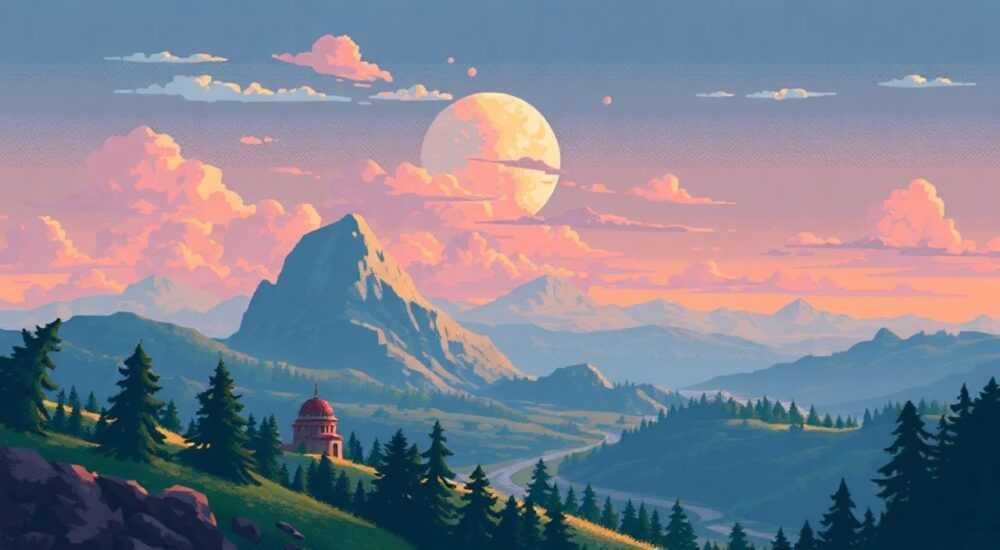
Создание пиксельного изображения в Photoshop — это процесс стилизации фотографии или рисунка под низкое разрешение, где каждый элемент представлен отдельным цветным квадратом (пикселем). Основной метод заключается в уменьшении размера изображения до минимальных значений с последующим масштабированием без сглаживания. Это позволяет добиться характерного «блочного» эффекта, популярного в дизайне игр, логотипов и цифровом арте.
Чтобы сделать пиксельное изображение в Photoshop, уменьшите его размер до нескольких десятков пикселей, выбрав режим интерполяции «Нет» или «Ближайший сосед», затем увеличьте обратно с тем же режимом. Добавьте ручную коррекцию для чётких контуров и насыщенных цветов.
Содержание статьи:
Что такое пиксельное изображение: основы и принципы
Пиксельное изображение (или пиксель-арт) — это форма цифрового искусства, где изображение строится из отдельных видимых пикселей, каждый из которых представляет собой квадрат одного цвета. Этот стиль зародился в 1980–1990-х годах, когда технические ограничения дисплеев не позволяли отображать высокое разрешение. Сегодня пиксель-арт стал самостоятельным направлением, сочетающим ностальгию, минимализм и точность.
Основной принцип пиксель-арта — контроль над каждым пикселем. В отличие от автоматической обработки, художник сознательно выбирает цвет и положение каждого элемента. Такой подход требует внимания к деталям, но даёт полный контроль над композицией и цветовой палитрой.
Современное использование пиксель-арта охватывает инди-игры, логотипы, NFT-коллекции и веб-дизайн. Например, игры вроде *Stardew Valley* или *Celeste* используют этот стиль не только ради эстетики, но и для создания узнаваемого бренда. Пиксель-арт также популярен в образовательных проектах и анимации.
Полезно знать: Пиксель-арт не обязательно должен быть монохромным или чересчур простым. Современные версии могут использовать градиенты, прозрачность и сложные текстуры, если они сохраняют чёткость и контролируемость каждого пикселя.
Подготовка изображения и настройка Photoshop
Перед началом работы важно правильно подготовить исходный материал и среду. Выбор исходного изображения напрямую влияет на конечный результат. Лучше всего подходят чёткие, хорошо освещённые фото или векторные рисунки с выраженным силуэтом. Избегайте изображений с мелкими деталями, туманностью или шумом.
Откройте изображение в Adobe Photoshop. Убедитесь, что рабочая область настроена корректно. Перейдите в меню «Редактирование» → «Настройки» → «Интерполяция» и установите значение по умолчанию: «Ближайший сосед (сохранять резкие края)». Этот режим предотвращает сглаживание при изменении размера, что критично для пиксельного эффекта.
Создайте копию фонового слоя через Ctrl+J (или Cmd+J на Mac). Это защитит оригинальное изображение. Также рекомендуется временно скрыть слой, чтобы работать с чистым холстом, если вы планируете рисовать вручную. Настройте сетку: включите её через «Вид» → «Сетка», а затем в «Настройках» задайте шаг в 1 пиксель. Это поможет точно выравнивать элементы.
«Настройка режима интерполяции — первый шаг к качественному пиксель-арту. Если вы забудете переключить его на „Ближайший сосед“, все ваши усилия по созданию резких краёв будут сведены к нулю из-за автоматического сглаживания.» — Алексей Миронов, цифровой художник, 12 лет опыта
Пошаговый алгоритм создания пиксельного изображения
Существует два основных подхода: автоматическое преобразование и ручное рисование. Ниже приведён универсальный алгоритм для автоматического способа, который подойдёт большинству пользователей.
- Уменьшите размер изображения. Перейдите в «Изображение» → «Размер изображения». Отключите опцию «Перерасчёт содержимого» и выберите режим интерполяции «Ближайший сосед». Уменьшите ширину и высоту до 32–64 пикселей. Чем меньше размер, тем более абстрактным будет результат.
- Масштабируйте обратно. Снова откройте «Размер изображения» и увеличьте параметры до нужного финального размера (например, 512×512 пикселей), сохранив тот же режим интерполяции. Теперь изображение будет состоять из крупных квадратов.
- Примените фильтр Median (при необходимости). Если цвета слишком шумные, используйте фильтр «Фильтр» → «Шум» → «Медиана» с радиусом 1–2 пикселя, чтобы сгладить мелкие артефакты без потери формы.
- Корректируйте цвета. Через «Изображение» → «Коррекция» → «Уровни» или «Кривые» усиливайте контраст. Также можно применить «Насыщенность» для яркости.
- Сохраните результат. Экспортируйте изображение в PNG с прозрачным фоном или JPEG с высоким качеством.
Если вы работаете с анимацией или серией кадров, продублируйте процесс для каждого слоя. Используйте папки для группировки, чтобы не запутаться.
Полезно знать: После масштабирования вы можете заметить «дрожание» краёв при увеличении. Это нормально. Для анимации лучше зафиксировать положение ключевых пикселей вручную, чтобы движение выглядело плавно.
Ручная доработка и художественные приёмы
Автоматический метод даёт быстрый результат, но часто требует ручной правки. Пиксель-арт ценится за точность, поэтому даже один лишний пиксель может испортить впечатление. Откройте увеличенный вид (400–800%) и начните корректировать контуры с помощью инструмента «Карандаш» (Pencil).
Выберите размер кисти 1 пиксель. Работайте слой за слоем: сначала очертите силуэт, затем добавьте тени и блики. Используйте ограниченную палитру — 8–16 цветов — чтобы сохранить стилистику ретро. Можно создать собственный Swatch (набор цветов) на основе исходного изображения.
Один из ключевых приёмов — dithering (просеивание): чередование пикселей разных цветов для имитации промежуточного тона. Например, чередуя чёрный и белый пиксели, можно получить серый эффект. Это особенно полезно при работе с экранами, где нет полутонов.
Приём |
Цель |
Как применить |
|---|---|---|
Dithering |
Имитация градиента |
Чередуйте пиксели двух цветов в шахматном порядке |
Outline |
Выделение контура |
Обведите объект тёмным или светлым цветом по краю |
Anti-aliasing (вручную) |
Смягчение диагоналей |
Добавьте переходные пиксели по краям наклонных линий |
Типичные ошибки и как их избежать
Новички часто сталкиваются с проблемами, которые снижают качество пиксель-арта. Вот основные из них:
- Использование сглаживания при масштабировании. Это самая частая ошибка. Если вы выберете «Билинейная» или «Бикубическая» интерполяция, изображение станет размытым. Всегда используйте «Ближайший сосед».
- Слишком много цветов. Пиксель-арт выигрывает от ограничений. Избыток оттенков делает изображение «грязным». Придерживайтесь 16 цветов максимум.
- Игнорирование сетки. Без включённой сетки легко сбиться с пиксельной точности. Всегда включайте привязку к сетке («Вид» → «Привязка к сетке»).
- Попытка сохранить все детали. При уменьшении изображения часть информации теряется — это нормально. Вместо попытки воссоздать всё, сосредоточьтесь на передаче сути: силуэте, жесте, эмоции.
«Когда я начинал, я пытался сделать пиксельную копию фотографии с миллионом деталей. Получилось плохо. Только когда я понял, что пиксель-арт — это не про копирование, а про переосмысление, мой уровень резко вырос.» — Дарья Котова, арт-директор студии PixelForge
Экспертное мнение: секреты профессионалов
Алексей Миронов, автор курсов по пиксель-арту, делится практическими советами:
- «Работайте с увеличением 800%. Это позволяет видеть каждый пиксель и избегать случайных точек.»
- «Используйте слои: один для фона, один для силуэта, один для деталей. Это упрощает редактирование.»
- «Не бойтесь упрощать. Иногда лучшее решение — удалить пиксель, а не добавить.»
Профессионалы также рекомендуют изучать классические примеры: спрайты из игр *Super Mario*, *The Legend of Zelda* или *Mega Man*. Анализируя их, вы поймёте, как с минимальными средствами передаётся движение, глубина и эмоции.
Вопросы и ответы
Можно ли сделать пиксельное изображение из видео?
Да, можно. Экспортируйте кадры как PNG-последовательность, примените пиксельный фильтр к каждому, затем соберите в видеоредакторе. Для автоматизации используйте экшены (Actions) в Photoshop.
Какой размер выбрать для пиксель-арта?
Стандартные размеры: 16×16, 32×32, 64×64 пикселей для спрайтов; 256×256 и выше — для фонов. Выбор зависит от цели: иконка, аватар, элемент игры.
Нужно ли рисовать вручную, если есть автоматический способ?
Автоматика — хороший старт, но ручная доработка необходима для качества. Особенно если изображение будет использоваться в коммерческих целях.
Подходит ли Photoshop для полноценного пиксель-арта?
Да, но специализированные программы вроде Aseprite или Pixilart предлагают больше инструментов: встроенную сетку, анимацию, палитры. Photoshop — универсален, но менее удобен для больших проектов.
Как сохранить прозрачность фона?
Удалите фоновый слой, убедитесь, что слой не заблокирован. Сохраните файл в формате PNG через «Файл» → «Сохранить для веб» (или «Экспорт» → «Экспорт как»).
Заключение
Создание пиксельного изображения в Photoshop — это сочетание технической точности и художественного чутья. Начав с автоматического уменьшения и масштабирования, вы получите базовый результат, который можно улучшить ручной доработкой. Главное — помнить, что пиксель-арт не стремится к реализму, а создаёт выразительность через ограничения.
Качественный пиксель-арт рождается не в количестве пикселей, а в осознанности каждого из них. Будь то аватар, логотип или игровой спрайт — внимание к деталям и понимание стиля сделают вашу работу узнаваемой и профессиональной.
- Всегда используйте режим интерполяции «Ближайший сосед» при изменении размера.
- Работайте с увеличением 400–800% и включённой сеткой для точности.
- Ограничьте палитру до 16 цветов для стилистической целостности.
- Применяйте ручную коррекцию для чётких контуров и эффектов вроде dithering.
- Изучайте классические примеры пиксель-арта для вдохновения и анализа.
⚠️ Дисклеймер — нажмите, чтобы развернуть
Материалы, опубликованные в разделе «Блог» на сайте RU DESIGN SHOP (rudesignshop.ru), носят исключительно информационный и ознакомительный характер и не являются руководством к действию, финансовой рекомендацией, медицинской услугой, ветеринарным назначением либо рекламой товаров и услуг, включая азартные игры. Публикации не содержат призывов к участию в азартных играх и не направлены на продвижение соответствующих операторов.
Безопасность применения товаров и веществ: при использовании строительных материалов, бытовой химии, пестицидов и агрохимикатов необходимо строго следовать инструкциям производителя и действующему законодательству Российской Федерации, включая Федеральный закон РФ от 19.07.1997 № 109-ФЗ «О безопасном обращении с пестицидами и агрохимикатами».
Упоминание товарных знаков, брендов и организаций носит исключительно информационный характер и не означает наличие партнёрских отношений или одобрения со стороны правообладателей.
Материалы, содержащие сведения о медицинских, ветеринарных или косметических средствах, представлены в справочных целях и не являются медицинской консультацией или назначением. Перед применением рекомендуется обратиться к врачу, ветеринарному специалисту или иному сертифицированному профессионалу.
Возрастные ограничения: материалы, содержащие сведения о продукции категории 18+, включая алкоголь или азартные игры, предназначены исключительно для совершеннолетней аудитории и публикуются в информационных целях.
Правовая ответственность: решения, принятые на основе опубликованной информации, пользователь принимает самостоятельно и на свой риск; редакция и авторы несут ответственность в пределах, установленных законодательством Российской Федерации.
Редакция не допускает публикаций, содержащих пропаганду экстремизма, терроризма, наркотических средств или суицида; подобные материалы подлежат немедленному удалению.
Упоминание организаций с ограниченным статусом: компания Meta Platforms Inc. (социальные сети Facebook и Instagram) признана экстремистской организацией решением суда РФ, её деятельность запрещена на территории Российской Федерации; любые упоминания приводятся исключительно в информационных целях.
Авторские права и источники: информация собирается из открытых источников; её актуальность указывается на дату публикации и может изменяться.
Изображения и иллюстрации используются на условиях, разрешённых правообладателями. При возникновении претензий редакция готова оперативно рассмотреть обращение и внести необходимые изменения.
Персональные данные и cookies: сайт использует cookies и обрабатывает персональные данные пользователей в соответствии с Федеральным законом № 152-ФЗ «О персональных данных» и Политикой конфиденциальности RU DESIGN SHOP.
Мнения авторов могут не совпадать с позицией государственных органов или коммерческих организаций, упомянутых в материалах.
РЕКОМЕНДУЕМ
Товары от российских производителей

-5%
Светильник TEMA N Forstlight
Диапазон цен: 10920 руб. – 14190 руб.


-6%
