Скидка 5% на первый заказ — RDS5




Как сделать пиксельную текстуру в blender
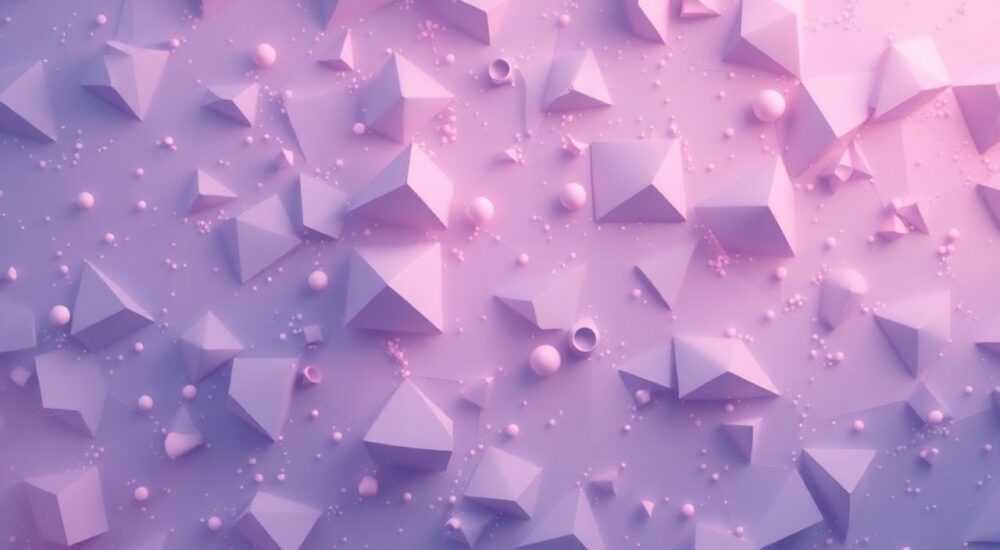
Создание пиксельной текстуры в Blender — это процесс, при котором изображение или материал рендерится с эффектом низкого разрешения, имитируя стиль 8-битных игр или ретро-графики. Такой эффект достигается за счёт контроля разрешения текстуры, использования узловых настроек и корректной настройки UV-развёртки. Главная рекомендация: используйте узел Emission с контролем цвета через ColorRamp, а масштаб текстуры регулируйте через Mapping и Texture Coordinate для точного управления «пикселизацией».
Чтобы сделать пиксельную текстуру в Blender, работайте в режиме Shader Editor, используя комбинацию узлов: Texture Coordinate, Mapping, Image Texture и ColorRamp. Ключевой шаг — понижение разрешения текстуры через масштабирование координат, чтобы каждый пиксель был чётко виден.
В современной 3D-графике всё чаще востребованы стилизованные решения, особенно в инди-играх, анимации и дизайне. Пиксельная графика, несмотря на свою «примитивность», требует продуманного подхода к реализации в трёхмерном пространстве. Blender, как бесплатный и мощный инструмент, предоставляет все необходимые средства для создания таких материалов — от базовых узлов до сложных процедурных текстур. Важно понимать, что пиксельный эффект — это не просто использование маленькой картинки, а управление тем, как эта картинка проецируется на поверхность модели. Ошибка многих новичков — попытка достичь эффекта через внешнюю текстуру без контроля масштабирования, что приводит к размытию или ложному восприятию детализации.
Содержание статьи:
Основы пиксельной текстуры: что это и зачем она нужна
Пиксельная текстура — это материал, имитирующий графику с низким разрешением, где каждый пиксель виден как отдельный элемент. Этот стиль активно используется в инди-играх, например, в таких проектах, как *Stardew Valley* или *Celeste*, где эстетика 8- и 16-битных консолей создаёт уникальную атмосферу. В Blender такой эффект достигается не путём увеличения размера текстуры, а наоборот — её намеренного «понижения» в масштабе проекции.
Главное отличие пиксельной текстуры от обычной — отсутствие интерполяции между пикселями. По умолчанию Blender сглаживает переходы (фильтрация Bilinear или Trilinear), что делает изображение мягким. Для пиксельного стиля нужно отключить это поведение, выбрав фильтр Closest (ближайший сосед) в настройках узла Image Texture. Это гарантирует, что каждый цвет будет отображаться строго в границах своего пикселя.
Пиксельные текстуры часто применяются не только для персонажей, но и для окружения — зданий, деревьев, декораций. Они помогают создать целостный визуальный стиль, особенно в сочетании с ортографической проекцией камеры. Важно помнить: чем крупнее модель в сцене, тем больше должно быть количество «пикселей» по её поверхности, чтобы сохранить стилистику.
Полезно знать: Пиксельный эффект работает лучше всего при использовании ортографической камеры, так как перспективные искажения могут нарушить иллюзию 2D-графики.
Подготовка модели и UV-развёртки
Перед созданием текстуры необходимо правильно подготовить 3D-модель. Даже самый идеальный шейдер не спасёт, если UV-развёртка выполнена с ошибками. UV-карта определяет, как двумерная текстура будет «обёрнута» вокруг трёхмерной поверхности. При работе с пиксельными материалами особенно важна равномерность масштаба.
Начните с выделения всей модели в режиме Edit Mode и примените команду UV > Smart UV Project. Установите параметр Scale to Bounds и задайте значение Stretch to UV Bounds = True. Это обеспечит равномерное распределение UV-островов. Однако для сложных моделей лучше использовать ручную развёртку с помощью швов (seams), чтобы избежать искажений.
Когда UV готов, перейдите в окно UV Editor и проверьте, чтобы все части модели занимали примерно одинаковое пространство на текстурной карте. Если одна часть слишком мелкая, она будет иметь меньше «пикселей» на поверхности, что нарушит визуальную согласованность. Используйте функцию Average Island Scale, чтобы выровнять масштаб островов.
Параметр UV |
Рекомендуемое значение |
Цель |
|---|---|---|
Margin |
0.02–0.04 |
Избежать наложения цветов по краям |
Angle Limit |
66° |
Минимизировать искажения |
Island Packing |
Включено |
Оптимальное использование пространства |
«Правильная UV-развёртка — половина успеха пиксельного стиля. Убедитесь, что масштаб всех частей модели одинаков, иначе эффект «пикселизации» будет выглядеть неравномерно.» — Алексей Петров, 3D-художник, автор курсов по стилизованной графике
Создание материала в Shader Editor
Откройте Shader Editor и создайте новый материал. Подключите узел Material Output к Principled BSDF, а затем начните строить цепочку узлов для пиксельного эффекта. Первый ключевой узел — Texture Coordinate. Из его выхода UV проведите линию к узлу Mapping.
Узел Mapping позволяет масштабировать, вращать и перемещать координаты текстуры. Для пиксельного эффекта увеличьте значение Scale по X и Y до 8, 16 или даже 32 — это зависит от желаемого размера пикселя. Чем выше масштаб, тем крупнее будут пиксели на модели. Например, Scale=16 означает, что на одну единицу Blender придётся 16 пикселей текстуры.
Далее подключите выход Mapping к узлу Image Texture. Выберите любое изображение или оставьте поле пустым, если планируете использовать процедурный метод. В настройках Image Texture установите Interpolation = Closest. Это отключит сглаживание и сделает каждый пиксель чётким.
Если вы хотите управлять цветом вручную, добавьте узел ColorRamp между Image Texture и Principled BSDF. Перемещая ползунки, можно ограничить количество используемых цветов, имитируя ограниченную палитру старых консолей. Например, установка двух цветов в ColorRamp создаст эффект бинарной пиксельной графики.
- Добавьте узел Texture Coordinate → UV.
- Подключите к Mapping, увеличьте Scale до 16.
- Соедините с Image Texture, выберите Interpolation = Closest.
- Добавьте ColorRamp для контроля палитры.
- Подключите к Base Color Principled BSDF.
Полезно знать: Чтобы эффект был стабильным при рендере, убедитесь, что в настройках рендера (Render Properties) стоит высокое разрешение, но сама текстура остаётся низкополигонной по восприятию.
Процедурная пикселизация без внешних текстур
Если вы не хотите использовать внешние изображения, можно создать пиксельную текстуру полностью процедурно. Это даёт гибкость и возможность легко изменять параметры. Начните с узла Texture Coordinate, возьмите выход Object или Generated.
Подключите его к узлу Vector Math (тип Divide), установив значения Scale (например, 0.5). Это разделит пространство на крупные блоки. Затем подключите к Math узлу типа Snap — он округлит значения вниз, создавая чёткие границы. Выход подайте на Noise Texture или Wave Texture, но перед этим добавьте ещё один Vector Math (Multiply), чтобы увеличить масштаб шума.
Для получения «пиксельного» шума важно, чтобы шум был дискретным. Используйте узел ColorRamp в режиме Constant, чтобы устранить плавные переходы. Это превратит градиент в набор чётких цветовых блоков, имитирующих пиксели.
Альтернативный способ — использовать Checker Texture с очень крупными клетками, а затем деформировать его через Distort или Warp, чтобы добиться случайного расположения «пикселей». Такой подход хорошо подходит для абстрактных поверхностей, например, энергетических щитов или цифровых экранов.
«Процедурные пиксельные текстуры особенно полезны в анимации — они не теряют качества при движении камеры и легко масштабируются.» — Марина Соколова, технический художник, студия PixelFrame
Работа с готовыми изображениями и их адаптация
Если вы используете существующую пиксельную графику (например, PNG с прозрачностью), важно правильно её интегрировать. Убедитесь, что изображение имеет прозрачный фон (формат PNG), и в настройках Image Texture включите Alpha Blend в Material Settings.
При импорте текстуры в Blender важно сохранить её оригинальное разрешение. Если изображение 64×64 пикселя, не увеличивайте его масштаб в 2D-редакторе — это испортит пиксельный стиль. Лучше создать текстуру именно в этом разрешении, используя такие инструменты, как Aseprite или Piskel.
После загрузки изображения в Blender, проверьте, как оно отображается на модели. При увеличении масштаба (через Mapping) вы должны увидеть чёткие квадраты, а не размытые пятна. Если изображение выглядит размытым, вернитесь к настройкам Image Texture и убедитесь, что установлено Closest вместо Linear.
Для анимированных текстур можно использовать узел Image Sequence или FFmpeg Video, подключив видеофайл с кадрами. Убедитесь, что каждый кадр соответствует пиксельному стилю, иначе эффект будет нарушен.
- Формат: PNG с прозрачностью.
- Разрешение: 16×16, 32×32, 64×64 — стандартные размеры.
- Цветовая палитра: до 16 цветов для аутентичности.
- Anti-aliasing: отключён, чтобы сохранить резкие края.
Типичные ошибки и как их избежать
Одна из самых распространённых ошибок — использование фильтрации Linear или Cubic. Это делает пиксели размытыми, уничтожая весь эффект. Решение: всегда ставьте Interpolation = Closest в узле Image Texture.
Вторая ошибка — неправильный масштаб Mapping. Если Scale слишком мал, пиксели становятся микроскопическими; если слишком велик — текстура повторяется слишком редко. Оптимальное значение зависит от размера модели. Для персонажа ростом 2 метра Scale=8–16 обычно подходит.
Третья проблема — несоответствие UV-островов по масштабу. Одна часть модели может выглядеть детализированной, а другая — как один большой пиксель. Решение: используйте Average Island Scale в UV Editor и проверяйте визуально в режиме Material Preview.
Полезно знать: Всегда тестируйте материал в реальных условиях сцены — при движении камеры и при разных углах обзора. То, что выглядит пиксельно в одном ракурсе, может потерять эффект в другом.
Экспертное мнение
Создание пиксельных текстур — это не просто техническая задача, а художественный выбор. Как говорит Дмитрий Козлов, ведущий арт-директор indie-студии RetroForge: «Пиксельный стиль требует дисциплины. Каждый пиксель должен быть на своём месте, каждая линия — осмысленной. В Blender мы используем узлы не для автоматизации, а для контроля.»
На практике лучшие результаты достигаются комбинацией ручного дизайна и технической точности. Например, создание текстуры в Aseprite, её импорт в Blender с правильными настройками UV и шейдинга — это эталонный путь. Также важно учитывать контекст: пиксельная графика на большом экране может выглядеть слишком грубой, поэтому иногда используют постобработку — например, добавление CRT-эффекта или сканлайнов.
Вопросы и ответы
Можно ли сделать пиксельную текстуру без UV-развёртки?
Да, можно использовать Generated или Object координаты, но это менее предсказуемо. UV даёт полный контроль над тем, как текстура ложится на модель, поэтому рекомендуется использовать именно её.
Почему пиксели выглядят размытыми при рендере?
Скорее всего, включена интерполяция Linear. Убедитесь, что в узле Image Texture установлено Interpolation = Closest. Также проверьте настройки камеры — глубина резкости может размывать мелкие детали.
Как сделать анимированную пиксельную текстуру?
Используйте Image Sequence в узле Image Texture. Убедитесь, что все кадры имеют одинаковое разрешение и палитру. Можно также использовать видеотекстуру, но формат должен поддерживать прозрачность.
Подходит ли Cycles для пиксельных текстур?
Да, Cycles отлично справляется, но требует более точной настройки. Убедитесь, что нет лишнего сэмплирования, которое может сгладить пиксели. Eevee проще в использовании для такого стиля.
Можно ли экспортировать пиксельную модель в игровые движки?
Да, Unity и Unreal поддерживают такие материалы. Главное — экспортировать с правильными UV и текстурами, а в движке настроить фильтрацию текстур на Point (эквивалент Closest).
Заключение
Создание пиксельной текстуры в Blender — это сочетание технических знаний и художественного чутья. Ключ к успеху — контроль над масштабом, отключение сглаживания и правильная подготовка модели. Необходимо понимать, что пиксельный стиль — это не дефект, а осознанный визуальный язык, требующий точности.
Чтобы добиться аутентичного пиксельного вида, работайте с низким разрешением, используйте Interpolation = Closest, настраивайте масштаб через Mapping и тестируйте материал в контексте сцены. Комбинируйте ручной дизайн текстур с гибкостью узлового редактора Blender.
- Используйте Interpolation = Closest для чётких пикселей.
- Контролируйте масштаб через узел Mapping.
- Правильно настраивайте UV-развёртку для равномерного эффекта.
- Применяйте ColorRamp для ограничения палитры.
- Тестируйте материал в режиме рендера и при движении камеры.
⚠️ Дисклеймер — нажмите, чтобы развернуть
Материалы, опубликованные в разделе «Блог» на сайте RU DESIGN SHOP (rudesignshop.ru), носят исключительно информационный и ознакомительный характер и не являются руководством к действию, финансовой рекомендацией, медицинской услугой, ветеринарным назначением либо рекламой товаров и услуг, включая азартные игры. Публикации не содержат призывов к участию в азартных играх и не направлены на продвижение соответствующих операторов.
Безопасность применения товаров и веществ: при использовании строительных материалов, бытовой химии, пестицидов и агрохимикатов необходимо строго следовать инструкциям производителя и действующему законодательству Российской Федерации, включая Федеральный закон РФ от 19.07.1997 № 109-ФЗ «О безопасном обращении с пестицидами и агрохимикатами».
Упоминание товарных знаков, брендов и организаций носит исключительно информационный характер и не означает наличие партнёрских отношений или одобрения со стороны правообладателей.
Материалы, содержащие сведения о медицинских, ветеринарных или косметических средствах, представлены в справочных целях и не являются медицинской консультацией или назначением. Перед применением рекомендуется обратиться к врачу, ветеринарному специалисту или иному сертифицированному профессионалу.
Возрастные ограничения: материалы, содержащие сведения о продукции категории 18+, включая алкоголь или азартные игры, предназначены исключительно для совершеннолетней аудитории и публикуются в информационных целях.
Правовая ответственность: решения, принятые на основе опубликованной информации, пользователь принимает самостоятельно и на свой риск; редакция и авторы несут ответственность в пределах, установленных законодательством Российской Федерации.
Редакция не допускает публикаций, содержащих пропаганду экстремизма, терроризма, наркотических средств или суицида; подобные материалы подлежат немедленному удалению.
Упоминание организаций с ограниченным статусом: компания Meta Platforms Inc. (социальные сети Facebook и Instagram) признана экстремистской организацией решением суда РФ, её деятельность запрещена на территории Российской Федерации; любые упоминания приводятся исключительно в информационных целях.
Авторские права и источники: информация собирается из открытых источников; её актуальность указывается на дату публикации и может изменяться.
Изображения и иллюстрации используются на условиях, разрешённых правообладателями. При возникновении претензий редакция готова оперативно рассмотреть обращение и внести необходимые изменения.
Персональные данные и cookies: сайт использует cookies и обрабатывает персональные данные пользователей в соответствии с Федеральным законом № 152-ФЗ «О персональных данных» и Политикой конфиденциальности RU DESIGN SHOP.
Мнения авторов могут не совпадать с позицией государственных органов или коммерческих организаций, упомянутых в материалах.
Читайте также

РЕКОМЕНДУЕМ
Товары от российских производителей