Скидка 5% на первый заказ — RDS5




Как сделать плакат в фотошопе
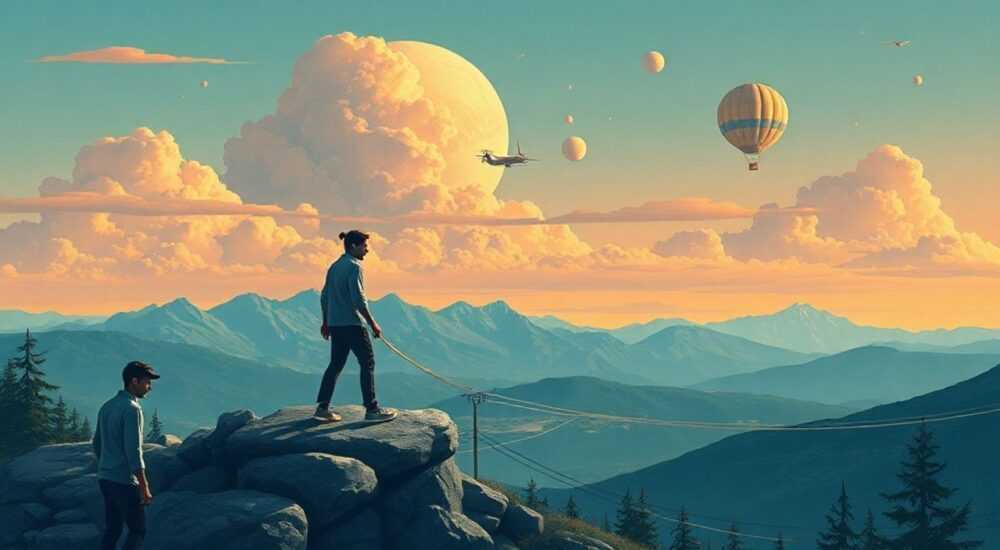
Создание плаката в Adobe Photoshop — это мощный способ визуальной коммуникации, сочетающий графику, текст и художественное оформление. Фотошоп предоставляет профессиональные инструменты для точного контроля над каждым элементом дизайна: от цветовой палитры до типографики и композиции. Плакат можно использовать как для рекламы, так и для арт-проектов, выставок или мероприятий.
Чтобы сделать плакат в Photoshop, начните с определения формата и цели проекта, затем создайте документ с нужными настройками разрешения и цветового профиля. Используйте слои, шрифты, эффекты и изображения, чтобы собрать композицию, следуя принципам визуальной иерархии.
Содержание статьи:
- Планирование и подготовка к созданию плаката
- Настройка документа в Photoshop
- Композиция и дизайн плаката: ключевые элементы
- Шаги построения композиции
- Работа с текстом: шрифты, стили и читаемость
- Использование изображений и графических элементов
- Графические элементы
- Эффекты, слои и стили в дизайне плаката
- Популярные эффекты для плакатов
- Экспорт и подготовка плаката к печати или публикации
- Типичные ошибки при создании плаката и как их избежать
- Экспертное мнение
- Вопросы и ответы
- Заключение
Планирование и подготовка к созданию плаката
Перед тем как открыть Photoshop, важно понять цель вашего плаката. Будет ли он использоваться для продвижения концерта, выставки, благотворительной акции или просто как арт-объект? Цель напрямую влияет на стиль, тон и содержание. Например, рекламный плакат требует ясности и быстрого восприятия, тогда как художественный может позволить себе абстракцию и метафоры.
Определите целевую аудиторию. Молодёжь чаще реагирует на яркие цвета, нестандартную типографику и динамичную композицию, тогда как более зрелая аудитория может предпочесть сдержанность и классическую эстетику. Также учтите место размещения: уличный плакат должен быть читаем с расстояния, поэтому крупные элементы и минимум текста — ключевой приоритет.
Соберите референсы. Изучите успешные примеры плакатов в вашей нише. Используйте Pinterest, Behance или Dribbble, чтобы составить коллекцию идей. Это поможет вам сформировать визуальную концепцию и избежать случайного копирования, сохраняя оригинальность.
- Определите основное сообщение (что вы хотите донести?)
- Выберите ключевые слова и фразы
- Продумайте визуальную метафору (например, «время» можно передать через часы, песочные часы или цифровой счётчик)
- Составьте черновой набросок на бумаге или в графическом редакторе
Полезно знать: Перед началом работы в Photoshop сделайте мини-бриф: цель, аудитория, канал распространения, ключевое сообщение, сроки. Это сэкономит время и снизит количество правок.
Настройка документа в Photoshop
Откройте Photoshop и создайте новый документ через Файл → Создать или сочетание клавиш Ctrl+N (Cmd+N на Mac). Настройка параметров документа — критически важный этап, особенно если плакат предназначен для печати.
Задайте размер холста. Стандартные форматы плакатов включают A3 (297×420 мм), A2 (420×594 мм), A1 (594×841 мм) и большие форматы типа 60×90 см. Для цифровых плакатов (например, для соцсетей) подойдёт 1080×1350 пикселей (вертикальный формат Instagram).
Обратите внимание на разрешение. Для печати используйте 300 ppi — это обеспечит чёткость изображения. Для экрана достаточно 72 ppi, но если планируется масштабирование, лучше выбрать 150 ppi. Цветовой режим: CMYK для печати, RGB — для цифровых носителей.
Назначение |
Размер |
Разрешение |
Цветовой режим |
|---|---|---|---|
Печать (A2, A1) |
420×594 мм и более |
300 ppi |
CMYK |
Экран (Instagram) |
1080×1350 px |
72–150 ppi |
RGB |
Уличный баннер |
100×150 см и более |
100–150 ppi |
CMYK |
Не забудьте добавить поля (блеед) при работе для печати. Обычно это 3–5 мм по краям, чтобы избежать обрезки важных элементов. В Photoshop это можно задать в настройках нового документа или вручную с помощью направляющих (Ctrl+R — показать линейки, затем перетащите направляющие с линеек).
«Всегда создавайте документ с запасом по размеру. Легче обрезать, чем увеличивать — последнее приведёт к потере качества.» — Алексей К., дизайнер полиграфии
Композиция и дизайн плаката: ключевые элементы
Хороший плакат строится на принципах композиции. Главное — визуальная иерархия: зритель должен мгновенно понять, что главное, а что второстепенно. Начните с центрального элемента: это может быть изображение, логотип или заголовок.
Используйте правила композиции:
- Правило третей — разделите холст на девять равных частей двумя горизонтальными и двумя вертикальными линиями. Ключевые объекты размещайте на пересечениях этих линий.
- Доминанта — один элемент должен привлекать внимание больше остальных. Это достигается размером, контрастом или цветом.
- Баланс — симметричный или асимметричный. Симметрия создаёт ощущение порядка, асимметрия — динамики.
Работайте со слоями. Каждый элемент (фон, изображение, текст, декор) должен находиться на отдельном слое. Это позволяет легко редактировать, скрывать или группировать элементы. Группируйте слои с помощью папок (Ctrl+G): например, «Текст», «Графика», «Фон».
Шаги построения композиции
- Создайте фоновый слой (градиент, текстура или сплошной цвет).
- Добавьте центральное изображение или доминанту.
- Разместите заголовок в верхней или центральной части.
- Добавьте второстепенный текст (дата, место, описание).
- Вставьте логотипы, иконки или контактную информацию.
- Проверьте баланс: нет ли перегруженных зон?
Полезно знать: Используйте режим наложения слоёв (например, «Перекрытие», «Мягкий свет») для создания глубины, но делайте это умеренно — переусердствование ухудшает читаемость.
Работа с текстом: шрифты, стили и читаемость
Текст — неотъемлемая часть любого плаката. Даже самый красивый визуал теряет силу, если текст плохо читается. Выбор шрифта зависит от тональности: геометрические sans-serif (например, Helvetica, Futura) — современны и нейтральны; рукописные — эмоциональны и индивидуальны.
Используйте не более двух-трёх шрифтов. Один — для заголовка, второй — для подзаголовка и третьего уровня, третий — только для акцента (например, дата или цена). Шрифты должны контрастировать по весу и стилю, но гармонировать по настроению.
Настройте интерлиньяж (межстрочный интервал), кернинг (расстояние между буквами) и трекинг (расстояние между группой символов). В Photoshop это делается в панели «Свойства» при выделении текстового слоя. Увеличенный интерлиньяж улучшает читаемость длинных блоков.
- Заголовок — крупный, жирный, контрастный фон
- Подзаголовок — меньше размером, но всё ещё заметный
- Основной текст — минимально необходимый объём, шрифт с засечками (например, Georgia) для лучшей читаемости
- Контакты — мелкий, но чёткий шрифт, размещённый внизу или в углу
«Если сомневаетесь в читаемости — отойдите от экрана на 2 метра. Если текст не виден — его нужно увеличить.» — Марина Т., арт-директор студии BrandUp
Использование изображений и графических элементов
Изображения могут быть фотографиями, иллюстрациями или коллажами. Используйте только качественные файлы с высоким разрешением. Бесплатные источники: Unsplash, Pexels, Pixabay. Для коммерческих проектов проверяйте лицензию.
Вставьте изображение через Файл → Поместить вложенный. Это создаёт смарт-объект, который можно масштабировать без потери качества. Затем используйте маски, чтобы «вырезать» фон или создать плавные переходы.
Работайте с цветокоррекцией. Иногда изображение не вписывается в общую палитру. Используйте корректирующие слои: «Уровни», «Кривые», «Цветовой тон/Насыщенность». Например, монохромный плакат требует снижения насыщенности до 0 и ручной настройки оттенков.
Графические элементы
- Геометрические формы — круги, линии, рамки. Создаются через инструмент «Фигуры».
- Текстуры — имитация бумаги, бетона, ткани. Накладываются поверх других слоёв с режимом наложения «Перекрытие» или «Нормальный» с пониженной непрозрачностью.
- Иконки — векторные символы (например, значки соцсетей, времени, места). Лучше использовать SVG или PNG с прозрачным фоном.
Полезно знать: Не перегружайте плакат деталями. Пустое пространство («белый шум») помогает глазу отдыхать и фокусироваться на главном.
Эффекты, слои и стили в дизайне плаката
Photoshop предлагает множество эффектов для придания глубины и выразительности. Добавляйте их осознанно — каждый эффект должен усиливать, а не отвлекать.
Используйте стили слоёв: тень, контур, наложение цвета, внутреннее свечение. Доступны через панель «Слои» — кнопка «fx». Например, мягкая тень за текстом делает его выразительнее на сложном фоне.
Работайте со смарт-фильтрами. Примените фильтр «Размытие по Гауссу» к смарт-объекту — вы сможете изменить его параметры позже. Это удобно при экспериментах с фонами.
Популярные эффекты для плакатов
- Дублирование и смещение слоёв — создаёт эффект движения.
- Разделение изображения на полосы — визуальный приём для динамики.
- Цветовые маски — выделение одного цвета на чёрно-белом фоне.
- Текстурная накладка — имитация старения, граффити, плёнки.
Не забывайте про маски слоёв. Они позволяют скрывать части слоя без удаления пикселей. Работают с кистями, градиентами и формами. Особенно полезны при создании плавных переходов между элементами.
Экспорт и подготовка плаката к печати или публикации
После завершения дизайна наступает этап экспорта. Для цифровых платформ подойдёт экспорт через Файл → Экспорт → Быстрый экспорт как. Выберите JPEG или PNG. PNG сохраняет прозрачность, JPEG — меньше по размеру.
Для печати используйте Файл → Сохранить для печати (PDF)**. Установите настройки:
- Профиль: PDF/X-4
- Цвет: CMYK
- Разрешение: 300 ppi
- Включить поля и кресты обрезки
Если вы работаете с типографией, отправьте PSD-файл вместе с PDF, чтобы мастер мог внести правки. Убедитесь, что все шрифты встроены или преобразованы в кривые (векторные контуры).
Полезно знать: Перед печатью сделайте пробный вывод на лазерный принтер — это поможет оценить цветопередачу и композицию в реальном масштабе.
Типичные ошибки при создании плаката и как их избежать
Даже опытные дизайнеры допускают ошибки. Вот самые распространённые:
- Перегруженность информацией — слишком много текста, изображений, цветов. Решение: применяйте правило 80/20 — 80% внимания к главному, 20% — ко второстепенному.
- Плохая читаемость — светлый текст на светлом фоне, мелкий шрифт. Проверяйте контрастность с помощью инструментов вроде WebAIM Contrast Checker.
- Несогласованные шрифты — три и более разных стиля. Придерживайтесь системы: один для заголовка, один для всего остального.
- Низкое качество изображений — растянутые, пиксельные фото. Используйте только high-res素材 (источник: Unsplash, Adobe Stock).
- Игнорирование bleed и полей — риск обрезки важных элементов. Добавляйте 3–5 мм запаса.
«Лучший плакат — тот, который понятен за 3 секунды. Если нужно объяснять — он недоработан.» — Дмитрий Л., креативный директор
Экспертное мнение
Успешный плакат сочетает функциональность и эстетику. Он должен быть одновременно красивым и понятным. Современные тренды включают минимализм, монохромные палитры с одним акцентным цветом, использование типографики как основного визуального элемента.
Важно учитывать контекст: цифровые плакаты часто адаптируются под вертикальный просмотр (особенно в Instagram Stories), тогда как печатные — ориентированы на горизонтальное восприятие. Анимированные плакаты (через Photoshop + After Effects) становятся популярными в онлайн-пространстве.
Главное правило: меньше — значит больше. Чёткое сообщение, сильная визуальная доминанта и правильно выстроенная иерархия всегда выигрывают у перегруженных композиций.
Вопросы и ответы
Какой размер плаката лучше выбрать для Instagram?
Оптимальный размер — 1080×1350 пикселей (соотношение 4:5). Это обеспечивает отображение без обрезки в ленте. Для сторис — 1080×1920 (9:16).
Можно ли делать плакат в RGB, если он потом будет печататься?
Да, но лучше сразу работать в CMYK. Переход из RGB в CMYK может изменить цвета (особенно яркие оттенки), и результат будет отличаться от ожидаемого.
Как добавить прозрачность в элементах плаката?
Используйте маски слоёв или регулируйте непрозрачность в панели «Слои». Прозрачность нельзя сохранить в JPEG, только в PNG или TIFF.
Нужно ли конвертировать шрифты в кривые перед печатью?
Желательно. Если в типографии нет нужного шрифта, текст может замениться. В Photoshop: выделите текстовый слой, выберите «Текст → Преобразовать в контуры».
Как проверить, достаточно ли контраста между текстом и фоном?
Используйте онлайн-инструменты вроде contrast-ratio.com. Минимальный рекомендуемый контраст — 4.5:1 для обычного текста и 3:1 для крупного.
Заключение
Создание плаката в Photoshop — это процесс, требующий как технических навыков, так и творческого подхода. От правильной подготовки документа до финального экспорта — каждый этап влияет на результат. Главное — помнить, что плакат должен быть понятным, запоминающимся и соответствовать своей цели.
Ключ к успеху — баланс между визуальной привлекательностью и функциональностью. Используйте возможности Photoshop осознанно: слои, маски, эффекты и цветокоррекция — ваши союзники в создании сильного дизайна.
- Всегда начинайте с планирования: цель, аудитория, сообщение.
- Настройте документ под задачу — разрешение, цветовой режим, размер.
- Следите за визуальной иерархией: главное должно бросаться в глаза.
- Работайте с качественными изображениями и ограничьте количество шрифтов.
- Подготавливайте файл к печати или публикации с учётом всех технических требований.
⚠️ Дисклеймер — нажмите, чтобы развернуть
Материалы, опубликованные в разделе «Блог» на сайте RU DESIGN SHOP (rudesignshop.ru), носят исключительно информационный и ознакомительный характер и не являются руководством к действию, финансовой рекомендацией, медицинской услугой, ветеринарным назначением либо рекламой товаров и услуг, включая азартные игры. Публикации не содержат призывов к участию в азартных играх и не направлены на продвижение соответствующих операторов.
Безопасность применения товаров и веществ: при использовании строительных материалов, бытовой химии, пестицидов и агрохимикатов необходимо строго следовать инструкциям производителя и действующему законодательству Российской Федерации, включая Федеральный закон РФ от 19.07.1997 № 109-ФЗ «О безопасном обращении с пестицидами и агрохимикатами».
Упоминание товарных знаков, брендов и организаций носит исключительно информационный характер и не означает наличие партнёрских отношений или одобрения со стороны правообладателей.
Материалы, содержащие сведения о медицинских, ветеринарных или косметических средствах, представлены в справочных целях и не являются медицинской консультацией или назначением. Перед применением рекомендуется обратиться к врачу, ветеринарному специалисту или иному сертифицированному профессионалу.
Возрастные ограничения: материалы, содержащие сведения о продукции категории 18+, включая алкоголь или азартные игры, предназначены исключительно для совершеннолетней аудитории и публикуются в информационных целях.
Правовая ответственность: решения, принятые на основе опубликованной информации, пользователь принимает самостоятельно и на свой риск; редакция и авторы несут ответственность в пределах, установленных законодательством Российской Федерации.
Редакция не допускает публикаций, содержащих пропаганду экстремизма, терроризма, наркотических средств или суицида; подобные материалы подлежат немедленному удалению.
Упоминание организаций с ограниченным статусом: компания Meta Platforms Inc. (социальные сети Facebook и Instagram) признана экстремистской организацией решением суда РФ, её деятельность запрещена на территории Российской Федерации; любые упоминания приводятся исключительно в информационных целях.
Авторские права и источники: информация собирается из открытых источников; её актуальность указывается на дату публикации и может изменяться.
Изображения и иллюстрации используются на условиях, разрешённых правообладателями. При возникновении претензий редакция готова оперативно рассмотреть обращение и внести необходимые изменения.
Персональные данные и cookies: сайт использует cookies и обрабатывает персональные данные пользователей в соответствии с Федеральным законом № 152-ФЗ «О персональных данных» и Политикой конфиденциальности RU DESIGN SHOP.
Мнения авторов могут не совпадать с позицией государственных органов или коммерческих организаций, упомянутых в материалах.
РЕКОМЕНДУЕМ
Товары от российских производителей

Светильник TREND Forstlight
Диапазон цен: 34390 руб. – 59310 руб.

Светильник GAP Forstlight
Диапазон цен: 5510 руб. – 6060 руб.
