Скидка 5% на первый заказ — RDS5




Как сделать план полов в архикаде
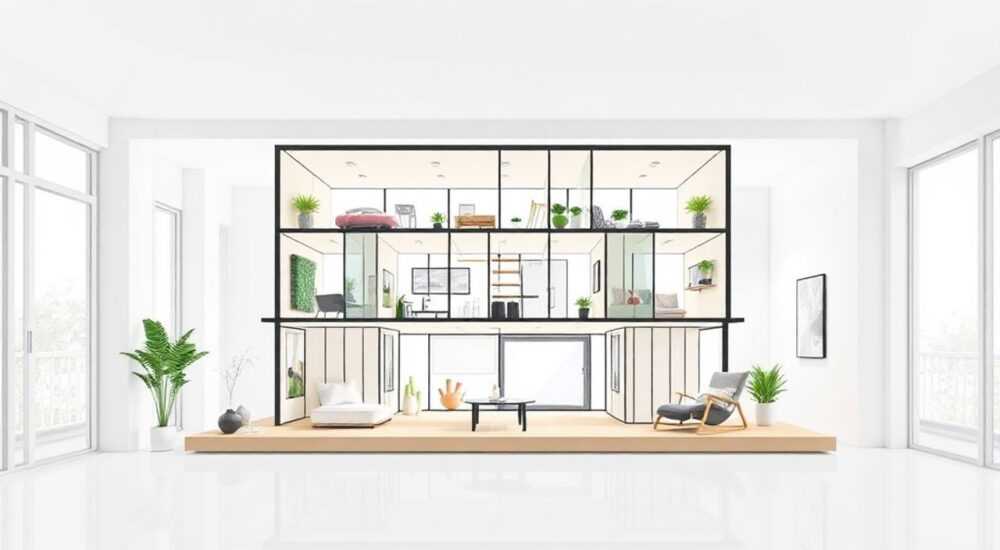
Планы полов в ArchiCAD — это не просто чертежи, а основа для точного проектирования зданий. Они отражают расположение стен, перегородок, дверей, окон и других конструктивных элементов на каждом уровне сооружения, обеспечивая единую координацию между архитекторами, инженерами и строителями. Создание качественного плана этажа требует понимания структуры проекта, правильной настройки уровней и грамотного использования инструментов программы.
Чтобы сделать план пола в ArchiCAD, начните с настройки уровня (этажа) в Диспетчере проекта, затем активируйте соответствующий вид и используйте инструменты рисования и модификации для размещения стен, перегородок, окон и дверей. Важно соблюдать масштаб, слои и параметры отображения, чтобы план был читаемым и пригодным для печати или экспорта.
Создание плана пола — один из первых и важнейших этапов архитектурного проектирования в ArchiCAD. От его точности зависит качество всех последующих видов: фасадов, разрезов, 3D-моделей и спецификаций. Современные версии ArchiCAD (25–26) предлагают расширенные возможности автоматизации, интеллектуальные объекты и тесную интеграцию с BIM-процессами. Правильно выполненный план становится «живым» документом, который обновляется в реальном времени при изменениях в модели. Ниже мы подробно рассмотрим каждый этап создания плана пола, типичные ошибки и лучшие практики.
Содержание статьи:
- Настройка проекта и уровни
- Работа с относительными и абсолютными отметками
- Создание плана пола: пошаговый процесс
- Пример: создание плана жилого дома
- Инструменты и элементы плана
- Использование зон для анализа площадей
- Настройка отображения и видов
- Создание шаблонов видов
- Типичные ошибки и как их избежать
- Экспертное мнение
- Вопросы и ответы
- Заключение
Настройка проекта и уровни
Перед тем как приступить к рисованию плана пола, необходимо корректно настроить структуру проекта. В ArchiCAD это делается через Диспетчер проекта (Project Map), где организуются все уровни, виды, чертежи и макеты. Уровень (Storey) — это горизонтальная плоскость, соответствующая определённой отметке высоты, например, 0.00 м для первого этажа или 3.00 м для второго.
Каждый уровень имеет свои параметры: абсолютную отметку, высоту потолка, стиль отображения и набор видов. При создании нового проекта ArchiCAD предлагает шаблон с базовыми уровнями: Подвал, Первый этаж, Второй этаж. Их можно редактировать: добавлять, удалять, изменять высоту. Например, если вы проектируете дом с мансардой, важно задать правильную отметку уровня, чтобы разрезы и 3D-вид отображались корректно.
- Откройте Диспетчер проекта (F1).
- Найдите раздел «Уровни» (Storeys).
- Щёлкните правой кнопкой → «Новый уровень» или выберите существующий для редактирования.
- Укажите имя (например, «Этаж 1»), отметку уровня (например, 0.000) и высоту потолка (например, 3.000 м).
Работа с относительными и абсолютными отметками
ArchiCAD поддерживает как абсолютные, так и относительные отметки. Абсолютная отметка — это высота над нулевой точкой (условный уровень моря или входа в здание). Относительная — отсчитывается от предыдущего уровня. Для внутреннего пользования чаще используются относительные отметки, но при координации с инженерами и геодезистами необходимы абсолютные.
Полезно знать: Если вы работаете над многосекционным зданием с перепадами высот, рекомендуется использовать абсолютные отметки, чтобы избежать путаницы при стыковке объёмов.
Создание плана пола: пошаговый процесс
После настройки уровня можно переходить к созданию самого плана. Процесс начинается с активации вида плана этажа. В Диспетчере проекта найдите нужный уровень, щёлкните по значку «План этажа» рядом с ним и откройте вид. Это откроет рабочее пространство, ориентированное на 2D-рисование и компоновку.
- Активируйте уровень. Выберите нужный этаж в дереве проекта и откройте его план.
- Настройте масштаб. Обычно для планов используется масштаб 1:100 или 1:50. Масштаб задаётся в параметрах вида или в окне просмотра.
- Выберите слой. Перед началом чертежа убедитесь, что выбран правильный слой (например, «Стены», «Окна»). Это критично для корректного вывода информации в спецификации и при экспорте.
- Начните с несущих стен. Используйте инструмент «Стена» (Wall), задайте тип, толщину и высоту. Начинайте с внешнего контура здания.
- Добавьте перегородки. После внешних стен нарисуйте внутренние перегородки. Используйте отдельный слой для них, чтобы упростить управление.
- Установите двери и окна. Вставляйте окна в стены, двери — в перегородки. ArchiCAD автоматически делает проёмы.
- Добавьте аннотации. Проставьте размеры, текстовые пояснения, марки помещений.
Пример: создание плана жилого дома
Допустим, вы проектируете одноэтажный дом площадью 120 м². Начните с уровня «Этаж 1» на отметке 0.000. Задайте масштаб 1:100. Нарисуйте внешний контур стен толщиной 375 мм (газобетон). Внутри разместите перегородки толщиной 100 мм. Расставьте окна с шагом 1.8–2.4 м, двери — по осям движения. Используйте объекты из библиотеки: «Гостиная», «Спальня», «Кухня» — для маркировки помещений.
«Всегда начинайте с крупных элементов — стен и проёмов. Только потом переходите к деталям: мебели, сантехнике, электрике. Так вы сохраните ясность чертежа.» — Алексей Миронов, архитектор BIM, 12 лет опыта
Инструменты и элементы плана
ArchiCAD предоставляет широкий набор инструментов для создания планов. Основные из них:
- Стена (Wall) — базовый элемент. Поддерживает композитные структуры, разные материалы по слоям, привязку к осям.
- Окно (Window) и Дверь (Door) — встраиваются в стены, автоматически формируют проёмы. Можно задавать тип, размер, открывание.
- Мебель и оборудование — из библиотеки объектов. Полезны для наглядности и расчёта площадей.
- Размеры (Dimension) — линейные, радиальные, координатные. Автоматически обновляются при изменении модели.
- Текст и метки — для пояснений, маркировки помещений, указания высот.
- Зоны (Zone) — виртуальные элементы для расчёта площадей, объёмов, анализа использования пространства.
Использование зон для анализа площадей
Зоны — мощный инструмент BIM. Применяя их, вы можете автоматически получать данные о площади каждого помещения, высоте потолка, объёме воздуха. Это особенно полезно при расчётах вентиляции, освещения или при подготовке сметы.
Параметр зоны |
Описание |
Пример значения |
|---|---|---|
Имя помещения |
Автоматически или вручную |
Гостиная |
Площадь пола |
Рассчитывается автоматически |
24.5 м² |
Высота потолка |
Берётся из уровня или задаётся |
2.7 м |
Объём |
Произведение площади на высоту |
66.15 м³ |
Полезно знать: Чтобы зоны корректно считали площадь, они должны быть полностью ограничены стенами или другими элементами. Не оставляйте «дыры» в контуре.
Настройка отображения и видов
План пола должен быть не только точным, но и понятным. Для этого важно настроить стиль отображения (View Options). В ArchiCAD это делается через «Параметры вида» (View Settings), где можно задать:
- Тип отображения: 2D, 2D с заливкой, каркас, затушёвка.
- Фильтры элементов: показывать/скрывать определённые слои (например, скрыть мебель при печати).
- Цвета и толщины линий: по стандартам ГОСТ или фирменному стилю.
- Уровень детализации: простой, средний, подробный.
Для планов обычно выбирают режим «План этажа» с заливкой стен и отображением всех аннотаций. Также можно использовать «фильтры фона» (Background Drawings), чтобы показать нижележащий этаж — это помогает при проектировании лестниц, проёмов и коммуникаций.
Создание шаблонов видов
Если вы часто создаёте однотипные проекты, настройте шаблоны видов. Например, «План этажа 1:100 — Архитектура». Сохраните в нём масштаб, слои, фильтры и стили. Тогда при новом проекте вы сможете применить его за один клик.
«Шаблоны видов экономят до 30% времени на настройку чертежей. Особенно ценно при работе в команде — все чертежи выглядят единообразно.» — Екатерина Лебедева, BIM-менеджер, 9 лет в проектировании
Типичные ошибки и как их избежать
Даже опытные пользователи допускают ошибки при создании планов. Вот наиболее частые:
- Неправильная отметка уровня. Если уровень задан с ошибкой в +0.5 м, весь этаж «уедет» вверх, нарушая связь с разрезами и фасадами.
- Отсутствие привязки к сетке. Стены, окна, двери должны привязываться к осям. Иначе возможны неточности при строительстве.
- Использование 2D-линий вместо объектов. Рисование окон линиями — ошибка. Нужно использовать параметрические объекты, иначе теряется информация для спецификаций.
- Неуместная детализация. На плане 1:100 не нужно показывать текстуру дерева или фаски на дверях. Это перегружает чертёж.
- Игнорирование зон. Без зон невозможно получить точные данные по площадям — а это требуется для согласований и расчётов.
Ошибка |
Последствия |
Решение |
|---|---|---|
Неверный слой |
Элемент не попадает в спецификацию |
Проверяйте слои перед сохранением |
Открытые контуры |
Зоны не считают площадь |
Используйте «Проверку модели» |
Несогласованные масштабы |
Проблемы при печати |
Используйте шаблоны макетов |
Полезно знать: Включите функцию «Проверка модели» (Model Check) — она автоматически находит открытые контуры, несовпадения уровней и другие ошибки.
Экспертное мнение
«Сегодня план пола — это не просто чертёж, а часть цифрового двойника здания. Каждая стена, окно, дверь несёт информацию: материал, толщина, теплопроводность, стоимость. Поэтому при создании плана в ArchiCAD важно думать не о виде на экране, а о данных, которые будут использоваться дальше — в расчётах, производстве, эксплуатации.» — Дмитрий Фёдоров, главный BIM-архитектор, компания «АрхПроект», 15 лет опыта
По его словам, ключ к успеху — системный подход: использование шаблонов, стандартизированных объектов, проверенных настроек уровней и видов. «Молодые архитекторы часто хотят всё нарисовать красиво. Но сначала — правильно. Красота приходит с опытом и хорошей структурой.»
Вопросы и ответы
Как быстро переключиться между планами этажей?
Используйте Диспетчер проекта (F1). Щёлкните по нужному «Плану этажа» в дереве. Также можно создать горячие клавиши для быстрого доступа.
Можно ли сделать план пола без 3D-модели?
Технически — да, ArchiCAD позволяет работать в 2D. Но вы теряете все преимущества BIM: автоматические разрезы, спецификации, коллизии. Рекомендуется всегда использовать полноценную модель.
Почему мои окна не появляются на плане?
Возможно, они находятся вне диапазона отсечения (cut plane). Проверьте параметр «Высота отсечения» в настройках вида. Обычно она равна 1.2–1.4 м от уровня пола.
Как экспортировать план в DWG без потерь?
Используйте функцию «Сохранить как» → DWG. Перед этим настройте маппинг слоёв и проверьте, что все объекты совместимы. Лучше тестировать на небольшом фрагменте.
Можно ли автоматически нумеровать помещения?
Да, с помощью зон и параметра «Маркер». Настройте автоматическую нумерацию в свойствах зоны, и номера будут обновляться при добавлении новых помещений.
Заключение
Создание плана пола в ArchiCAD — это комплексный процесс, сочетающий техническую точность, знание инструментов и понимание принципов BIM. Успешный план — это не просто набор линий, а информационно насыщенный документ, который служит основой для всего проекта. От правильной настройки уровней до аккуратного размещения элементов — каждый шаг влияет на конечный результат.
Чтобы ваш план был эффективным, следуйте проверенной схеме: настройка → рисование → аннотирование → проверка → выпуск. Используйте шаблоны, стандарты и автоматизацию — это сэкономит время и повысит качество.
- Всегда начинайте с корректной настройки уровней в Диспетчере проекта.
- Используйте параметрические объекты вместо 2D-линий.
- Применяйте зоны для автоматического расчёта площадей.
- Настройте шаблоны видов и слоёв для единообразия.
- Регулярно проводите проверку модели на ошибки.
⚠️ Дисклеймер — нажмите, чтобы развернуть
Материалы, опубликованные в разделе «Блог» на сайте RU DESIGN SHOP (rudesignshop.ru), носят исключительно информационный и ознакомительный характер и не являются руководством к действию, финансовой рекомендацией, медицинской услугой, ветеринарным назначением либо рекламой товаров и услуг, включая азартные игры. Публикации не содержат призывов к участию в азартных играх и не направлены на продвижение соответствующих операторов.
Безопасность применения товаров и веществ: при использовании строительных материалов, бытовой химии, пестицидов и агрохимикатов необходимо строго следовать инструкциям производителя и действующему законодательству Российской Федерации, включая Федеральный закон РФ от 19.07.1997 № 109-ФЗ «О безопасном обращении с пестицидами и агрохимикатами».
Упоминание товарных знаков, брендов и организаций носит исключительно информационный характер и не означает наличие партнёрских отношений или одобрения со стороны правообладателей.
Материалы, содержащие сведения о медицинских, ветеринарных или косметических средствах, представлены в справочных целях и не являются медицинской консультацией или назначением. Перед применением рекомендуется обратиться к врачу, ветеринарному специалисту или иному сертифицированному профессионалу.
Возрастные ограничения: материалы, содержащие сведения о продукции категории 18+, включая алкоголь или азартные игры, предназначены исключительно для совершеннолетней аудитории и публикуются в информационных целях.
Правовая ответственность: решения, принятые на основе опубликованной информации, пользователь принимает самостоятельно и на свой риск; редакция и авторы несут ответственность в пределах, установленных законодательством Российской Федерации.
Редакция не допускает публикаций, содержащих пропаганду экстремизма, терроризма, наркотических средств или суицида; подобные материалы подлежат немедленному удалению.
Упоминание организаций с ограниченным статусом: компания Meta Platforms Inc. (социальные сети Facebook и Instagram) признана экстремистской организацией решением суда РФ, её деятельность запрещена на территории Российской Федерации; любые упоминания приводятся исключительно в информационных целях.
Авторские права и источники: информация собирается из открытых источников; её актуальность указывается на дату публикации и может изменяться.
Изображения и иллюстрации используются на условиях, разрешённых правообладателями. При возникновении претензий редакция готова оперативно рассмотреть обращение и внести необходимые изменения.
Персональные данные и cookies: сайт использует cookies и обрабатывает персональные данные пользователей в соответствии с Федеральным законом № 152-ФЗ «О персональных данных» и Политикой конфиденциальности RU DESIGN SHOP.
Мнения авторов могут не совпадать с позицией государственных органов или коммерческих организаций, упомянутых в материалах.
РЕКОМЕНДУЕМ
Товары от российских производителей



