Скидка 5% на первый заказ — RDS5




Как сделать план в архикаде
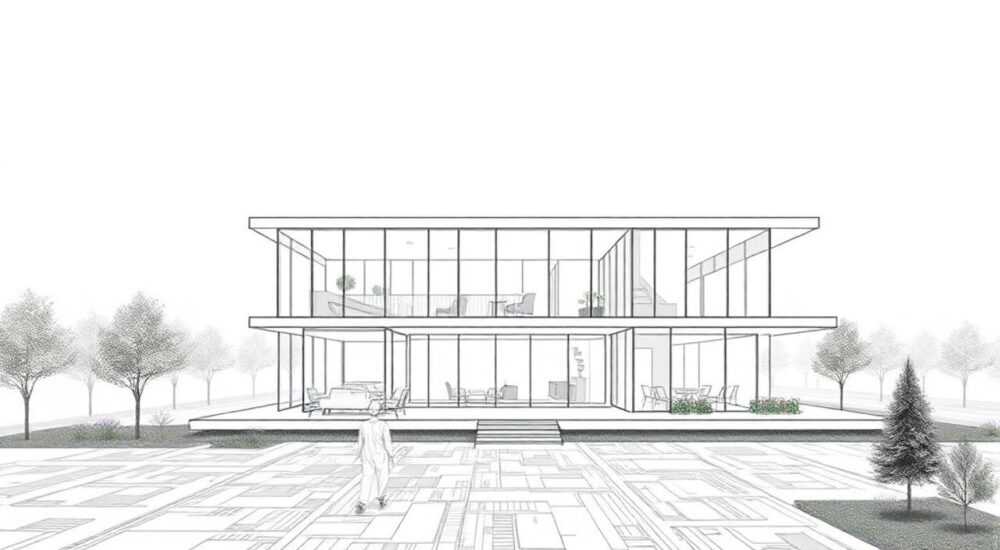
Создание архитектурного плана в ArchiCAD — это фундаментальный процесс, с которого начинается проектирование любого здания. Программа предоставляет мощный инструментарий для точного и эффективного построения планов этажей, включая стены, перегородки, окна, двери, мебель и аннотации. Ключевое преимущество ArchiCAD — это BIM-подход (Building Information Modeling), при котором каждый элемент не просто рисуется, а становится частью умной 3D-модели, автоматически обновляющей все виды: планы, разрезы, фасады и спецификации.
Чтобы сделать план в ArchiCAD, начните с настройки проекта и уровня, затем используйте инструменты стен, дверей и окон для моделирования. Всё, что вы создаёте, автоматически отображается на плане, который можно оформить с помощью размеров, текстов и легенд.
Содержание статьи:
- Настройка проекта и уровней
- Шаги настройки уровня
- Построение стен, дверей и окон
- Работа с библиотеками
- Добавление мебели и деталей интерьера
- Пример: расстановка кухонного гарнитура
- Нанесение размеров и аннотаций
- Элементы аннотаций
- Управление видами и настройками отображения
- Настройка Cut Plane и Overhead Cutting
- Типичные ошибки и как их избежать
- Экспертные рекомендации
- Вопросы и ответы
- Заключение
Настройка проекта и уровней
Перед тем как приступать к созданию плана, важно правильно настроить проект. ArchiCAD работает с концепцией уровней (Storeys), которые определяют высоту каждого этажа и влияют на отображение элементов на планах. Уровни задаются в диалоге «Project Settings» → «Levels and Project North».
Для начала убедитесь, что установлены корректные отметки уровня пола (например, 0.00 м для первого этажа). Если здание многоэтажное, добавьте дополнительные уровни через кнопку «New». Каждый уровень будет служить основой для создания отдельного плана этажа.
Architectural Plan в ArchiCAD генерируется автоматически на основе 3D-модели и текущего уровня. План представляет собой горизонтальное сечение модели на заданной высоте, обычно чуть выше уровня пола (например, 1.2–1.5 м). Эта высота называется Cut Plane и настраивается в параметрах вида.
Полезно знать: Изменение отметки уровня повлияет на положение всех связанных с ним элементов. Работайте с уровнями на этапе планирования, чтобы избежать путаницы позже.
Шаги настройки уровня
- Откройте меню Проект → Настройки проекта → Уровни и Север.
- Добавьте или отредактируйте уровни, указав их имя и абсолютную отметку (например, «Первый этаж» = 0.00 м).
- Установите высоту потолка для каждого уровня — это нужно для корректного формирования вертикальных привязок.
- Убедитесь, что параметр «Cut Plane» в настройках плана соответствует стандартному значению (по умолчанию 1200 мм над уровнем пола).
Если вы импортируете чертёж из AutoCAD, используйте его как подложку (Trace Reference) для привязки контуров стен. Это упрощает начало работы и снижает риск ошибок при разметке.
Построение стен, дверей и окон
Стены — это основа любого плана в ArchiCAD. Используйте инструмент «Стена» (Wall) на панели инструментов. Перед началом построения задайте тип стены: материал, толщину, высоту и стиль (например, «Наружная стена — 400 мм», «Перегородка — 100 мм»).
Architectural Wall в ArchiCAD — это не просто линия, а объёмный объект с привязкой к уровням. Он автоматически формирует пересечения, учитывает углы и соединяется с другими стенами. При построении используйте привязки (Snaps) для точности: по сетке, по точкам, по серединам и т.д.
Окна и двери размещаются непосредственно в стенах. Выберите нужный объект из библиотеки (встроенной или пользовательской) и щёлкните по стене. ArchiCAD автоматически вырежет проём и установит элемент. Важно: перед установкой проверьте высоту установки (например, 0.00 м для дверей, 900 мм для окон).
«Всегда используйте параметрические объекты окон и дверей — они адаптируются под толщину стены и сохраняют свои свойства при изменении проекта.» — Михаил, архитектор BIM-проектов
Работа с библиотеками
- Откройте «Библиотеку объектов» через панель Navigator или команду «Объект».
- Фильтруйте по категориям: «Окна», «Двери», «Стены».
- Применяйте «Горячие объекты» (Hotspots) для быстрого доступа к часто используемым элементам.
- Создавайте собственные коллекции (Sets) для типовых решений.
Architectural Details, такие как ниши, эркеры или колонны, также строятся с помощью специализированных инструментов: «Колонна» (Column), «Перекрытие» (Slab), «Крыша» (Roof). Эти элементы интегрируются в общий план и отображаются в соответствии с настройками видимости.
Элемент |
Инструмент |
Особенности |
|---|---|---|
Стена |
Wall |
Автоматическое соединение, настройка слоёв, привязка к уровням |
Дверь |
Door |
Размещается в стене, требует проёма, поддерживает распашные/раздвижные типы |
Окно |
Window |
Может быть встроено в любую стену, включая наклонные |
Колонна |
Column |
Цилиндрическая или прямоугольная форма, привязка к сетке |
Добавление мебели и деталей интерьера
После построения конструктивной части плана переходят к расстановке мебели и оборудования. ArchiCAD предлагает обширную библиотеку объектов GDL (Geometric Description Language), включающую столы, стулья, шкафы, сантехнику и светильники.
Для интерьера используйте режим «План этажа» с включённой видимостью мебели. Объекты можно масштабировать, поворачивать и группировать. При этом важно соблюдать масштаб отображения: например, в масштабе 1:100 мелкие детали могут быть скрыты для читаемости.
Расстановка мебели помогает оценить функциональность помещений. ArchiCAD позволяет проводить анализ проходимости, проверять соответствие нормам (например, минимальное расстояние до дверей) и даже выполнять простую визуализацию прямо из плана.
Полезно знать: Используйте слои (Layers) для управления видимостью мебели. Например, отдельный слой «Мебель_жилая» можно включать только при оформлении экспликации помещений.
Пример: расстановка кухонного гарнитура
- Выберите объект «Кухонный модуль» из категории «Мебель/Кухня».
- Разместите его вдоль стены, используя привязку к краю.
- Подберите модули по высоте и глубине (нижние — 850 мм, верхние — 700 мм).
- Добавьте встроенную технику (духовку, плиту) как отдельные объекты.
- Проверьте свободное пространство перед гарнитуром (минимум 900 мм).
Для удобства можно создать шаблон компоновки, который потом применять в других проектах. Также полезно использовать «Композиции» (Composites) — заранее подготовленные группы объектов, например, «Рабочая зона кухни» или «Спальное место».
Нанесение размеров и аннотаций
Архитектурный план должен быть не только графическим, но и информационным. Размеры, текстовые пояснения, маркировки и легенды делают чертёж пригодным для строительства и согласования.
Используйте инструмент «Линейный размер» (Dimension) для указания расстояний между стенами, проёмами и осями. ArchiCAD автоматически считывает координаты из модели, поэтому размеры всегда актуальны. При изменении стены — размер обновится сам.
Для обозначения помещений применяйте «Текст» (Text) и «Метку помещения» (Zone). Zone — это особый объект, который автоматически вычисляет площадь, периметр и название комнаты. Его можно настроить так, чтобы он отображал, например, «Гостиная — 24.5 м²».
«Всегда используйте зоны (Zones) вместо ручного текста для обозначения помещений. Это экономит время и исключает ошибки при перепланировке.» — Анна, BIM-координатор
Элементы аннотаций
- Маркировка дверей и окон: используйте метки (Labels), привязанные к объектам. Они содержат тип, ширину, высоту и уникальный номер.
- Выноски: применяйте для пояснения сложных узлов или материалов.
- Легенды: добавляйте таблицы с расшифровкой условных обозначений (например, типы полов, отделки).
- Оси и привязки: наносите осевые линии с буквенно-цифровыми обозначениями для ориентации на плане.
Настройте стиль размеров и текста через «Настройки чертежа» (Drawing Style). Задайте шрифт, цвет, масштаб и единицы измерения. Это обеспечит единый стандарт оформления во всём проекте.
Управление видами и настройками отображения
ArchiCAD позволяет гибко управлять тем, как план отображается на экране и при печати. Через «План этажа» (Floor Plan) можно настроить фильтры, слои, масштаб и стиль представления.
Используйте «Фильтры элементов» (Element Filters), чтобы показывать или скрывать определённые типы объектов. Например, можно временно отключить мебель, чтобы сфокусироваться на конструкции, или включить электропроводку для совместной проработки с инженерами.
Слои (Layers) — ещё один мощный инструмент контроля. Каждый элемент принадлежит определённому слою (например, «Walls», «Doors», «Furniture»). Через Layer Settings можно быстро включать/выключать группы объектов.
Полезно знать: Создайте несколько предустановленных видов (View Points), например: «Конструкция», «Интерьер», «Электрика». Это ускорит переключение между режимами работы.
Настройка Cut Plane и Overhead Cutting
- Cut Plane: определяет, на какой высоте происходит сечение модели. По умолчанию — 1200 мм. Если вы хотите видеть больше верха окон — увеличьте значение.
- Overhead Cutting: позволяет показывать элементы, расположенные выше плоскости сечения (например, потолочные балки или светильники). Активируется в настройках плана.
- Floor Fill: заливка перекрытий. Можно настроить штриховку по типу материала или назначению помещения.
Для печати или экспорта используйте «Layout Book» — модуль компоновки чертежей. Здесь вы размещаете планы, разрезы и спецификации на листах нужного формата (A3, A1 и др.) с рамками, штампами и примечаниями.
Типичные ошибки и как их избежать
Даже опытные пользователи ArchiCAD иногда допускают ошибки, которые замедляют работу и приводят к неточностям в документации.
Одна из самых частых — неправильная настройка уровней. Если уровень пола задан с ошибкой в 10 см, это повлияет на все этажи и вызовет проблемы при создании разрезов. Всегда сверяйтесь с отметками из технического задания или топоплана.
Ещё одна ошибка — использование растровых подложек без привязки. Если DWG-файл не имеет корректной геометрической привязки, стены будут смещены. Всегда проверяйте масштаб и положение подложки через измерение известного расстояния.
Ошибка |
Последствия |
Решение |
|---|---|---|
Неверная высота Cut Plane |
Некорректное отображение окон и дверей |
Проверьте настройки плана в «View Options» |
Отсутствие зон (Zones) |
Ручной подсчёт площадей, риск ошибок |
Всегда используйте объекты Zone |
Несогласованные стили размеров |
Неединый внешний вид чертежей |
Создайте шаблон стиля и примените ко всем видам |
Перегруженность слоёв |
Сложность управления видимостью |
Организуйте слои по логическим группам |
Не забывайте сохранять резервные копии проекта. ArchiCAD поддерживает систему версий через Teamwork или вручную — используйте её регулярно, особенно перед крупными изменениями.
Экспертные рекомендации
Для эффективной работы с планами в ArchiCAD следуйте проверенным принципам. Начинайте с чёткой структуры проекта: задайте шаблон с нужными уровнями, слоями, стилями и библиотеками. Это сэкономит часы работы в будущем.
Всегда работайте в масштабе, близком к финальному (например, 1:100). Так вы сразу видите, насколько читаем чертёж. Избегайте «рисования в мелком масштабе» — это ведёт к перегрузке деталями.
Используйте параметрические связи. Например, если ширина двери зависит от типа помещения, задайте это правило в настройках объекта. ArchiCAD поддерживает такие зависимости через GDL и Property Manager.
Автоматизация — ключ к продуктивности. Настройте горячие клавиши, шаблоны компоновки и автоматические отчёты. Например, экспликация помещений может генерироваться из зон (Zones) за один клик.
Регулярно обновляйте программу и библиотеки. Новые версии ArchiCAD (например, 26, 27) предлагают улучшенные инструменты для планов: AI-powered tracing, улучшенный Overhead Cutting, интеграцию с Revit и IFC 4.3.
Вопросы и ответы
Как быстро изменить толщину всех внутренних стен?
Выделите нужные стены, откройте панель свойств и измените параметр «Толщина». Чтобы применить ко всем стенам одного типа, измените сам тип стены в библиотеке — все экземпляры обновятся автоматически.
Почему на плане не отображаются некоторые окна?
Вероятно, плоскость сечения (Cut Plane) находится ниже верха окна. Увеличьте высоту Cut Plane или включите опцию Overhead Cutting в настройках вида.
Можно ли сделать разрез по плану без перехода в 3D?
Да. Используйте инструмент «Разрез» (Section) прямо на плане. Укажите линию разреза — ArchiCAD автоматически создаст вид в разрезе и свяжет его с планом.
Как экспортировать план в PDF или DWG?
Через модуль «Layout Book» добавьте план на лист, настройте масштаб и рамку, затем выберите «Печать» → «Экспорт» в нужном формате. Для DWG настройте слои и типы линий в параметрах экспорта.
Что делать, если план «тормозит» при работе?
Упростите отображение: отключите мебель, тени, текстуры. Используйте «Fast Vectorial Display». Также проверьте, не перегружены ли слои или нет проблем с видеокартой.
Заключение
Создание плана в ArchiCAD — это не просто черчение, а проектирование умной модели здания. Каждый шаг, от настройки уровней до расстановки мебели, влияет на качество всей документации. Использование BIM-подхода позволяет минимизировать ошибки, ускорить работу и повысить точность.
Главное — работать системно: настраивать проект заранее, использовать параметрические объекты и автоматизацию. Тогда план станет не просто чертежом, а живой частью цифрового двойника здания.
- Всегда начинайте с правильной настройки уровней и плоскости сечения.
- Используйте зоны (Zones) для автоматического расчёта площадей и маркировки помещений.
- Применяйте слои и фильтры для управления видимостью элементов.
- Автоматизируйте рутинные задачи: размеры, экспликации, экспорт.
- Регулярно обновляйте шаблоны и библиотеки для повышения эффективности.
⚠️ Дисклеймер — нажмите, чтобы развернуть
Материалы, опубликованные в разделе «Блог» на сайте RU DESIGN SHOP (rudesignshop.ru), носят исключительно информационный и ознакомительный характер и не являются руководством к действию, финансовой рекомендацией, медицинской услугой, ветеринарным назначением либо рекламой товаров и услуг, включая азартные игры. Публикации не содержат призывов к участию в азартных играх и не направлены на продвижение соответствующих операторов.
Безопасность применения товаров и веществ: при использовании строительных материалов, бытовой химии, пестицидов и агрохимикатов необходимо строго следовать инструкциям производителя и действующему законодательству Российской Федерации, включая Федеральный закон РФ от 19.07.1997 № 109-ФЗ «О безопасном обращении с пестицидами и агрохимикатами».
Упоминание товарных знаков, брендов и организаций носит исключительно информационный характер и не означает наличие партнёрских отношений или одобрения со стороны правообладателей.
Материалы, содержащие сведения о медицинских, ветеринарных или косметических средствах, представлены в справочных целях и не являются медицинской консультацией или назначением. Перед применением рекомендуется обратиться к врачу, ветеринарному специалисту или иному сертифицированному профессионалу.
Возрастные ограничения: материалы, содержащие сведения о продукции категории 18+, включая алкоголь или азартные игры, предназначены исключительно для совершеннолетней аудитории и публикуются в информационных целях.
Правовая ответственность: решения, принятые на основе опубликованной информации, пользователь принимает самостоятельно и на свой риск; редакция и авторы несут ответственность в пределах, установленных законодательством Российской Федерации.
Редакция не допускает публикаций, содержащих пропаганду экстремизма, терроризма, наркотических средств или суицида; подобные материалы подлежат немедленному удалению.
Упоминание организаций с ограниченным статусом: компания Meta Platforms Inc. (социальные сети Facebook и Instagram) признана экстремистской организацией решением суда РФ, её деятельность запрещена на территории Российской Федерации; любые упоминания приводятся исключительно в информационных целях.
Авторские права и источники: информация собирается из открытых источников; её актуальность указывается на дату публикации и может изменяться.
Изображения и иллюстрации используются на условиях, разрешённых правообладателями. При возникновении претензий редакция готова оперативно рассмотреть обращение и внести необходимые изменения.
Персональные данные и cookies: сайт использует cookies и обрабатывает персональные данные пользователей в соответствии с Федеральным законом № 152-ФЗ «О персональных данных» и Политикой конфиденциальности RU DESIGN SHOP.
Мнения авторов могут не совпадать с позицией государственных органов или коммерческих организаций, упомянутых в материалах.
РЕКОМЕНДУЕМ
Товары от российских производителей




