Скидка 5% на первый заказ — RDS5




Как сделать план в автокаде
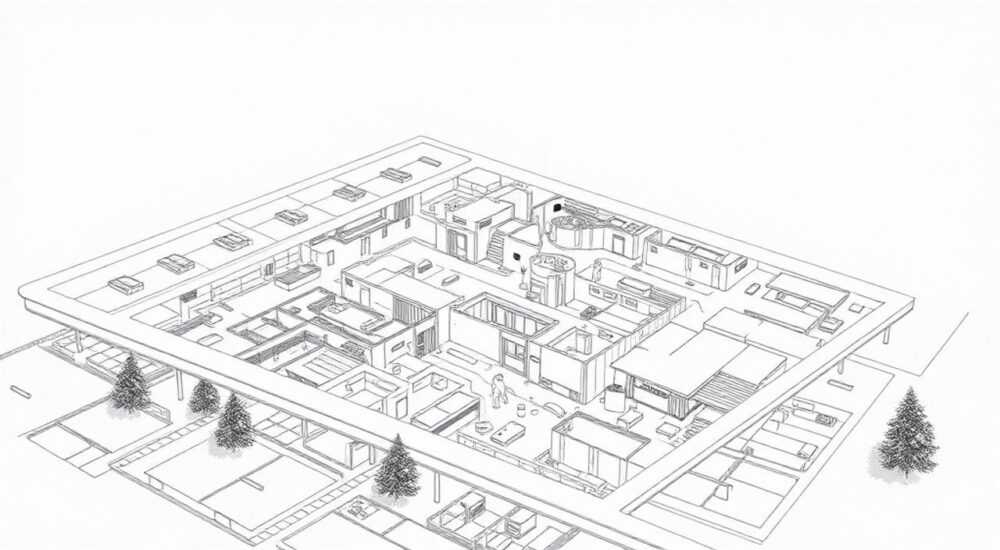
Создание плана в AutoCAD — это фундаментальный навык для архитекторов, инженеров и проектировщиков. Программа позволяет не только чертить, но и точно рассчитывать размеры, масштабировать объекты и готовить документацию к сдаче. Главное — понимать структуру рабочего процесса: от настройки чертежа до экспорта конечного файла.
Чтобы сделать план в AutoCAD, начните с создания нового чертежа, задайте единицы измерения и масштаб. Используйте слои для организации элементов, применяйте точные команды рисования (LINE, RECTANG, OFFSET) и не забывайте о текстовых и размерных обозначениях. Сохраняйте проект в нужном формате и проверяйте его на соответствие стандартам.
Содержание статьи:
- Настройка чертежа перед началом работы
- Шаги настройки нового чертежа
- Рисование плана: основные шаги и команды
- Пошаговый алгоритм создания плана помещения
- Организация слоев и управление видимостью
- Нанесение размеров и текстовых пояснений
- Типичные ошибки при создании плана и как их избежать
- Чек-лист: контроль качества перед завершением
- Экспорт и печать плана из AutoCAD
- Экспертное мнение
- Интервью с Сергеем Волковым, ведущим проектировщиком, 15 лет в AutoCAD
- Вопросы и ответы
- Заключение
Настройка чертежа перед началом работы
Перед тем как приступать к рисованию, необходимо правильно настроить чертёжную среду. Это обеспечит точность, удобство редактирования и соответствие ГОСТам. Первое, что нужно сделать — выбрать шаблон. В AutoCAD доступны предустановленные шаблоны: acad.dwt (метрический) или acadiso.dwt, которые уже содержат базовые настройки единиц и масштаба.
Далее важно определиться с системой единиц. Для архитектурных планов чаще всего используется миллиметровая система. Вызовите команду UNITS (или зайдите через меню «Формат» → «Единицы»), установите тип — десятичный, длину — миллиметры, угол — градусы. Это предотвратит путаницу при вводе размеров.
Масштаб чертежа также следует продумать заранее. В AutoCAD принято работать в натуральную величину (1:1). Например, если комната 5 метров в длину, вы рисуете линию длиной 5000 мм. Масштабирование под печать будет выполнено позже, в пространстве листа.
Не менее важна настройка сетки и шага привязки. Активируйте режимы GRIDMODE и SNAPMODE, чтобы курсор двигался с заданным шагом, а сетка помогала ориентироваться на чертеже. Шаг привязки 100 или 500 мм удобен для планировок помещений.
Полезно знать: Работа в масштабе 1:1 исключает ошибки при последующем масштабировании и упрощает расчёт площадей и длин.
Шаги настройки нового чертежа
- Откройте AutoCAD и выберите шаблон acadiso.dwt.
- Введите команду UNITS, установите единицы — миллиметры, точность — 0.
- Включите сетку (GRID) и шаг привязки (SNAP), задайте значение 100 мм.
- Настройте границы чертежа командой LIMITS, указав подходящий диапазон координат (например, 0,0 до 30000,20000).
- Убедитесь, что система координат (UCS) находится в начале — это поможет при привязке объектов.
Рисование плана: основные шаги и команды
Когда среда настроена, можно переходить к созданию самого плана. Обычно начинают с внешнего контура здания или помещения. Используйте команду LINE для ручного построения контуров или RECTANG для прямоугольных форм. Указывайте координаты или используйте динамический ввод (DYN), чтобы быстро ввести длину и угол.
Для стен применяется команда OFFSET. Сначала вычерчивается внешний периметр, затем смещением создаются внутренние грани стен. Типичная толщина стены — 200, 250 или 380 мм, в зависимости от материала. Команда OFFSET позволяет точно скопировать линии на заданное расстояние параллельно оригиналу.
Двери и окна добавляются с помощью команды LINE или ARC. Дверь обычно рисуется как отрезок (проём) и дуга (траектория открывания). Окна могут быть представлены двойными линиями внутри стены. Для удобства создайте блоки (BLOCK) дверей и окон — это ускорит работу и обеспечит единообразие.
Полезно использовать объектную привязку (OSNAP): режимы «конец», «середина», «пересечение» позволяют точно соединять элементы без погрешностей. Активируйте OSNAP через кнопку на панели состояния или клавишу F3.
«Всегда используйте привязки и полярные трассировки — они спасают от «плавающих» линий и нестыковок. Особенно это критично при работе с большими планами.» — Алексей Миронов, главный архитектор BIM-студии «Проект+», 12 лет опыта
Пошаговый алгоритм создания плана помещения
- Нарисуйте внешний контур комнаты или здания с помощью RECTANG или LINE.
- Создайте внутренние линии стен с помощью OFFSET, указав толщину стены.
- Вырежьте проёмы для дверей и окон командой TRIM.
- Добавьте двери: отрезок + дуга, привязав к краю проёма.
- Вставьте оконные блоки или нарисуйте их вручную.
- Добавьте мебель — используйте готовые блоки или простые геометрические фигуры.
- Проверьте замкнутость контуров и точность размеров.
Организация слоев и управление видимостью
Одним из ключевых преимуществ AutoCAD является система слоёв (LAYER). Она позволяет разделять элементы чертежа по категориям: стены, двери, окна, мебель, размеры, текст. Это упрощает редактирование, повышает читаемость и позволяет контролировать вывод на печать.
Откройте диспетчер слоёв (команда LA или кнопка на панели «Главная»). Создайте новые слои с понятными названиями: например, A-WALL (стены), A-DOOR (двери), A-WINDOW (окна), A-FURN (мебель), G-DIMS (размеры), G-TEXT (текст). Каждому слою назначьте цвет и тип линии.
Цветовая дифференциация помогает визуально различать объекты. Например, стены — красные, окна — голубые, размеры — зелёные. Также можно задать разную толщину линий (LINWEIGHT), чтобы при печати некоторые элементы выделялись.
Управление видимостью осуществляется через включение/выключение слоёв. Нажав на лампочку рядом со слоем, вы можете временно скрыть, например, мебель, чтобы сосредоточиться на планировке. Это особенно полезно при совместной работе или при согласовании проекта.
Имя слоя |
Цвет |
Назначение |
Тип линии |
|---|---|---|---|
A-WALL |
Красный (1) |
Несущие и межкомнатные стены |
Сплошная |
A-DOOR |
Жёлтый (2) |
Дверные проёмы и створки |
Сплошная тонкая |
A-WINDOW |
Голубой (4) |
Оконные блоки |
Штрихпунктирная |
G-DIMS |
Зелёный (3) |
Размерные линии |
Сплошная |
G-TEXT |
Белый (7) |
Текстовые пояснения |
Сплошная |
Полезно знать: Используйте префиксы в названиях слоёв (например, A- для архитектуры, E- для электрики), чтобы легко группировать и фильтровать их в больших проектах.
Нанесение размеров и текстовых пояснений
План без размеров — не более чем эскиз. Чтобы чертёж стал документом, необходимы размерные линии. AutoCAD предлагает широкий набор инструментов: DIMLINEAR (линейный размер), DIMALIGNED (наклонный), DIMARC (дуговой), DIMRADIUS (радиус).
Перед нанесением размеров создайте стиль размеров. Зайдите в «Аннотации» → «Стиль размеров». Настройте масштаб, высоту текста (обычно 2.5–3.5 мм), стрелки, единицы измерения. Сохраните стиль как «Plan_Dim» — он будет использоваться во всём проекте.
Наносите размеры последовательно: сначала общие габариты здания, затем размеры помещений, проёмов, расстояния между стенами. Избегайте перегрузки — не стоит проставлять каждый миллиметр. Достаточно указать ключевые расстояния, чтобы можно было восстановить всю геометрию.
Текстовые пояснения добавляются командой MTEXT. Укажите область для текста, введите название помещения («Гостиная», «Санузел»), отметьте материалы или особенности. Используйте единый стиль текста — это придаёт чертежу профессиональный вид.
«Размеры должны читаться снизу и справа. Так легче воспринимать чертёж. Не забывайте про выносные линии — они не должны пересекать другие элементы без необходимости.» — Екатерина Лебедева, технический специалист Autodesk, 9 лет в CAD-обучении
Типичные ошибки при создании плана и как их избежать
Даже опытные пользователи допускают ошибки, которые влекут за собой переделки и задержки. Одна из самых частых — работа без слоёв. Все объекты рисуются на слое 0, что делает чертёж хаотичным и трудным для редактирования.
Другая ошибка — неправильный масштаб. Некоторые начинают рисовать в произвольном масштабе, а потом пытаются «подогнать» под 1:100. Это приводит к неточностям и проблемам при печати. Помните: всегда работайте в натуральную величину.
Также распространённая проблема — «плавающие» линии. Они не соединены между собой, имеют зазоры. При использовании команды HATCH (штриховка) такие области не заполняются. Решение — использовать команду JOIN или PEDIT для объединения сегментов.
Чек-лист: контроль качества перед завершением
- Проверьте, все ли стены замкнуты и корректно соединены.
- Убедитесь, что каждый элемент находится на своём слое.
- Проконтролируйте наличие и читаемость всех размеров.
- Убедитесь, что текст не перекрывает важные элементы.
- Проверьте масштаб размерных стилей и шрифтов.
- Удалите лишние объекты командой PURGE.
Полезно знать: Перед сдачей проекта выполните команду AUDIT — она найдёт и исправит повреждённые объекты в чертеже.
Экспорт и печать плана из AutoCAD
Когда план готов, его нужно подготовить к передаче заказчику или в производство. В AutoCAD есть два пространства: модель (MODEL) и лист (LAYOUT). Именно в пространстве листа настраивается компоновка под печать.
Создайте новый лист, выберите формат (A3, A1), вставьте рамку и основную надпись. Добавьте видовое окно (VIEWPORT), в котором будет отображаться ваш план. Установите масштаб видового окна: 1:100, 1:50 и т.д. Это можно сделать через панель свойств.
Экспортировать план можно в несколько форматов. Для печати используйте команду PLOT — выберите принтер, формат бумаги, качество. Для передачи коллегам подойдёт PDF: команда PUBLISH или «Сохранить как» → PDF. Также можно экспортировать в DWG (для AutoCAD), DXF (для других программ) или PNG/JPEG (для презентаций).
«Всегда сохраняйте исходный файл в DWG и один раз в день делайте резервную копию. Используйте версионирование: plan_v1.dwg, plan_v2.dwg — это спасёт при сбоях.» — Дмитрий Костин, CAD-менеджер строительной компании «ГородПроект»
Экспертное мнение
Интервью с Сергеем Волковым, ведущим проектировщиком, 15 лет в AutoCAD
— Сергей, с чего вы начинаете создание любого плана?
«Всегда с анализа задания. Что за здание? Жилое, общественное? Какие требования к точности? Только после этого я открываю AutoCAD. Первое — настройка: единицы, слои, стили. Без этого — хаос.»
— Какие инструменты вы считаете наиболее важными?
«OFFSET, TRIM, EXTEND — базовые, но мощные. И, конечно, блоки. Я храню библиотеку дверей, окон, сантехники. Это экономит часы работы. Также активно использую полярные массивы для повторяющихся элементов — например, колонн.»
— Есть ли новшества в AutoCAD, которые изменили ваш подход?
«Да. Dynamic Blocks — возможность изменять блоки прямо на чертеже, не заходя в редактор. И геометрические ограничения (CONSTRAINTS) — теперь можно «привязать» объекты по горизонтали, вертикали, равенству. Это почти как в BIM, но в 2D.»
— Совет новичкам?
«Не торопитесь. Лучше потратить 20 минут на настройку, чем 2 часа на переделку. И учитесь использовать слои — это основа порядка в чертеже.»
Вопросы и ответы
Можно ли сделать план по фотографии?
Да. Вставьте фото командой IMAGEATTACH, масштабируйте его по известному размеру (например, двери 900 мм), затем обведите поверх. Используйте XCLIP, чтобы обрезать лишнее.
Как быстро нарисовать множество одинаковых окон?
Создайте блок окна, затем используйте ARRAY (массив). Выберите тип — прямоугольный или вдоль пути. Можно задать количество и шаг.
Почему размеры отображаются некорректно?
Скорее всего, масштаб размерного стиля не соответствует видовому окну. Проверьте параметр «Масштаб аннотаций» в свойствах размера или настройте стиль под нужный масштаб.
Как совместить план с Google Maps?
Используйте команду MAPCONNECT (в AutoCAD Map 3D) или вставьте скриншот, привяжите его по координатам. Для точной привязки нужны геоданные.
Нужно ли переходить на AutoCAD LT?
LT — упрощённая версия. Если вам не нужны 3D, карта, топология — подойдёт. Но для комплексных проектов лучше полная версия.
Заключение
Создание плана в AutoCAD — это не просто черчение, а системный процесс, требующий планирования, дисциплины и знания инструментов. От правильной настройки зависит качество всего проекта. Использование слоёв, стилей, блоков и аннотаций превращает чертёж из набора линий в полноценный документ.
Главное — работать по методике: настройка → рисование → размеры → экспорт. Автоматизация, использование библиотек и проверка на каждом этапе сокращают время и повышают точность.
- Всегда работайте в масштабе 1:1 и используйте правильные единицы.
- Организуйте чертёж с помощью слоёв — это основа эффективной работы.
- Применяйте блоки и массивы для повторяющихся элементов.
- Настройте стили размеров и текста перед нанесением аннотаций.
- Подготавливайте план к печати в пространстве листа с видовыми окнами.
⚠️ Дисклеймер — нажмите, чтобы развернуть
Материалы, опубликованные в разделе «Блог» на сайте RU DESIGN SHOP (rudesignshop.ru), носят исключительно информационный и ознакомительный характер и не являются руководством к действию, финансовой рекомендацией, медицинской услугой, ветеринарным назначением либо рекламой товаров и услуг, включая азартные игры. Публикации не содержат призывов к участию в азартных играх и не направлены на продвижение соответствующих операторов.
Безопасность применения товаров и веществ: при использовании строительных материалов, бытовой химии, пестицидов и агрохимикатов необходимо строго следовать инструкциям производителя и действующему законодательству Российской Федерации, включая Федеральный закон РФ от 19.07.1997 № 109-ФЗ «О безопасном обращении с пестицидами и агрохимикатами».
Упоминание товарных знаков, брендов и организаций носит исключительно информационный характер и не означает наличие партнёрских отношений или одобрения со стороны правообладателей.
Материалы, содержащие сведения о медицинских, ветеринарных или косметических средствах, представлены в справочных целях и не являются медицинской консультацией или назначением. Перед применением рекомендуется обратиться к врачу, ветеринарному специалисту или иному сертифицированному профессионалу.
Возрастные ограничения: материалы, содержащие сведения о продукции категории 18+, включая алкоголь или азартные игры, предназначены исключительно для совершеннолетней аудитории и публикуются в информационных целях.
Правовая ответственность: решения, принятые на основе опубликованной информации, пользователь принимает самостоятельно и на свой риск; редакция и авторы несут ответственность в пределах, установленных законодательством Российской Федерации.
Редакция не допускает публикаций, содержащих пропаганду экстремизма, терроризма, наркотических средств или суицида; подобные материалы подлежат немедленному удалению.
Упоминание организаций с ограниченным статусом: компания Meta Platforms Inc. (социальные сети Facebook и Instagram) признана экстремистской организацией решением суда РФ, её деятельность запрещена на территории Российской Федерации; любые упоминания приводятся исключительно в информационных целях.
Авторские права и источники: информация собирается из открытых источников; её актуальность указывается на дату публикации и может изменяться.
Изображения и иллюстрации используются на условиях, разрешённых правообладателями. При возникновении претензий редакция готова оперативно рассмотреть обращение и внести необходимые изменения.
Персональные данные и cookies: сайт использует cookies и обрабатывает персональные данные пользователей в соответствии с Федеральным законом № 152-ФЗ «О персональных данных» и Политикой конфиденциальности RU DESIGN SHOP.
Мнения авторов могут не совпадать с позицией государственных органов или коммерческих организаций, упомянутых в материалах.
РЕКОМЕНДУЕМ
Товары от российских производителей




