Скидка 5% на первый заказ — RDS5




Как сделать плавный градиент в фотошопе
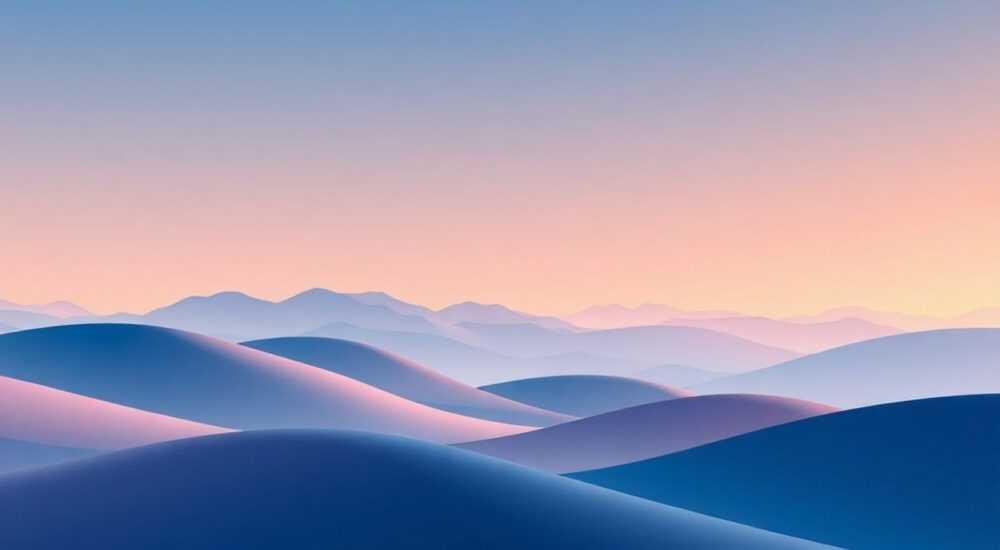
Плавный градиент в Photoshop — это один из базовых, но невероятно важных инструментов для создания профессионального дизайна. Он применяется при разработке фона, эффектов перехода, коррекции освещения и даже в ретуши. Несмотря на кажущуюся простоту, многие пользователи сталкиваются с проблемами: полосатость, резкие переходы, неравномерность цвета. Причина — в неправильной настройке или отсутствии понимания ключевых параметров инструмента «Градиент». Освоив технику создания плавного градиента, вы сможете улучшить качество своих работ, избежать артефактов и добиться кинематографичных визуальных эффектов.
Чтобы сделать плавный градиент в Photoshop, используйте инструмент Gradient (G) с правильным выбором цветов, режима и настройками прозрачности. Убедитесь, что документ имеет достаточную глубину цвета (16 бит/канал), а сам градиент растягивается плавным движением мыши.
Содержание статьи:
- Инструмент «Градиент»: основы и интерфейс
- Где найти предустановленные градиенты?
- Как создать плавный градиент: пошаговая инструкция
- Пример: создание фона заката
- Настройки и параметры градиента: где кроется плавность
- Как редактировать градиент после применения?
- Типичные ошибки и как их исправить
- Как убрать полосы на градиенте?
- Дополнительные техники: градиентная маска, слои и смешивание
- Экспертное мнение
- Вопросы и ответы
- Заключение
Инструмент «Градиент»: основы и интерфейс
Инструмент «Градиент» (Gradient Tool) в Photoshop — это не просто заливка цветом. Это мощный инструмент для создания плавных переходов между двумя или более цветами. Он доступен по горячей клавише G и представлен в виде иконки с разноцветным полосатым прямоугольником в панели инструментов. В верхней панели настроек после его активации появляется строка параметров, включающая тип градиента, режим смешивания, непрозрачность и опцию обратного порядка цветов.
Основные типы градиентов:
- Линейный — переход по прямой линии от начальной до конечной точки.
- Радиальный — расширение от центра к периферии, идеален для световых эффектов.
- Угловой — вращательный переход, создающий эффект «радуги».
- Зеркальный — симметричный линейный градиент, отражающийся относительно центра.
- Диамант — переход от центра к углам, формируя форму ромба.
Каждый тип решает свои задачи: линейный часто используется для фонов, радиальный — для акцентирования объектов, угловой — в абстрактном дизайне. Выбор зависит от задачи: хотите ли вы имитировать закат, создать объем или добавить мягкое свечение.
Полезно знать: Перед началом работы убедитесь, что выбран нужный слой — градиент будет применён именно к нему. Если вы работаете с текстом или фигурой, лучше использовать стили слоя («Градиентная заливка»), чтобы сохранить редактируемость.
Где найти предустановленные градиенты?
В панели параметров рядом с выбором типа находится миниатюра текущего градиента. Щелчок по ней открывает палитру градиентов. Photoshop поставляется с десятками встроенных вариантов: от «Чёрный–белый» до «Холодные тона» и «Металлик». Эти пресеты можно использовать как есть или модифицировать под свои нужды.
Вы можете импортировать сторонние градиенты (.grd файлы) или создавать собственные. Для этого в редакторе градиентов достаточно щёлкнуть по точкам под полосой — они называются стопами (color stops). Каждая стопа определяет позицию и цвет в последовательности перехода.
Как создать плавный градиент: пошаговая инструкция
Создание градиента — процесс, который требует внимания к деталям. Даже небольшая ошибка в настройках может привести к появлению полос или «ступенек» цвета. Ниже — универсальный алгоритм для получения максимально плавного результата.
- Подготовьте документ: убедитесь, что он имеет достаточную глубину цвета. Лучше всего использовать 16 бит/канал (Image → Mode → 16 Bits/Channel). Это снижает риск появления banding (полосатости).
- Выберите инструмент «Градиент» (G) и нужный тип (например, линейный).
- Откройте редактор градиентов через клик по миниатюре в панели параметров.
- Настройте стопы цвета: установите начальный и конечный цвета, перемещайте стопы для регулировки плавности.
- Нарисуйте градиент: зажмите Shift и протяните линию от начала до конца. Shift ограничит направление (горизонталь/вертикаль/45°), что помогает контролировать угол.
Если вы рисуете градиент на новом слое, убедитесь, что он не заблокирован. Прозрачный слой позволяет градиенту быть полностью управляемым. Также рекомендуется использовать маски — это даёт возможность корректировать видимость без потери данных.
«Чем длиннее линия, которую вы проводите, тем плавнее будет переход. Не бойтесь тянуть градиент от края до края холста — это особенно важно для фонов.» — Алексей Миронов, графический дизайнер, 12 лет в Adobe
Пример: создание фона заката
Допустим, вы хотите создать фон с переходом от тёмно-синего к оранжевому. Откройте редактор градиентов, установите первую стопу на #0A2463 (синий), вторую — на #FF9F43 (оранжевый). Переместите оранжевую стопу чуть ближе к центру — так переход будет мягче. Выберите радиальный тип и протяните от нижнего края к верхнему. Результат — объёмный, кинематографичный фон.
Настройки и параметры градиента: где кроется плавность
Многие пользователи считают, что плавность зависит только от длины движения. На самом деле, ключевые факторы — это глубина цвета, режим смешивания, непрозрачность и тип дithering (заполнение шума).
Параметр |
Рекомендация |
Пояснение |
|---|---|---|
Глубина цвета |
16 бит/канал |
Снижает риск banding, особенно в тёмных переходах. |
Dither (Шум) |
Включено |
Добавляет микроскопический шум, маскируя ступеньки цвета. |
Режим смешивания |
Normal |
Для чистого градиента. Изменяйте только при необходимости. |
Непрозрачность |
100% |
Позволяет контролировать прозрачность на уровне слоя. |
Опция Dither — одна из самых недооценённых. Когда она включена, Photoshop добавляет случайные колебания цвета на уровне одного пикселя, что визуально размывает границы между близкими оттенками. Это особенно эффективно при работе с градациями серого или холодными цветами.
Как редактировать градиент после применения?
Если вы применили градиент на обычный слой, изменить его напрямую нельзя — нужно перерисовать. Но если использовать стиль слоя (Layer Style → Gradient Overlay), градиент остаётся полностью редактируемым. Вы можете менять цвета, угол, масштаб и тип в любое время.
Полезно знать: Используйте стиль «Градиентная заливка» для текста, фигур и векторных слоёв. Это не только удобно, но и соответствует лучшим практикам современного веб-дизайна.
Типичные ошибки и как их исправить
Даже опытные дизайнеры иногда сталкиваются с проблемами при работе с градиентами. Ниже — частые ошибки и пути их решения.
- Полосатость (banding): возникает при недостаточной глубине цвета или резких переходах. Решение — перейти на 16 бит/канал и включить Dither.
- Слишком короткий градиент: если вы протянули линию на 50 пикселей, переход будет резким. Тяните от края до края холста.
- Неправильный режим смешивания: например, Multiply может исказить цвета. Используйте Normal, если не требуется специальный эффект.
- Отсутствие контроля над стопами: случайные цветовые точки могут испортить плавность. Проверяйте редактор градиентов на лишние стопы.
Как убрать полосы на градиенте?
Если banding уже появился, попробуйте следующее:
- Добавьте новый слой поверх.
- Заполните его 50% серым (Edit → Fill → 50% Gray).
- Установите режим наложения «Overlay» и включите «Fill with Overlay-neutral color».
- Примените Filter → Noise → Add Noise (0.3–0.5%, Gaussian, Monochromatic).
Этот метод добавляет микро-шум, который визуально сглаживает переходы. Это стандартная практика в постобработке.
Дополнительные техники: градиентная маска, слои и смешивание
Помимо базового применения, градиенты можно использовать в продвинутых сценариях: маскирование, комбинирование слоёв, анимация.
Градиентная маска — один из самых мощных приёмов. Создайте слой с изображением, добавьте маску (Layer → Layer Mask → Reveal All), затем примените градиент прямо на маске. Чёрный скрывает, белый показывает — так можно плавно скрывать часть изображения.
Градиент на нескольких слоях достигается через группировку. Поместите несколько слоёв в группу, добавьте маску группе и примените градиент. Эффект распространится на всю группу.
Анимированный градиент возможен в Photoshop при экспорте в видеоформаты. Через Timeline (Window → Timeline) можно анимировать положение градиента во времени, создавая эффект движения света.
«Градиент — это не фон. Это инструмент композиции. Используйте его, чтобы направлять взгляд, создавать глубину и акценты.» — Марина Костина, UX-дизайнер, Adobe Certified Expert
Экспертное мнение
«Сегодня плавные градиенты — тренд не только в веб-дизайне, но и в брендинге. Компании вроде Instagram, Spotify и Figma активно используют их в интерфейсах. Главное — не перегружать. Один хорошо продуманный градиент на макете лучше, чем пять случайных.» — Дмитрий Соколов, арт-директор студии «Visual Flow», 15 лет опыта
По его словам, ключ к успеху — сочетание технической точности и эстетики. «Я всегда начинаю с цветовой теории: какие оттенки сочетаются, какой микс создаст нужное настроение. Затем — техника: 16 бит, Dither, правильное масштабирование. Только так получается «живой» градиент».
Вопросы и ответы
Почему мой градиент выглядит «ступенчатым» на экране?
Это явление называется banding. Причины: низкая глубина цвета (8 бит), резкий переход между близкими цветами, небольшой размер градиента. Решение: перейдите на 16 бит/канал, включите Dither, увеличьте длину градиента и при необходимости добавьте шум.
Можно ли сделать градиент из трёх цветов?
Да. В редакторе градиентов добавьте третью стопу цвета. Например: синий – белый – оранжевый. Расположите стопы равномерно или смещайте для акцента на определённой части.
Как сохранить свой градиент для повторного использования?
После настройки в редакторе нажмите «Сохранить» (значок дискеты). Градиент появится в палитре под вашими пресетами. Можно экспортировать как .grd файл.
Почему градиент не работает на моём слое?
Проверьте, не заблокирован ли слой. Также убедитесь, что вы не работаете с текстовым слоем напрямую — в этом случае используйте стиль слоя.
Можно ли применить градиент к тексту?
Да. Выделите текстовый слой, дважды щёлкните по нему, выберите «Градиентная заливка». Цвета будут обновляться динамически при изменении текста.
Заключение
Плавный градиент в Photoshop — это не просто технический навык, а элемент визуального языка современного дизайна. Освоив инструмент «Градиент», его настройки и скрытые возможности, вы получаете мощный инструмент для создания фона, масок, эффектов и полноценных композиций. Ключ к успеху — внимание к деталям: глубина цвета, включение dither, правильная длина линии и использование стилей слоя.
Главное — практиковаться. Пробуйте разные цветовые комбинации, типы градиентов и области применения. Со временем вы научитесь чувствовать, где и какой переход будет уместен.
- Всегда используйте 16 бит/канал для плавных переходов.
- Включайте опцию Dither, чтобы избежать banding.
- Применяйте градиент от края до края холста для максимальной плавности.
- Используйте стили слоя для редактируемых градиентов.
- Градиент — это не просто заливка, а инструмент композиции и настроения.
⚠️ Дисклеймер — нажмите, чтобы развернуть
Материалы, опубликованные в разделе «Блог» на сайте RU DESIGN SHOP (rudesignshop.ru), носят исключительно информационный и ознакомительный характер и не являются руководством к действию, финансовой рекомендацией, медицинской услугой, ветеринарным назначением либо рекламой товаров и услуг, включая азартные игры. Публикации не содержат призывов к участию в азартных играх и не направлены на продвижение соответствующих операторов.
Безопасность применения товаров и веществ: при использовании строительных материалов, бытовой химии, пестицидов и агрохимикатов необходимо строго следовать инструкциям производителя и действующему законодательству Российской Федерации, включая Федеральный закон РФ от 19.07.1997 № 109-ФЗ «О безопасном обращении с пестицидами и агрохимикатами».
Упоминание товарных знаков, брендов и организаций носит исключительно информационный характер и не означает наличие партнёрских отношений или одобрения со стороны правообладателей.
Материалы, содержащие сведения о медицинских, ветеринарных или косметических средствах, представлены в справочных целях и не являются медицинской консультацией или назначением. Перед применением рекомендуется обратиться к врачу, ветеринарному специалисту или иному сертифицированному профессионалу.
Возрастные ограничения: материалы, содержащие сведения о продукции категории 18+, включая алкоголь или азартные игры, предназначены исключительно для совершеннолетней аудитории и публикуются в информационных целях.
Правовая ответственность: решения, принятые на основе опубликованной информации, пользователь принимает самостоятельно и на свой риск; редакция и авторы несут ответственность в пределах, установленных законодательством Российской Федерации.
Редакция не допускает публикаций, содержащих пропаганду экстремизма, терроризма, наркотических средств или суицида; подобные материалы подлежат немедленному удалению.
Упоминание организаций с ограниченным статусом: компания Meta Platforms Inc. (социальные сети Facebook и Instagram) признана экстремистской организацией решением суда РФ, её деятельность запрещена на территории Российской Федерации; любые упоминания приводятся исключительно в информационных целях.
Авторские права и источники: информация собирается из открытых источников; её актуальность указывается на дату публикации и может изменяться.
Изображения и иллюстрации используются на условиях, разрешённых правообладателями. При возникновении претензий редакция готова оперативно рассмотреть обращение и внести необходимые изменения.
Персональные данные и cookies: сайт использует cookies и обрабатывает персональные данные пользователей в соответствии с Федеральным законом № 152-ФЗ «О персональных данных» и Политикой конфиденциальности RU DESIGN SHOP.
Мнения авторов могут не совпадать с позицией государственных органов или коммерческих организаций, упомянутых в материалах.
РЕКОМЕНДУЕМ
Товары от российских производителей




