Скидка 5% на первый заказ — RDS5




Как сделать плавный переход между фотографиями в фотошопе
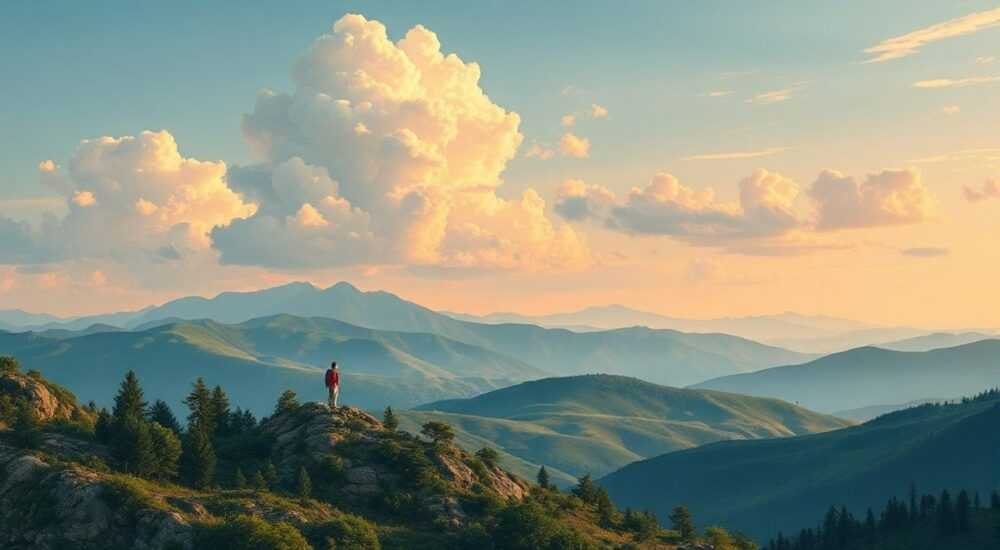
В современной фотографии и дизайне плавный переход между фотографиями — это не просто эстетический приём, а мощный инструмент для создания целостного визуального повествования. Будь то коллаж, рекламный баннер, портфолио или арт-проект, резкие границы между изображениями разрушают восприятие и отвлекают зрителя. Современные технологии позволяют добиться невидимых, естественных переходов, которые не просто соединяют кадры — они объединяют их в единое эмоциональное пространство. Ключ к успеху — не в сложности инструментов, а в понимании света, теней, цветовой температуры и градиентов. Правильно выполненный переход делает работу профессиональной, а не «сделанной в фотошопе».
Для плавного перехода между фотографиями в Photoshop используйте маски слоёв с градиентными заливками, режимы наложения и корректирующие слои для выравнивания тональности. Главное — не просто стыковать изображения, а синхронизировать освещение, цвет и резкость, чтобы переход стал невидимым.
Содержание статьи:
- Почему плавные переходы между фото — это не роскошь, а необходимость
- Подготовка изображений: ключевые этапы до начала работы
- Маскирование с градиентами: основной метод плавного перехода
- Синхронизация цвета и освещения: как избежать «разрыва»
- Режимы наложения: когда и как их применять
- Продвинутые техники: размытие, текстуры и детализация
- Частые ошибки и как их избежать
- Экспертное мнение: что думают профессионалы
- Вопросы и ответы
- Заключение
Почему плавные переходы между фото — это не роскошь, а необходимость
Визуальный контент сегодня конкурирует не только за внимание, но и за эмоциональное вовлечение. Согласно исследованиям Nielsen Norman Group, пользователи воспринимают изображения с резкими границами как непрофессиональные — даже если технически они выполнены без ошибок. Плавный переход создаёт ощущение целостности, логичности и намеренности. Это особенно важно в коммерческой фотографии: рекламные баннеры, сайты-портфолио, социальные медиа-посты — всё это требует безупречного визуального потока.
Представьте, что вы просматриваете фотогалерею, где одна фотография — тёплое закатное небо, а следующая — холодный утренний туман. Если вы просто наложите их друг на друга, не выравнивая цвет и свет, зритель будет чувствовать «разрыв» — как будто два разных мира столкнулись. Плавный переход решает эту проблему: он создаёт мост между эмоциями, а не просто между пикселями.
Полезно знать: Исследование Adobe показало, что 78% дизайнеров используют плавные переходы в 80% своих коммерческих проектов — это стандарт профессионального уровня, а не тренд.
Подготовка изображений: ключевые этапы до начала работы
Перед тем как приступить к наложению, важно провести предварительную обработку. Начните с открытия обеих фотографий в Photoshop. Убедитесь, что они имеют сопоставимое разрешение. Если одно изображение значительно крупнее — измените его размер через Изображение → Размер изображения, сохранив пропорции. Не используйте автоматическое масштабирование — оно может исказить детали.
Следующий шаг — коррекция баланса белого. Откройте каждое изображение по отдельности и примените корректирующий слой Баланс белого или Цветовой баланс. Цель — приблизить цветовую температуру обоих фото к единому стандарту. Например, если одно фото с тёплым оттенком, а другое — с холодным, сделайте их оба нейтрально-тёплыми.
Также удалите лишние элементы, которые могут мешать переходу: несогласованные тени, объекты на переднем плане, артефакты сжатия. Используйте инструмент Штамп или Лечебный штамп для аккуратного удаления. Чем чище исходники — тем проще будет добиться естественности.
Полезно знать: Всегда работайте с файлами в формате PSD или TIFF, а не JPEG. Потеря качества при сохранении JPEG может испортить даже самый тонкий переход.
Маскирование с градиентами: основной метод плавного перехода
Это — самый надёжный и часто используемый метод. Он позволяет контролировать прозрачность на каждом пикселе вдоль линии перехода. Сначала поместите одно изображение поверх другого как новый слой. Затем добавьте маску слоя — нажмите значок Добавить маску в панели слоёв.
Выберите инструмент Градиент (G). В настройках вверху выберите Чёрно-белый градиент. Убедитесь, что маска активна (щёлкните по её миниатюре). Теперь проведите градиент от края одного изображения к краю другого — например, слева направо. Чёрный цвет на маске скрывает слой, белый — показывает. Градиент создаст плавный переход от одного изображения к другому.
Для более сложных форм — например, если переход идёт по кривой или вокруг объекта — используйте Кривую градиента. Удерживайте Alt (Option на Mac), чтобы отразить направление градиента. Пробуйте несколько вариантов: короткий резкий градиент подойдёт для контрастных сцен, длинный — для мягких, атмосферных композиций.
Полезно знать: Если переход выглядит слишком резким, уменьшите непрозрачность маски до 85–90% — это добавит естественности.
Синхронизация цвета и освещения: как избежать «разрыва»
Даже идеальная маска не спасёт, если цвета и свет не согласованы. Вот почему следующий шаг — критически важен. Создайте корректирующие слои поверх обоих изображений, но привяжите их только к слоям, которые нужно синхронизировать. Используйте:
— Кривые — для выравнивания яркости и контраста;
— Цветовой баланс — для устранения синих/жёлтых оттенков;
— Цветовой тон/Насыщенность — для коррекции отдельных цветов (например, синего неба и зелени).
Важно: примените корректирующие слои к обоим изображениям, а не только к верхнему. Иначе вы просто «закрасите» проблему, а не решите её. Сравните результаты, включая и отключая коррекции — ищите точку, где переход становится незаметным.
Если одно изображение имеет сильный источник света справа, а другое — слева, добавьте лёгкую тень с той же стороны на второе изображение. Используйте мягкий кистью (жёсткость 0%, непрозрачность 5–10%) и цвет, близкий к теням на первом фото.
«Часто дизайнеры сосредотачиваются только на масках, забывая про свет. Но именно свет — главный индикатор реальности. Если тени не совпадают, мозг сразу распознаёт фейк.» — Елена Кузнецова, фотодизайнер, 12 лет в индустрии.
Режимы наложения: когда и как их применять
Режимы наложения — мощный, но часто неправильно используемый инструмент. Они не заменяют маски, а дополняют их. Например, если вы соединяете фото с разной освещённостью, попробуйте режим Умножение (Multiply) на верхнем слое — он усилит тени и сделает переход глубже. Для более светлых участков подойдёт Экран (Screen) — он подсветит тусклые зоны.
Особенно полезен режим Светлее (Lighten) и Темнее (Darken), когда вы работаете с фонами или небом. Эти режимы автоматически «выбирают» более светлый или более тёмный пиксель между двумя слоями — идеально для плавных переходов в облаках или воде.
Не применяйте режимы наложения ко всему изображению сразу. Создайте дубликат слоя, примените режим, затем наложите маску, чтобы оставить эффект только в зоне перехода. Это сохранит целостность оригиналов.
Режим наложения |
Когда использовать |
Эффект |
|---|---|---|
Умножение (Multiply) |
Соединение тёмных зон, теней |
Углубляет тени, усиливает контраст |
Экран (Screen) |
Осветление, объединение светлых участков |
Смягчает резкие световые пятна |
Светлее (Lighten) |
Переходы в небе, воде, снеге |
Оставляет только самые светлые пиксели |
Темнее (Darken) |
Слияние теней, тумана, дымки |
Оставляет только самые тёмные пиксели |
Наложение (Overlay) |
Усиление текстуры и контраста |
Сохраняет детали, но может перегрузить |
Продвинутые техники: размытие, текстуры и детализация
На этом этапе переход уже визуально плавный, но может выглядеть «искусственно». Чтобы добавить реализма, используйте три продвинутых приёма.
Первый — размытие по Гауссу. Выделите зону перехода с помощью маски, затем примените Фильтр → Размытие → Размытие по Гауссу с радиусом 1–3 пикселя. Это сглаживает резкие края, особенно если изображения имеют разное разрешение.
Второй — добавление текстуры. Найдите фото с лёгкой текстурой (например, старая бумага, ткань, шум плёнки) и наложите его поверх всей композиции в режиме Наложение с непрозрачностью 10–15%. Это «связывает» оба изображения общей визуальной «шероховатостью» — как будто они сняты одной камерой.
Третий — детализация. Используйте Фильтр → Увеличение резкости → Умная резкость только на краях перехода, но с очень низкой интенсивностью (5–8%). Это восстанавливает потерянные детали без перегрузки.
Полезно знать: Всегда проверяйте переход на разных устройствах — на телефоне, планшете и мониторе. На маленьких экранах резкие края становятся заметнее.
Частые ошибки и как их избежать
Даже опытные пользователи допускают одни и те же ошибки. Вот пять самых распространённых:
- Неравномерный градиент. Слишком резкий переход — признак неопытности. Всегда используйте длинные, мягкие градиенты (минимум 1/3 ширины изображения).
- Игнорирование теней. Если на одном фото есть тень от дерева, а на другом — нет, переход выглядит фальшиво. Добавляйте тени вручную.
- Слишком высокая насыщенность. Яркие цвета в одном фото и приглушённые в другом — это «разрыв». Снижайте насыщенность на 10–15% в более ярком изображении.
- Работа без масок. Прямое применение фильтров или коррекций ко всему слою — приводит к неестественным пятнам. Всегда маскируйте!
- Проверка только на большом экране. На мобильных устройствах плавность может «развалиться». Проверяйте на всех форматах.
Для быстрой диагностики: уменьшите масштаб изображения до 25% и посмотрите на переход. Если он «выпирает» — значит, что-то не так.
Экспертное мнение: что думают профессионалы
«Я не использую автоматические плагины для переходов. Они дают быстрый результат, но он всегда шаблонный. Плавный переход — это ручная работа. Я трачу до 40% времени на синхронизацию света, а не на маски. Именно это делает работу незабываемой.» — Дмитрий Волков, фотомонтажист, работал с National Geographic, Adobe, Apple.
Дмитрий подчёркивает, что настоящий переход — это не техника, а понимание логики визуального восприятия. Его метод: «Сначала я закрываю одно изображение и смотрю, как свет падает на другое. Затем я представляю, где должен быть источник света — и создаю тени, отражения, блики так, как если бы это был один кадр».
Он также рекомендует работать в режиме «Просмотр с низкой яркостью» — это помогает увидеть только контрасты, а не цвета, и быстрее найти несоответствия.
Вопросы и ответы
Можно ли использовать AI для автоматического перехода?
Да, инструменты типа Adobe Firefly или Topaz Gigapixel могут предложить предварительные варианты, но они не учитывают эмоциональный контекст. Лучше использовать AI как помощника — для грубого выравнивания — а затем дорабатывать вручную.
Как сохранить качество при экспорте?
Экспортируйте в PNG-24 для веба или TIFF для печати. Избегайте JPEG с качеством ниже 85%. Для соцсетей используйте формат WebP — он лучше сжимает градиенты без потерь.
Что делать, если фото сняты в разное время суток?
Это сложнее, но возможно. Используйте коррекцию цветового баланса и кривых, чтобы «перенести» свет одного фото на другое. Добавьте искусственные блики, чтобы «вписать» тени. Иногда приходится менять цвет неба — но делайте это тонко, чтобы не выглядеть фальшиво.
Как сделать переход на сложном фоне, например, с деревьями?
Используйте маску с кистью, но включите режим «Уточнение краёв» (Refine Edge). Выберите «Умная маска» и увеличьте радиус размытия до 5–7 пикселей. Это поможет «привязать» края деревьев к фону без резких линий.
Сколько времени занимает качественный переход?
Для новичка — 20–40 минут. Для профессионала — 8–15 минут. Ключ — не скорость, а внимание к деталям. Лучше потратить 30 минут и получить идеальный результат, чем 5 минут и потом переделывать.
Заключение
Плавный переход между фотографиями — это не приём, а философия визуального повествования. Он требует не только технических навыков, но и чувства композиции, света и эмоции. Каждый пиксель на границе должен служить общей истории, а не демонстрировать мастерство инструмента. Когда переход становится невидимым — вы достигли вершины мастерства.
Идеальный переход — это тот, который зритель не замечает. Он чувствует целостность, гармонию, естественность — и не задаётся вопросом, как это сделано. Именно так создаются запоминающиеся работы.
- Используйте маски с градиентами — это основа плавного перехода.
- Синхронизируйте цвет, свет и тени — без этого даже идеальная маска не спасёт.
- Режимы наложения — мощный инструмент, но применяйте их целенаправленно.
- Всегда проверяйте результат на разных устройствах — особенно на мобильных.
- Профессиональный результат требует времени: не торопитесь, работайте с деталями.
⚠️ Дисклеймер — нажмите, чтобы развернуть
Материалы, опубликованные в разделе «Блог» на сайте RU DESIGN SHOP (rudesignshop.ru), носят исключительно информационный и ознакомительный характер и не являются руководством к действию, финансовой рекомендацией, медицинской услугой, ветеринарным назначением либо рекламой товаров и услуг, включая азартные игры. Публикации не содержат призывов к участию в азартных играх и не направлены на продвижение соответствующих операторов.
Безопасность применения товаров и веществ: при использовании строительных материалов, бытовой химии, пестицидов и агрохимикатов необходимо строго следовать инструкциям производителя и действующему законодательству Российской Федерации, включая Федеральный закон РФ от 19.07.1997 № 109-ФЗ «О безопасном обращении с пестицидами и агрохимикатами».
Упоминание товарных знаков, брендов и организаций носит исключительно информационный характер и не означает наличие партнёрских отношений или одобрения со стороны правообладателей.
Материалы, содержащие сведения о медицинских, ветеринарных или косметических средствах, представлены в справочных целях и не являются медицинской консультацией или назначением. Перед применением рекомендуется обратиться к врачу, ветеринарному специалисту или иному сертифицированному профессионалу.
Возрастные ограничения: материалы, содержащие сведения о продукции категории 18+, включая алкоголь или азартные игры, предназначены исключительно для совершеннолетней аудитории и публикуются в информационных целях.
Правовая ответственность: решения, принятые на основе опубликованной информации, пользователь принимает самостоятельно и на свой риск; редакция и авторы несут ответственность в пределах, установленных законодательством Российской Федерации.
Редакция не допускает публикаций, содержащих пропаганду экстремизма, терроризма, наркотических средств или суицида; подобные материалы подлежат немедленному удалению.
Упоминание организаций с ограниченным статусом: компания Meta Platforms Inc. (социальные сети Facebook и Instagram) признана экстремистской организацией решением суда РФ, её деятельность запрещена на территории Российской Федерации; любые упоминания приводятся исключительно в информационных целях.
Авторские права и источники: информация собирается из открытых источников; её актуальность указывается на дату публикации и может изменяться.
Изображения и иллюстрации используются на условиях, разрешённых правообладателями. При возникновении претензий редакция готова оперативно рассмотреть обращение и внести необходимые изменения.
Персональные данные и cookies: сайт использует cookies и обрабатывает персональные данные пользователей в соответствии с Федеральным законом № 152-ФЗ «О персональных данных» и Политикой конфиденциальности RU DESIGN SHOP.
Мнения авторов могут не совпадать с позицией государственных органов или коммерческих организаций, упомянутых в материалах.
РЕКОМЕНДУЕМ
Товары от российских производителей


Светильник DIRECT S Forstlight
Диапазон цен: 18390 руб. – 25350 руб.
Гипсовый светильник SGS23
6549 руб.
