Скидка 5% на первый заказ — RDS5




Как сделать плитку в архикаде
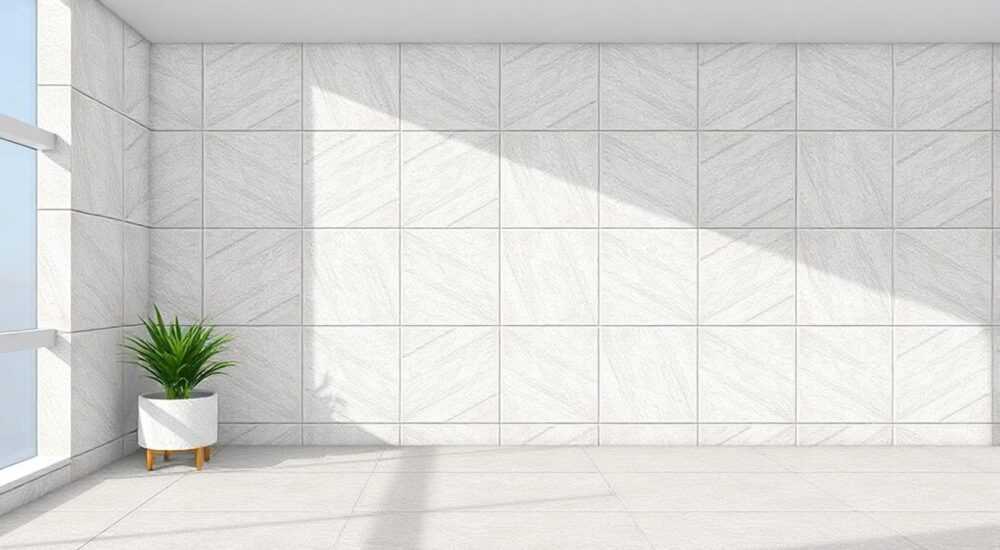
В архитектурном проектировании текстуры, такие как плитка, играют ключевую роль в визуализации интерьеров и фасадов. В ArchiCAD возможность создания и настройки плитки реализована через комбинацию инструментов материалов, текстур и параметрических объектов. Правильная настройка позволяет добиться реалистичного отображения керамической, каменной или декоративной плитки на стенах, полу и других поверхностях, что особенно важно для презентаций и согласований с заказчиками. Владение этими инструментами повышает качество проектной документации и ускоряет процесс визуализации.
Чтобы сделать плитку в ArchiCAD, используйте материалы с правильно настроенной текстурой и масштабом, применяйте параметрические объекты из библиотеки или создавайте собственные через Модуль Управления Текстурами. Ключ — точный масштаб текстуры и корректное выравнивание по поверхности.
Содержание статьи:
- Основы материалов в ArchiCAD
- Создание плитки через материалы
- Шаги создания материала плитки
- Работа с текстурами и масштабом
- Использование параметрических объектов для плитки
- Пример: Укладка плитки «ёлочкой»
- Создание собственной плитки в Модуле Управления Текстурами
- Ошибки и как их избежать
- Типичные ошибки и решения
- Экспертное мнение
- Вопросы и ответы
- Заключение
Основы материалов в ArchiCAD
Материалы в ArchiCAD — это не просто цвет или оттенок, а комплексные настройки, определяющие внешний вид, отражение света, шероховатость и текстурное заполнение поверхности. Каждый строительный элемент (стена, пол, колонна) может иметь привязанный материал, который отображается как в 2D-планах, так и в 3D-визуализациях. Для имитации плитки используется именно этот функционал, поскольку он обеспечивает гибкость и контроль над деталями.
Плитка, как правило, состоит из повторяющегося паттерна, поэтому ключевым параметром становится текстура с правильным разрешением и пропорциями. ArchiCAD поддерживает растровые изображения в форматах JPG, PNG и TIF, которые можно использовать как базу для материала. Важно понимать, что материал влияет не только на визуальное восприятие, но и на производительность рендеринга, особенно при работе с крупными проектами.
Каждый материал имеет несколько вкладок: Общие, Изображение, Отражение, Прозрачность и другие. Для плитки наибольшее значение имеет вкладка «Изображение», где задаётся сама текстура, её масштаб, ориентация и режим повторения. Также стоит обратить внимание на настройки bump-карты (карта рельефа), которая добавляет ощущение глубины за счёт имитации теней на стыках между плитками.
Полезно знать: Используйте текстуры с высоким разрешением (не менее 1024×1024 пикселей), чтобы избежать размытости при увеличении или рендере.
Создание плитки через материалы
Самый простой способ добавить плитку в проект — создать новый материал на основе существующего. Перейдите в «Настройки» → «Библиотеки и объекты» → «Управление материалами». Здесь можно клонировать стандартный материал, например, «Ceramic Tile», или создать новый с нуля.
Начните с выбора типа материала — выберите категорию «Облицовка» или «Покрытие». Затем загрузите изображение текстуры. Если у вас есть фотография реальной плитки, обрежьте её до одного элемента или участка без видимых границ, чтобы обеспечить бесшовное повторение. Это можно сделать в графических редакторах, таких как Photoshop или GIMP, с помощью инструмента «Смещение» и «Размытие по краям».
После загрузки текстуры настройте её масштаб. Например, если плитка имеет размер 30×60 см, установите ширину и высоту текстуры соответственно. ArchiCAD автоматически рассчитывает количество повторений на поверхности, исходя из этих значений. Не забудьте проверить опцию «Повторять по X и Y», иначе изображение растянется, а не будет повторяться.
Шаги создания материала плитки
- Откройте «Управление материалами» через меню Настройки.
- Нажмите «Новый» и задайте имя, например, «Плитка_керамическая_30x60».
- Перейдите на вкладку «Изображение» и нажмите «Загрузить».
- Выберите файл текстуры и установите физические размеры (в метрах).
- Настройте выравнивание: центр, угол или край.
- При необходимости добавьте bump-карту для объёма швов.
- Сохраните материал и примените к нужному элементу.
«Всегда сохраняйте материалы в пользовательской библиотеке — это ускорит работу в будущих проектах и обеспечит единообразие стиля.» — Алексей Миронов, BIM-менеджер, 12 лет опыта в ArchiCAD
Работа с текстурами и масштабом
Один из самых частых недочётов при создании плитки — неправильный масштаб текстуры. Даже при идеальном изображении, если масштаб задан неверно, плитка будет выглядеть либо как мозаика, либо как огромные блоки. ArchiCAD позволяет точно задавать размеры текстуры в метрах, что делает процесс предсказуемым.
Представьте, что вы работаете с кафельной плиткой 20×20 см. В настройках материала укажите ширину 0.2 м и высоту 0.2 м. Теперь, когда вы примените этот материал к полу, каждая плитка будет соответствовать реальному размеру. Это критически важно для точных визуализаций и согласований с заказчиками.
Для стен часто используется вертикальное или горизонтальное выравнивание. Вы можете задать смещение текстуры по оси X или Y, чтобы сместить начало отсчёта, например, от угла помещения или от дверного проёма. Это особенно полезно, если нужно симметрично расположить плитку относительно центра стены.
Тип плитки |
Размер (см) |
Рекомендуемое разрешение текстуры |
Особенности настройки |
|---|---|---|---|
Настенная керамическая |
20×30 |
1024×1536 |
Добавить bump-карту 5–8 пикселей для швов |
Напольная керамогранит |
60×60 |
2048×2048 |
Масштабировать равномерно, избегать растяжения |
Мозаика |
2×2 |
512×512 |
Увеличить частоту повторения, уменьшить яркость швов |
Фасадная клинкерная |
24×71 |
1024×3000 |
Выравнивание по нижнему краю, смещение по Y |
Полезно знать: Используйте функцию «Показать сетку текстуры» в 3D-виде, чтобы визуально проверить, как текстура ложится на поверхность. Это помогает быстро выявить ошибки масштабирования.
Использование параметрических объектов для плитки
Помимо материалов, ArchiCAD предлагает более продвинутый способ — использование параметрических объектов (GDL-объектов). Такие объекты представляют собой готовые модели плитки с настраиваемыми параметрами: размер, цвет, рисунок, ширина шва. Они особенно полезны для сложных узоров, например, «ёлочка», «кабанчик» или мозаичные панно.
Библиотека ArchiCAD содержит множество готовых объектов плитки. Их можно найти через поиск по слову «tile» или «плитка». После вставки объекта вы можете задать его параметры: длину стены, высоту ряда, размер одной плитки и зазор между ними. Объект автоматически заполняет заданную площадь с учётом подрезки в углах.
Преимущество такого подхода — точность геометрии. В отличие от текстуры, которая лишь имитирует плитку, GDL-объект создаёт реальные 3D-поверхности, что позволяет точно рассчитывать площадь, количество элементов и даже экспортировать данные в спецификации.
Пример: Укладка плитки «ёлочкой»
- Найдите в библиотеке объект «Parquet Herringbone» или аналог для плитки.
- Вставьте его на плоскость пола, указав общую площадь.
- В параметрах задайте: длина плитки — 42 см, ширина — 7 см, шов — 2 мм.
- Выберите материал из вашей библиотеки или создайте новый.
- Объект автоматически сформирует укладку под 45 градусов с подрезкой по краям.
«Для интерьера класса люкс используйте GDL-объекты — они дают максимальный контроль и выглядят реалистично даже в крупном масштабе.» — Екатерина Лебедева, архитектор-визуализатор, студия «АртПроект»
Создание собственной плитки в Модуле Управления Текстурами
ArchiCAD предоставляет мощный инструмент — Модуль Управления Текстурами (Texture Manager), который позволяет не просто загружать изображения, но и создавать составные текстуры. Это особенно актуально для плитки с швами, где нужно отделить саму плитку от затирки.
В этом модуле вы можете задать:
- Базовое изображение (лицевая сторона плитки);
- Карту рельефа (bump map) — для имитации перепада высот;
- Карту швов — отдельное монохромное изображение, определяющее расположение зазоров;
- Цвет затирки — динамически изменяемый параметр.
Процесс создания:
- Откройте Модуль Управления Текстурами через «Настройки» → «Текстуры».
- Создайте новую текстуру, выберите тип «Tiled Surface».
- Загрузите изображение плитки и задайте её размер.
- Добавьте карту швов: чёрные участки — плитка, белые — шов.
- Настройте высоту шва (обычно 1–3 мм) и цвет затирки.
- Сохраните как шаблон для повторного использования.
Такой подход позволяет быстро менять цвет затирки без пересоздания всей текстуры — достаточно изменить один параметр, и все экземпляры в проекте обновятся автоматически.
Полезно знать: Сохраняйте шаблоны текстур в отдельной папке с названиями по типу: «Плитка_Шов_Горизонтальный.tmpl», чтобы легко находить их в будущем.
Ошибки и как их избежать
Даже опытные пользователи ArchiCAD допускают типичные ошибки при работе с плиткой. Одна из самых распространённых — использование небесшовных текстур. Если края изображения не совпадают, при повторении появляются явные стыки, что портит визуализацию.
Ещё одна ошибка — игнорирование масштаба в 3D-режиме. Иногда текстура выглядит нормально в плане, но при рендере оказывается слишком крупной или мелкой. Всегда проверяйте материал в трёх видах: 2D, 3D Wireframe и Final Render.
Также часто забывают про выравнивание. Если плитка на стене начинается не с угла, а со смещением, это нужно задать вручную. Используйте привязку к сетке или введите смещение в метрах в настройках материала.
Типичные ошибки и решения
- Текстура растянута — проверьте, включена ли опция «Повторять», а не «Растянуть».
- Швы не видны — добавьте bump-карту или используйте текстуру с шовной маской.
- Не совпадает масштаб на разных стенах — убедитесь, что используется один и тот же материал с одинаковыми настройками.
- Плитка «плавает» в воздухе — при использовании GDL-объектов проверьте привязку к уровню пола или стены.
Полезно знать: Перед финальным рендером сделайте тестовый фрагмент — небольшой участок стены или пола — чтобы проверить все настройки.
Экспертное мнение
«Сегодня клиенты ожидают фотореализма. Простого цветного заполнения недостаточно. Я всегда использую комбинированный подход: GDL-объекты для полов с узором и продвинутые материалы с шовными картами для стен. Это требует больше времени, но результат окупается — меньше правок, больше доверия.» — Дмитрий Ковалёв, руководитель BIM-отдела в «Горпроект», 15 лет в архитектуре
По словам эксперта, важнейший тренд — автоматизация. Многие студии начинают создавать внутренние библиотеки материалов и объектов, где плитка уже настроена под стандартные размеры и стили. Это сокращает время настройки проекта на 30–40%.
Также отмечается рост использования PBR-материалов (Physically Based Rendering), которые учитывают физические свойства света. ArchiCAD 25+ частично поддерживает PBR через CineRender, и использование таких материалов делает плитку более реалистичной, особенно при работе с влажными поверхностями — например, в ванных комнатах.
Вопросы и ответы
Можно ли сделать шахматную укладку плитки в ArchiCAD?
Да, можно. Используйте GDL-объект с параметром «шахматка» или создайте составную текстуру с двумя цветами через карту швов. Некоторые библиотечные объекты поддерживают укладку «checkerboard».
Как изменить цвет затирки без пересоздания материала?
Если вы использовали Модуль Управления Текстурами, цвет затирки можно изменить в настройках текстуры. При использовании обычного материала придётся создавать копию с новым цветом.
Почему плитка выглядит по-разному в 2D и 3D?
В 2D ArchiCAD использует штриховку, а в 3D — текстуру. Убедитесь, что в настройках материала заданы оба представления. Можно назначить одну и ту же текстуру для 2D-вида, чтобы избежать расхождений.
Как экспортировать плитку в IFC без потери качества?
При экспорте в IFC текстуры не передаются. Рекомендуется прикреплять материалы в виде PDF-презентации или использовать BCF-комментарии для указания финишных покрытий.
Можно ли анимировать укладку плитки в ArchiCAD?
Напрямую — нет. Но можно использовать секции и анимацию камеры, показывая этапы отделки. Для полноценной анимации укладки лучше экспортировать модель в Twinmotion или Enscape.
Заключение
Создание плитки в ArchiCAD — это не просто выбор цвета, а комплексная настройка материалов, текстур и геометрии. Успешная реализация зависит от точности масштаба, качества текстуры и правильного выбора метода — будь то простой материал, GDL-объект или продвинутая текстура с шовной картой. Владение этими инструментами повышает профессионализм и ускоряет процесс согласования.
Чтобы плитка выглядела реалистично, сочетайте техническую точность с визуальной проработкой. Используйте библиотечные объекты для сложных узоров, настраивайте масштаб до сантиметра и не забывайте про bump-карты для объёма.
- Всегда используйте бесшовные текстуры с правильным разрешением.
- Точное задание масштаба — ключ к реалистичному отображению.
- GDL-объекты дают контроль над геометрией и подрезкой.
- Модуль Управления Текстурами позволяет гибко настраивать швы и цвет затирки.
- Проверяйте результат в 3D-рендере перед финальной презентацией.
⚠️ Дисклеймер — нажмите, чтобы развернуть
Материалы, опубликованные в разделе «Блог» на сайте RU DESIGN SHOP (rudesignshop.ru), носят исключительно информационный и ознакомительный характер и не являются руководством к действию, финансовой рекомендацией, медицинской услугой, ветеринарным назначением либо рекламой товаров и услуг, включая азартные игры. Публикации не содержат призывов к участию в азартных играх и не направлены на продвижение соответствующих операторов.
Безопасность применения товаров и веществ: при использовании строительных материалов, бытовой химии, пестицидов и агрохимикатов необходимо строго следовать инструкциям производителя и действующему законодательству Российской Федерации, включая Федеральный закон РФ от 19.07.1997 № 109-ФЗ «О безопасном обращении с пестицидами и агрохимикатами».
Упоминание товарных знаков, брендов и организаций носит исключительно информационный характер и не означает наличие партнёрских отношений или одобрения со стороны правообладателей.
Материалы, содержащие сведения о медицинских, ветеринарных или косметических средствах, представлены в справочных целях и не являются медицинской консультацией или назначением. Перед применением рекомендуется обратиться к врачу, ветеринарному специалисту или иному сертифицированному профессионалу.
Возрастные ограничения: материалы, содержащие сведения о продукции категории 18+, включая алкоголь или азартные игры, предназначены исключительно для совершеннолетней аудитории и публикуются в информационных целях.
Правовая ответственность: решения, принятые на основе опубликованной информации, пользователь принимает самостоятельно и на свой риск; редакция и авторы несут ответственность в пределах, установленных законодательством Российской Федерации.
Редакция не допускает публикаций, содержащих пропаганду экстремизма, терроризма, наркотических средств или суицида; подобные материалы подлежат немедленному удалению.
Упоминание организаций с ограниченным статусом: компания Meta Platforms Inc. (социальные сети Facebook и Instagram) признана экстремистской организацией решением суда РФ, её деятельность запрещена на территории Российской Федерации; любые упоминания приводятся исключительно в информационных целях.
Авторские права и источники: информация собирается из открытых источников; её актуальность указывается на дату публикации и может изменяться.
Изображения и иллюстрации используются на условиях, разрешённых правообладателями. При возникновении претензий редакция готова оперативно рассмотреть обращение и внести необходимые изменения.
Персональные данные и cookies: сайт использует cookies и обрабатывает персональные данные пользователей в соответствии с Федеральным законом № 152-ФЗ «О персональных данных» и Политикой конфиденциальности RU DESIGN SHOP.
Мнения авторов могут не совпадать с позицией государственных органов или коммерческих организаций, упомянутых в материалах.
РЕКОМЕНДУЕМ
Товары от российских производителей




