Скидка 5% на первый заказ — RDS5




Как сделать площадь в автокаде
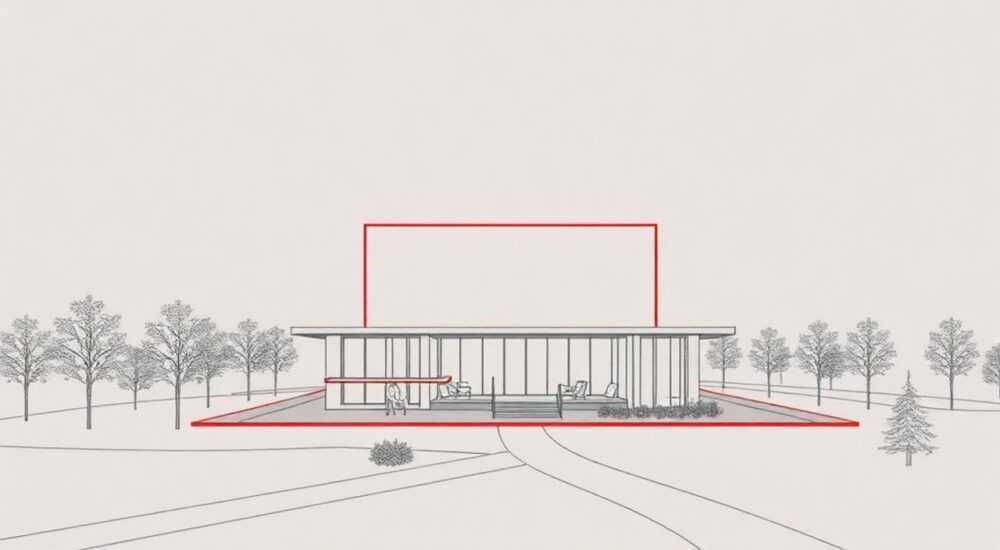
Расчёт площади в AutoCAD — одна из базовых, но критически важных операций при проектировании зданий, планировке участков, создании чертежей инженерных систем и других задачах. Независимо от того, работаете ли вы с замкнутыми контурами или сложными полилиниями, точное определение площади позволяет избежать ошибок на этапе строительства или согласования проектной документации. В AutoCAD реализованы как простые, так и продвинутые методы расчёта площади — от команды AREA до использования таблиц и внешних ссылок.
Чтобы быстро рассчитать площадь в AutoCAD, используйте команду AREA — выберите объект или укажите точки по периметру. Для регулярных расчётов удобно применять палитру «Свойства» или создавать аннотативные области с автоматическим обновлением.
Содержание статьи:
- Основные способы расчёта площади в AutoCAD
- Сравнение методов расчёта площади
- Как использовать команду AREA: пошаговая инструкция
- Пример расчёта площади комнаты
- Продвинутые методы: полилинии, границы и динамические блоки
- Использование динамических блоков с полем площади
- Типичные ошибки и как их избежать
- Ошибка 1: Разомкнутый контур
- Ошибка 2: Неправильные единицы измерения
- Ошибка 3: Измерение 3D-объектов как 2D
- Интеграция с другими инструментами: таблицы, поля, экспорт данных
- Экспорт площадей в Excel
- Экспертное мнение
- Интервью с Еленой Смирновой, ведущим BIM-специалистом компании «ТехноПроект»
- Вопросы и ответы
- Заключение
Основные способы расчёта площади в AutoCAD
AutoCAD предоставляет несколько встроенных инструментов для определения площади, каждый из которых подходит для разных сценариев. Наиболее распространённый — это использование команды AREA, доступной через командную строку, ленту инструментов или контекстное меню. Эта команда позволяет вычислять площадь как по точкам, так и по уже существующим геометрическим объектам.
Если вы работаете с замкнутым контуром — например, прямоугольником, окружностью или многоугольником, — достаточно просто выбрать этот объект. AutoCAD автоматически рассчитает его площадь и периметр. При этом важно, чтобы контур был действительно замкнутым: даже небольшой разрыв между сегментами может привести к некорректным результатам.
Другой способ — ручной выбор точек по периметру фигуры. Этот подход полезен, когда объект не является единым примитивом, а состоит из нескольких отрезков, дуг или сплайнов. Команда AREA последовательно суммирует площадь, образованную указанными вершинами, что особенно актуально при работе с фрагментарными чертежами.
Полезно знать: Площадь в AutoCAD всегда рассчитывается в квадратных единицах текущего чертежа. Если вы работаете в миллиметрах, результат будет в мм². Чтобы получить значения в м², разделите результат на 1 000 000.
Кроме того, можно использовать палитру «Свойства» (Ctrl+1), где для большинства замкнутых объектов площадь отображается автоматически. Это удобно при массовой проверке параметров элементов, например, при анализе плана этажа с множеством помещений.
Сравнение методов расчёта площади
Метод |
Точность |
Скорость |
Удобство |
Ограничения |
|---|---|---|---|---|
Команда AREA (по объекту) |
Высокая |
Быстро |
Очень удобно |
Только для замкнутых объектов |
Команда AREA (по точкам) |
Зависит от точности указания |
Средне |
Универсально |
Риск ошибки при неточном выборе вершин |
Палитра «Свойства» |
Высокая |
Мгновенно |
Удобно для анализа |
Не все объекты поддерживаются |
Граница (BOUNDARY) |
Высокая |
Средне |
Гибко |
Требует предварительной подготовки |
Как использовать команду AREA: пошаговая инструкция
Команда AREA — один из самых надёжных и быстрых способов получения площади в AutoCAD. Она доступна во всех современных версиях программы, включая AutoCAD 2024–2026, и поддерживает как 2D-, так и 3D-объекты (в проекции на плоскость XY).
- Активируйте команду: введите в командной строке
AREAи нажмите Enter. - Выберите режим: AutoCAD предложит два основных варианта — «Объект» (Object) или «Добавить площадь» (Add area). Выберите нужный.
- Укажите объект или точки: если выбран режим «Объект», кликните по замкнутому контуру. Если «По точкам» — последовательно укажите вершины многоугольника.
- Получите результат: значение площади и периметра отобразится в командной строке.
При использовании режима «Добавить площадь» можно суммировать несколько участков. Это полезно при расчёте общей площади нескольких помещений или участков земли. После активации режима Add, выберите объекты или укажите точки — AutoCAD будет складывать значения.
«Всегда проверяйте единицы измерения перед расчётом. Используйте команду UNITS, чтобы убедиться, что масштаб чертежа соответствует реальным размерам.» — Алексей Миронов, инженер-проектировщик, 12 лет опыта в AutoCAD
Если вы работаете с 3D-поверхностями, команда AREA также может быть полезна, но только при условии, что объект проецируется на рабочую плоскость. Для истинной площади 3D-поверхности лучше использовать специализированные инструменты в AutoCAD Civil 3D или Autodesk Revit.
Пример расчёта площади комнаты
Представьте, что вам нужно определить площадь прямоугольного помещения 5×4 метра, нарисованного как полилиния.
- Введите
AREA - Выберите опцию Объект
- Щёлкните по полилинии
- В командной строке появится: Площадь = 20000000, Периметр = 18000
Поскольку чертёж выполнен в миллиметрах, площадь 20 000 000 мм² = 20 м². Автоматического перевода в метры нет — это необходимо делать вручную или через калькулятор в командной строке (например, введите /1000000 после результата).
Полезно знать: В AutoCAD 2023 и новее можно использовать встроенную функцию преобразования единиц в командной строке: после расчёта введите
CONVERT и выберите нужную величину (например, кв. м).Продвинутые методы: полилинии, границы и динамические блоки
Для сложных проектов простого расчёта площади может быть недостаточно. Часто требуется автоматизация, повторное использование данных или интеграция с аннотациями. В таких случаях на помощь приходят полилинии, команда BOUNDARY и динамические блоки.
Один из эффективных подходов — создание замкнутой полилинии с помощью команды BOUNDARY. Эта команда автоматически формирует замкнутый контур из существующих линий, дуг и сплайнов, даже если они не соединены идеально. После создания границы её можно использовать в команде AREA или в свойствах.
- Введите
BOUNDARY - В диалоговом окне выберите «Область» или «Полилиния»
- Нажмите «Выбрать точки» и щёлкните внутри интересующего контура
- AutoCAD создаст замкнутый объект, который можно измерить
Такой метод особенно полезен при работе с отсканированными планами, где контуры не являются едиными объектами.
Использование динамических блоков с полем площади
Для стандартизации проектов можно создать динамический блок, в который встроено поле с автоматическим расчётом площади. Например, блок «Помещение» может содержать атрибут, отображающий площадь текущего контура.
Шаги:
- Создайте полилинию, ограничивающую помещение
- Присвойте ей уникальное имя или тег
- Вставьте блок с атрибутом, связанным с полем
Area - Настройте поле так, чтобы оно ссылалось на объект через его ID или слой
После этого при изменении размеров помещения значение площади в блоке будет обновляться автоматически — при условии, что вы используете механизм полей (FIELDS) и включён режим обновления.
«Автоматизация расчётов через поля и динамические блоки экономит до 30% времени при оформлении архитектурных проектов. Особенно это заметно при частых правках планировки.» — Ольга Петрова, BIM-менеджер, к.т.н.
Типичные ошибки и как их избежать
Несмотря на простоту команды AREA, пользователи часто сталкиваются с ошибками, приводящими к неверным результатам. Большинство из них связаны с геометрией чертежа или непониманием принципов работы инструмента.
Ошибка 1: Разомкнутый контур
Если объект визуально кажется замкнутым, но на самом деле имеет разрыв, команда AREA не сможет корректно вычислить площадь. Даже зазор в 0.1 мм может нарушить расчёт.
Решение: используйте команду JUNCTION или PEDIT для соединения сегментов. Также полезно включить режим отображения узлов (NODPOINTER) и увеличить масштаб в подозрительных местах.
Ошибка 2: Неправильные единицы измерения
Часто пользователи забывают, что AutoCAD не различает миллиметры и метры — он оперирует безразмерными единицами. Результат 5000000 может быть как 5 м², так и 5 км², в зависимости от масштаба.
Решение: всегда задавайте единицы с помощью команды UNITS. Установите тип длин — десятичный, точность — 0.00, и выберите метры или миллиметры. Это поможет избежать путаницы при экспорте данных.
Ошибка 3: Измерение 3D-объектов как 2D
При попытке измерить площадь наклонной поверхности в 3D-пространстве команда AREA даёт проекционное значение, а не реальную площадь. Это может быть критично в ландшафтном проектировании или при расчёте кровли.
Решение: используйте AutoCAD Civil 3D или специальные LISP-рутинки для расчёта истинной площади 3D-поверхностей. Альтернатива — импорт в Revit или специализированное ПО для объёмных расчётов.
Полезно знать: Для проверки целостности контура используйте команду CHECKGEOMETRY — она выявляет разрывы, самопересечения и другие дефекты геометрии.
Интеграция с другими инструментами: таблицы, поля, экспорт данных
Одно из главных преимуществ AutoCAD — возможность интеграции расчётных данных с другими компонентами чертежа. Это особенно важно при подготовке проектной документации, где площади должны отображаться в экспликациях, спецификациях и сводных таблицах.
Самый эффективный способ — использование полей (FIELDS) в текстовых объектах и таблицах. Поле можно привязать к площади конкретного объекта, и при изменении геометрии значение будет обновляться автоматически.
- Вставьте таблицу или мультитекст
- Вставьте поле: Вставка → Поле → Категория «Объект»
- Выберите тип объекта (например, полилиния), затем сам объект на чертеже
- Укажите свойство — «Площадь»
После этого, при редактировании полилинии, достаточно обновить поля (команда REGEN или через контекстное меню), и таблица покажет актуальные данные.
Экспорт площадей в Excel
Для анализа или согласования с заказчиком часто требуется выгрузка данных в Excel. Это можно сделать несколькими способами:
- Через таблицу AutoCAD с полями — скопируйте таблицу и вставьте в Excel
- Использовать команду DATAEXTRACTION — она позволяет собрать параметры всех объектов по заданным критериям (например, все полилинии на слое «Помещения»)
- Экспорт в CSV через сторонние LISP-скрипты или .NET-приложения
Команда DATAEXTRACTION особенно мощна: она создаёт структурированный отчёт с площадями, периметрами, цветами, слоями и другими атрибутами, который можно сохранить как .csv, .xls или .mdb.
«При работе с большими проектами я всегда использую DATAEXTRACTION для формирования экспликаций помещений. Это исключает человеческий фактор и гарантирует точность.» — Дмитрий Ковалёв, архитектор, руководитель проектов в «Градпроект»
Экспертное мнение
Интервью с Еленой Смирновой, ведущим BIM-специалистом компании «ТехноПроект»
— В последние годы мы всё чаще сталкиваемся с запросами на автоматизацию расчётов. Клиенты хотят не просто чертеж, а «умную» модель, где площади, объёмы и другие параметры обновляются в реальном времени. В AutoCAD это возможно, но требует дисциплины.
— Мы внедрили шаблон, в котором каждое помещение — это блок с атрибутами: номер, назначение, площадь. Площадь берётся из привязанной полилинии через поле. При изменении геометрии — достаточно выполнить REGENALL, и вся документация обновляется.
— Главная ошибка — это ручной ввод данных. Даже опытные проектировщики иногда вписывают площадь вручную, чтобы «быстрее». Но потом, при правке, забывают обновить — и возникают расхождения. Автоматизация устраняет такие ошибки.
— Советую: делайте ставку на поля и таблицы. Они могут показаться сложными на старте, но в долгосрочной перспективе экономят часы работы.
Вопросы и ответы
Можно ли рассчитать площадь между двумя объектами?
Да. Используйте команду SUBTRACT (вычитание областей), чтобы создать новую область, а затем примените команду AREA. Альтернатива — режим «Вычесть площадь» в команде AREA.
Почему команда AREA показывает ноль?
Возможные причины: объект не замкнут, находится в 3D-пространстве без проекции на XY, или выбран не тот тип объекта. Проверьте геометрию и попробуйте использовать BOUNDARY.
Как сделать, чтобы площадь отображалась в квадратных метрах?
AutoCAD не меняет единицы отображения автоматически. Однако вы можете создать поле с формулой:
Area / 1000000 (если чертёж в мм). Или используйте LISP-скрипт для автоматического преобразования.Поддерживает ли AutoCAD LT расчёт площади?
Да, полностью. Команда AREA, палитра свойств и таблицы доступны в AutoCAD LT. Однако отсутствуют некоторые продвинутые функции, такие как DATAEXTRACTION или динамические блоки с полями.
Можно ли измерить площадь по карте из PDF?
Да, но с оговорками. Сначала привяжите PDF как внешнюю ссылку, выполните подгонку по масштабу, затем используйте команду BOUNDARY или ручной ввод точек. Точность зависит от качества скана и корректности привязки.
Заключение
Расчёт площади в AutoCAD — это не просто техническая операция, а ключевой этап проектирования, влияющий на точность всей документации. Владение инструментами вроде команды AREA, BOUNDARY и полей позволяет не только быстро получать данные, но и минимизировать ошибки при внесении изменений.
Современные проекты требуют автоматизации: ручной ввод площадей устарел. Вместо этого проектировщики должны использовать «умные» чертежи, где параметры обновляются динамически. Это повышает доверие со стороны заказчиков и ускоряет согласование.
Используйте сочетание команд AREA, полей и таблиц для создания точных, легко обновляемых чертежей. Не пренебрегайте проверкой геометрии и контролем единиц измерения — это основа надёжного проектирования.
- Команда AREA — основной инструмент для расчёта площади по объекту или точкам.
- Замкнутость контура критически важна — используйте BOUNDARY для восстановления границ.
- Поля и таблицы позволяют автоматизировать отображение площадей.
- Единицы измерения нужно контролировать вручную — AutoCAD не конвертирует их автоматически.
- Для сложных проектов применяйте DATAEXTRACTION и динамические блоки.
⚠️ Дисклеймер — нажмите, чтобы развернуть
Материалы, опубликованные в разделе «Блог» на сайте RU DESIGN SHOP (rudesignshop.ru), носят исключительно информационный и ознакомительный характер и не являются руководством к действию, финансовой рекомендацией, медицинской услугой, ветеринарным назначением либо рекламой товаров и услуг, включая азартные игры. Публикации не содержат призывов к участию в азартных играх и не направлены на продвижение соответствующих операторов.
Безопасность применения товаров и веществ: при использовании строительных материалов, бытовой химии, пестицидов и агрохимикатов необходимо строго следовать инструкциям производителя и действующему законодательству Российской Федерации, включая Федеральный закон РФ от 19.07.1997 № 109-ФЗ «О безопасном обращении с пестицидами и агрохимикатами».
Упоминание товарных знаков, брендов и организаций носит исключительно информационный характер и не означает наличие партнёрских отношений или одобрения со стороны правообладателей.
Материалы, содержащие сведения о медицинских, ветеринарных или косметических средствах, представлены в справочных целях и не являются медицинской консультацией или назначением. Перед применением рекомендуется обратиться к врачу, ветеринарному специалисту или иному сертифицированному профессионалу.
Возрастные ограничения: материалы, содержащие сведения о продукции категории 18+, включая алкоголь или азартные игры, предназначены исключительно для совершеннолетней аудитории и публикуются в информационных целях.
Правовая ответственность: решения, принятые на основе опубликованной информации, пользователь принимает самостоятельно и на свой риск; редакция и авторы несут ответственность в пределах, установленных законодательством Российской Федерации.
Редакция не допускает публикаций, содержащих пропаганду экстремизма, терроризма, наркотических средств или суицида; подобные материалы подлежат немедленному удалению.
Упоминание организаций с ограниченным статусом: компания Meta Platforms Inc. (социальные сети Facebook и Instagram) признана экстремистской организацией решением суда РФ, её деятельность запрещена на территории Российской Федерации; любые упоминания приводятся исключительно в информационных целях.
Авторские права и источники: информация собирается из открытых источников; её актуальность указывается на дату публикации и может изменяться.
Изображения и иллюстрации используются на условиях, разрешённых правообладателями. При возникновении претензий редакция готова оперативно рассмотреть обращение и внести необходимые изменения.
Персональные данные и cookies: сайт использует cookies и обрабатывает персональные данные пользователей в соответствии с Федеральным законом № 152-ФЗ «О персональных данных» и Политикой конфиденциальности RU DESIGN SHOP.
Мнения авторов могут не совпадать с позицией государственных органов или коммерческих организаций, упомянутых в материалах.
РЕКОМЕНДУЕМ
Товары от российских производителей




