Скидка 5% на первый заказ — RDS5




Как сделать пнг в повер поинте
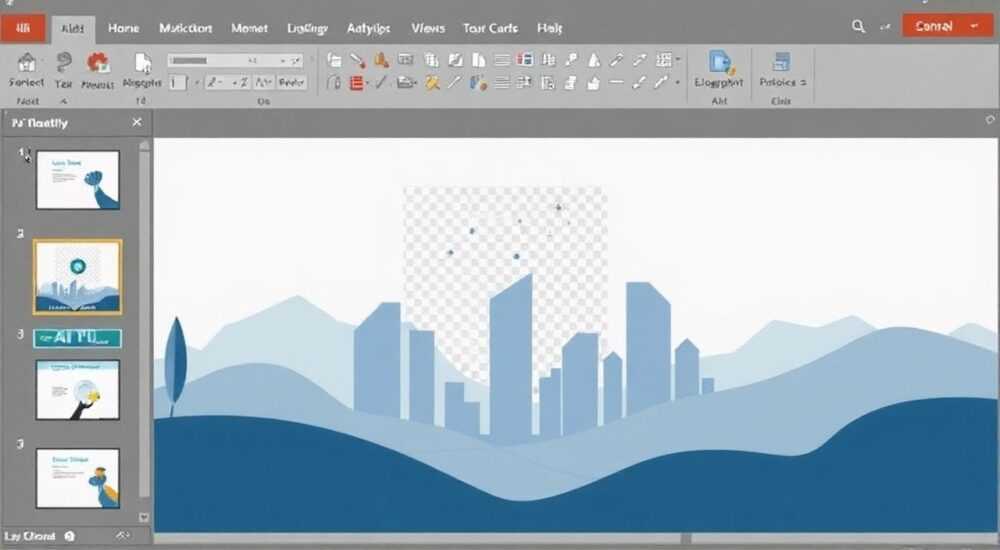
Создание качественных презентаций в PowerPoint часто требует работы с изображениями, особенно в формате PNG, который поддерживает прозрачный фон. Это особенно важно при разработке слайдов с логотипами, иконками или графическими элементами, которые нужно интегрировать в дизайн без белого фона. Многие пользователи сталкиваются с вопросом: как правильно вставить PNG-изображение в PowerPoint, сохранить его качество и использовать все преимущества прозрачности? Ответ — проще, чем кажется.
Чтобы сделать PNG в PowerPoint, достаточно вставить изображение с прозрачным фоном через «Вставка → Рисунок» или просто перетащить файл. Главное — использовать исходник в формате PNG, чтобы прозрачность сохранилась. Не конвертируйте из других форматов без необходимости.
Содержание статьи:
- Как вставить PNG-изображение в PowerPoint
- Редактирование вставленного PNG
- Как создать PNG-файл для PowerPoint
- Удаление фона в PowerPoint
- Экспорт слайда как PNG
- Работа с прозрачностью и фоном в PowerPoint
- Как проверить, что PNG действительно с прозрачностью?
- Слои и наложение PNG
- Типичные ошибки и как их избежать
- Ошибка 1: Вставленный PNG имеет белый фон
- Ошибка 2: Прозрачность пропала после отправки презентации
- Ошибка 3: Большой размер файла из-за множества PNG
- Ошибка 4: Прозрачность не работает при экспорте в видео
- Экспертное мнение
- Вопросы и ответы
- Заключение
Как вставить PNG-изображение в PowerPoint
PowerPoint отлично поддерживает формат PNG, включая альфа-канал — то самое свойство, которое отвечает за полупрозрачные и полностью прозрачные участки изображения. В отличие от JPEG, где фон всегда будет белым или цветным, PNG позволяет оставить «дыры» в картинке, что идеально подходит для логотипов, силуэтов или декоративных элементов.
Чтобы вставить PNG в PowerPoint, выполните следующие шаги:
- Откройте презентацию и выберите нужный слайд.
- Перейдите на вкладку «Вставка» в верхнем меню.
- Нажмите кнопку «Рисунок» (или «Изображение» в новых версиях).
- Найдите PNG-файл на вашем компьютере и нажмите «Вставить».
- Изображение появится на слайде с сохранением прозрачного фона.
Вы также можете просто перетащить PNG-файл из проводника прямо на слайд — это самый быстрый способ. PowerPoint мгновенно распознаёт формат и корректно отображает прозрачность.
Полезно знать: Если после вставки изображение выглядит обрезанным или с серым фоном — проблема не в PowerPoint, а в исходном файле. Убедитесь, что он действительно в формате PNG и был экспортирован с прозрачностью.
Редактирование вставленного PNG
После вставки вы можете изменять размер, поворачивать, добавлять эффекты (тени, свечение) или кадрировать изображение. Однако будьте осторожны: кадрирование PNG может повлиять на восприятие прозрачных областей, особенно если используется маска.
Для точной настройки используйте контекстное меню:
- Кликните правой кнопкой мыши по изображению.
- Выберите «Формат рисунка».
- Здесь можно регулировать яркость, контрастность, прозрачность всего изображения и даже удалять фон вручную.
Как создать PNG-файл для PowerPoint
Иногда у вас есть изображение в другом формате — например, JPEG или BMP — и вам нужно преобразовать его в PNG с прозрачным фоном. Сам PowerPoint не умеет конвертировать форматы при экспорте слайдов в изображения с идеальной прозрачностью, поэтому лучше использовать сторонние инструменты.
Вот основные способы создания PNG с прозрачностью:
- Использование графических редакторов: Photoshop, GIMP, Canva позволяют удалять фон и экспортировать изображение в PNG.
- Онлайн-сервисы: Remove.bg, Slazzer, Pixlr — автоматически удаляют фон и дают готовый PNG.
- Microsoft PowerPoint (частично): можно удалить фон прямо в программе, но результат зависит от качества исходника.
Удаление фона в PowerPoint
Да, PowerPoint имеет встроенную функцию удаления фона. Она работает по принципу выделения доминирующего фона (обычно белого или однотонного).
Шаги:
- Вставьте изображение на слайд.
- Выделите его и перейдите на вкладку «Формат рисунка».
- Нажмите «Удалить фон».
- PowerPoint предложит область для удаления (помечается малиновым).
- Настройте маркеры «сохранить» и «удалить» при необходимости.
- Подтвердите изменения.
«Удаление фона в PowerPoint — это удобно для простых случаев, но не заменяет профессиональную обработку. Для сложных изображений с текстурами или тонкими деталями (волосы, сетка) лучше использовать специализированные сервисы.» — Анна Ковалёва, графический дизайнер, 8 лет опыта
Экспорт слайда как PNG
Иногда нужно сделать именно слайд в формате PNG — например, для публикации в интернете или дальнейшего редактирования в других программах.
Как экспортировать слайд в PNG:
- Перейдите в «Файл» → «Сохранить как».
- Выберите место сохранения.
- В типе файла укажите «Изображение (масштабируемое) (*.png)».
- Если слайдов несколько, PowerPoint спросит: сохранить только текущий или все.
- Подтвердите выбор.
Полезно знать: При экспорте слайда в PNG сохраняется вся композиция — текст, фигуры, изображения. Прозрачность фона слайда по умолчанию НЕ сохраняется — фон будет белым. Чтобы получить прозрачный фон, нужно использовать сторонние инструменты или предварительно изменить тему слайда.
Работа с прозрачностью и фоном в PowerPoint
Прозрачность — один из ключевых инструментов визуального дизайна. Она помогает создавать многослойные композиции, акцентировать внимание и избегать визуального шума. Но важно понимать разницу между прозрачным фоном изображения и прозрачностью самого объекта.
- Прозрачный фон изображения: задаётся при создании PNG во внешнем редакторе. В PowerPoint он отображается корректно.
- Прозрачность объекта: регулируется в PowerPoint — можно сделать всё изображение полупрозрачным (например, на 50%), но это не создаёт прозрачный фон.
Как проверить, что PNG действительно с прозрачностью?
Простой тест: переместите изображение над цветным прямоугольником или градиентом. Если под «пустыми» местами виден фон слайда — прозрачность работает. Если фон изображения остаётся белым — это либо JPEG, либо PNG с неправильным экспортом.
Характеристика |
JPEG |
PNG |
|---|---|---|
Поддержка прозрачности |
Нет |
Да (альфа-канал) |
Качество при сжатии |
Потери при сжатии |
Без потерь |
Размер файла |
Меньше |
Больше |
Идеален для |
Фотографий |
Логотипов, иконок, графики |
Слои и наложение PNG
Используйте PNG-изображения как слои. Например, наложите иконку поверх диаграммы или логотип — поверх текстового блока. Это создаёт профессиональный вид презентации.
Совет: группируйте объекты (Ctrl+G), чтобы они двигались вместе. Это особенно полезно при анимации.
Полезно знать: Если вы вставляете PNG с прозрачностью, но он «теряется» на слайде, попробуйте добавить тень или границу. Это визуально отделяет объект от фона.
Типичные ошибки и как их избежать
Даже опытные пользователи допускают ошибки при работе с PNG в PowerPoint. Вот самые распространённые — и как их исправить.
Ошибка 1: Вставленный PNG имеет белый фон
Причина: исходный файл на самом деле не PNG, или был сохранён без прозрачности. Например, скриншот из Windows часто сохраняется как PNG, но с белым фоном.
Решение: проверьте файл в другом просмотрщике (например, в браузере). Перетащите его на цветной фон — если белый прямоугольник остаётся, значит, прозрачности нет. Пересоздайте изображение с удалением фона.
Ошибка 2: Прозрачность пропала после отправки презентации
Это происходит, когда презентация открывается на устройстве с устаревшей версией PowerPoint (например, 2007). Хотя PNG поддерживается с 2007 года, бывают сбои при рендеринге.
Решение: сохраните презентацию в формате PPTX (не старый PPT), и убедитесь, что получатель использует актуальную версию Office. Альтернатива — экспортировать слайд как PDF, где прозрачность сохраняется корректно.
Ошибка 3: Большой размер файла из-за множества PNG
PNG — формат без потерь, поэтому файлы могут быть большими. Если в презентации десятки PNG-изображений, общий размер может превысить 100 МБ.
Решение: сожмите изображения прямо в PowerPoint.
- Выделите изображение.
- На вкладке «Формат рисунка» нажмите «Сжать изображения».
- Выберите разрешение: «Электронная почта (96 ppi)» — для онлайн-презентаций.
- Установите галочку «Применить ко всем изображениям».
- Подтвердите.
«Я всегда сжимаю изображения перед отправкой презентации клиенту. Разница в размере — до 70%, а визуальное качество остаётся отличным.» — Дмитрий Романов, бизнес-тренер, 12 лет в коммуникациях
Ошибка 4: Прозрачность не работает при экспорте в видео
PowerPoint позволяет экспортировать презентацию в видео (MP4). Но при этом прозрачный фон PNG становится чёрным или белым — в зависимости от настроек.
Решение: PowerPoint не поддерживает альфа-канал в видеоэкспорте. Если вам нужно видео с прозрачностью (например, для монтажа), используйте специализированные программы — Adobe After Effects, Camtasia или DaVinci Resolve.
Полезно знать: Если вы делаете презентацию для экранов (проектор, TV), учитывайте яркость. Прозрачные PNG могут теряться на светлом фоне. Добавляйте тень или полупрозрачный оверлей под текст.
Экспертное мнение
Мы поговорили с Еленой Васильевой, ведущим дизайнером презентаций в крупной IT-компании, чтобы узнать, как профессионалы работают с PNG в PowerPoint.
«Сегодня более 60% наших слайдов используют PNG-элементы — от иконок до анимированных графиков. Главное правило: всё, что не является фотографией, должно быть в PNG. Мы создаём библиотеку стандартных элементов — логотипы, стрелки, UI-компоненты — всё в едином стиле и формате. Это экономит время и гарантирует качество. И да, мы никогда не вставляем JPEG логотипов — это сразу видно на большом экране.» — Елена Васильева, руководитель отдела визуальных коммуникаций, 10 лет опыта
По её словам, команда использует Figma для создания всех графических элементов, а затем экспортирует их в PNG с прозрачностью. Это обеспечивает единый стиль и совместимость с PowerPoint.
Вопросы и ответы
Можно ли сделать прозрачный фон слайда в PowerPoint?
Нет, стандартный слайд всегда имеет фон (цвет, градиент, изображение). Прозрачности как таковой нет. Однако при экспорте в видео или при использовании режима «прозрачный фон» в некоторых версиях (через разработчикские настройки) можно добиться частичного эффекта. Для настоящей прозрачности используйте другие программы.
Почему после копирования PNG из интернета пропадает прозрачность?
Часто браузеры при копировании изображений сохраняют их как JPEG в буфер обмена. Вместо этого скачайте файл по ссылке и вставьте через «Вставка → Рисунок». Так вы гарантированно получите оригинальный формат.
Как вставить PNG с прозрачностью в шаблон PowerPoint?
Точно так же, как и в обычный слайд. Откройте шаблон (.potx), вставьте изображение, расположите его в нужном месте, затем сохраните шаблон. Все новые презентации на его основе будут содержать этот элемент.
Поддерживает ли PowerPoint анимацию PNG с прозрачностью?
Да, полностью. Вы можете применять анимации (появление, движение, вращение) к PNG-изображениям. Прозрачность сохраняется при всех стандартных эффектах.
Можно ли использовать PNG с прозрачностью в Google Slides?
Да, Google Slides также поддерживает PNG. Принцип вставки тот же. Однако некоторые сложные эффекты (например, маски) могут отображаться иначе.
Заключение
Работа с PNG в PowerPoint — это не просто техническая операция, а важный элемент современного дизайна презентаций. Формат PNG с прозрачным фоном позволяет создавать визуально чистые, профессиональные слайды, в которых каждый элемент находится на своём месте без лишних рамок и белых прямоугольников.
Главное — использовать правильные исходники. Вставляйте PNG через «Вставка → Рисунок», проверяйте прозрачность на цветном фоне, сжимайте изображения перед отправкой и избегайте конвертации из JPEG. Если нужно — удаляйте фон в специализированных редакторах, а не полагайтесь только на PowerPoint.
- PowerPoint полностью поддерживает PNG с прозрачностью.
- Вставляйте изображения через меню или перетаскиванием — результат одинаковый.
- Для создания PNG с прозрачностью используйте Remove.bg, Photoshop или Canva.
- Сжимайте изображения в PowerPoint, чтобы уменьшить размер файла.
- Прозрачность не сохраняется при экспорте в видео — используйте сторонние редакторы.
⚠️ Дисклеймер — нажмите, чтобы развернуть
Материалы, опубликованные в разделе «Блог» на сайте RU DESIGN SHOP (rudesignshop.ru), носят исключительно информационный и ознакомительный характер и не являются руководством к действию, финансовой рекомендацией, медицинской услугой, ветеринарным назначением либо рекламой товаров и услуг, включая азартные игры. Публикации не содержат призывов к участию в азартных играх и не направлены на продвижение соответствующих операторов.
Безопасность применения товаров и веществ: при использовании строительных материалов, бытовой химии, пестицидов и агрохимикатов необходимо строго следовать инструкциям производителя и действующему законодательству Российской Федерации, включая Федеральный закон РФ от 19.07.1997 № 109-ФЗ «О безопасном обращении с пестицидами и агрохимикатами».
Упоминание товарных знаков, брендов и организаций носит исключительно информационный характер и не означает наличие партнёрских отношений или одобрения со стороны правообладателей.
Материалы, содержащие сведения о медицинских, ветеринарных или косметических средствах, представлены в справочных целях и не являются медицинской консультацией или назначением. Перед применением рекомендуется обратиться к врачу, ветеринарному специалисту или иному сертифицированному профессионалу.
Возрастные ограничения: материалы, содержащие сведения о продукции категории 18+, включая алкоголь или азартные игры, предназначены исключительно для совершеннолетней аудитории и публикуются в информационных целях.
Правовая ответственность: решения, принятые на основе опубликованной информации, пользователь принимает самостоятельно и на свой риск; редакция и авторы несут ответственность в пределах, установленных законодательством Российской Федерации.
Редакция не допускает публикаций, содержащих пропаганду экстремизма, терроризма, наркотических средств или суицида; подобные материалы подлежат немедленному удалению.
Упоминание организаций с ограниченным статусом: компания Meta Platforms Inc. (социальные сети Facebook и Instagram) признана экстремистской организацией решением суда РФ, её деятельность запрещена на территории Российской Федерации; любые упоминания приводятся исключительно в информационных целях.
Авторские права и источники: информация собирается из открытых источников; её актуальность указывается на дату публикации и может изменяться.
Изображения и иллюстрации используются на условиях, разрешённых правообладателями. При возникновении претензий редакция готова оперативно рассмотреть обращение и внести необходимые изменения.
Персональные данные и cookies: сайт использует cookies и обрабатывает персональные данные пользователей в соответствии с Федеральным законом № 152-ФЗ «О персональных данных» и Политикой конфиденциальности RU DESIGN SHOP.
Мнения авторов могут не совпадать с позицией государственных органов или коммерческих организаций, упомянутых в материалах.
РЕКОМЕНДУЕМ
Товары от российских производителей

Настенный светильник JapanWall Color GLODE
Диапазон цен: 23166 руб. – 27027 руб.


