Скидка 5% на первый заказ — RDS5




Как сделать подпись в повер поинт
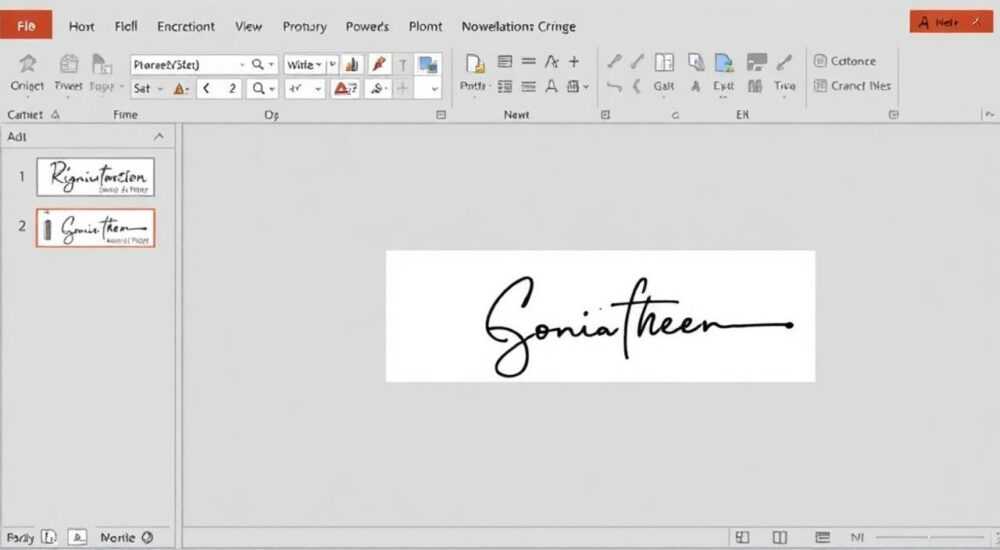
В PowerPoint подпись — это элемент, который помогает автору презентации оставить свой след: имя, должность, контактная информация или логотип компании. Она может размещаться на каждом слайде, придавая презентации профессиональный вид и упрощая обратную связь с аудиторией. Создать подпись можно несколькими способами: через нижний колонтитул, вставку текстового поля, использование мастера слайдов или добавление водяного знака.
Чтобы сделать подпись в PowerPoint, проще всего использовать функцию «Колонтитулы» или вставить текстовое поле вручную. Для единообразия на всех слайдах рекомендуется работать через «Мастер слайдов».
Создание подписи — не просто формальность. Это важный инструмент брендинга и коммуникации. Особенно актуально это для бизнес-презентаций, учебных материалов, отчётов и выступлений на конференциях. Наличие подписи повышает доверие к материалу, упрощает идентификацию автора и делает презентацию более законченной. В этой статье мы подробно рассмотрим все способы добавления подписи, покажем пошаговые инструкции, объясним, как избежать типичных ошибок, и дадим практические рекомендации для разных сценариев использования.
Содержание статьи:
- Добавление подписи через колонтитулы
- Преимущества и ограничения
- Ручное создание подписи с помощью текстового поля
- Как скопировать подпись на другие слайды
- Использование Мастера слайдов для постоянной подписи
- Шаги для настройки подписи через Мастер слайдов
- Подпись с логотипом и графикой
- Рекомендации по дизайну
- Типичные ошибки и как их избежать
- Чек-лист перед отправкой презентации
- Экспертное мнение
- Вопросы и ответы
- Заключение
Добавление подписи через колонтитулы
PowerPoint предлагает встроенную функцию колонтитулов, которая позволяет быстро добавить подпись, дату, номер слайда или название презентации. Этот способ идеален, если вы хотите, чтобы подпись была унифицирована на всех слайдах без необходимости вручную её вставлять.
Для начала перейдите на вкладку «Вставка» в верхнем меню. Там найдите кнопку «Колонтитулы». При нажатии откроется диалоговое окно, где вы можете выбрать, что именно хотите отобразить: заголовок слайда, дату и время, номер слайда или нижний колонтитул (подпись). Отметьте пункт «Нижний колонтитул» и введите нужный текст, например: «Иван Петров, менеджер по продажам».
После нажатия «Применить ко всем» подпись появится внизу каждого слайда. Расположение фиксировано — обычно в левом или центральном нижнем углу, в зависимости от макета. Вы можете изменить шрифт и размер текста позже, выделив его на слайде и используя панель форматирования.
Преимущества и ограничения
- Преимущество: быстрое применение ко всем слайдам.
- Ограничение: нельзя вставить графику или логотип — только текст.
- Гибкость: минимальная. Положение и стиль определяются макетом слайда.
Полезно знать: Если вы используете колонтитулы, но не хотите, чтобы подпись отображалась на титульном слайде, отметьте галочку «Не показывать на первом слайде» в том же диалоговом окне.
Ручное создание подписи с помощью текстового поля
Если вам нужно больше контроля над дизайном и расположением подписи, лучше создать её вручную. Этот метод даёт свободу в выборе шрифта, цвета, размера и положения элемента.
Начните с перехода на нужный слайд. На вкладке «Вставка» выберите «Текстовое поле». Щёлкните в том месте слайда, где должна быть подпись — например, в правом нижнем углу. Введите текст: «Подготовил: Анна Сидорова, отдел маркетинга».
Теперь вы можете стилизовать текст: изменить шрифт на более профессиональный (например, Calibri или Arial), установить размер 10–12 pt, выбрать серый цвет вместо чёрного — так подпись будет заметной, но не будет отвлекать от содержания слайда.
Как скопировать подпись на другие слайды
- Выделите текстовое поле с подписью.
- Нажмите Ctrl+C, затем перейдите на следующий слайд и вставьте (Ctrl+V).
- Повторите для всех слайдов, где требуется подпись.
«При ручном добавлении подписи всегда используйте одинаковые отступы. Это создаёт визуальную гармонию. Лучше всего выровнять текст по правому краю — он будет аккуратно «прижат» к углу.» — Дмитрий Козлов, дизайнер презентаций, 8 лет опыта
Использование Мастера слайдов для постоянной подписи
Мастер слайдов — это мощный инструмент для создания единого стиля всей презентации. Если вы хотите, чтобы подпись автоматически появлялась на всех слайдах, включая новые, этот способ наиболее эффективен.
Перейдите на вкладку «Вид» и выберите «Образец слайдов». Перед вами откроется иерархия: главный образец и набор макетов. Выберите главный образец (верхний слайд в левой панели). Теперь вставьте текстовое поле в нижнюю часть слайда. Введите подпись, отформатируйте её и закрепите в нужном месте.
Любые изменения, сделанные в главном образце, распространяются на все слайды, основанные на нём. Это означает, что вы можете один раз задать подпись и быть уверенным, что она будет везде.
Шаги для настройки подписи через Мастер слайдов
- Откройте «Вид» → «Образец слайдов».
- Выберите главный образец (самый верхний слайд).
- Вставьте текстовое поле в нижний угол.
- Введите текст подписи и отформатируйте его.
- Закройте режим образца — изменения применятся ко всем слайдам.
Полезно знать: Подпись в Мастере слайдов можно заблокировать от случайного редактирования, установив защиту слоя или просто не выходя из режима редактирования без сохранения.
Метод |
Скорость |
Гибкость |
Автоматизация |
|---|---|---|---|
Колонтитулы |
Высокая |
Низкая |
Полная |
Ручное текстовое поле |
Низкая |
Высокая |
Нет |
Мастер слайдов |
Средняя |
Средняя |
Полная |
Подпись с логотипом и графикой
В корпоративных презентациях часто требуется не просто текстовая подпись, а полноценный брендированный блок: логотип + имя автора + контакты. Такой подход усиливает узнаваемость и выглядит профессионально.
Для этого снова используйте Мастер слайдов. Вставьте логотип компании через «Вставка» → «Изображение». Разместите его в левом нижнем углу. Рядом добавьте текстовое поле с вашей информацией. Убедитесь, что оба элемента хорошо сочетаются по размеру и цвету.
Можно объединить изображение и текст в одну группу: выделите оба объекта, щёлкните правой кнопкой и выберите «Группировать». Это упростит копирование и перемещение.
Рекомендации по дизайну
- Используйте прозрачный фон у логотипа (формат PNG).
- Не делайте подпись слишком большой — она не должна доминировать.
- Цвет текста должен контрастировать с фоном, но не бросаться в глаза.
- Оставляйте отступ не менее 1 см от края слайда.
«Подпись с логотипом работает как мини-бренд. Даже если презентацию открывает кто-то другой, зритель сразу видит, откуда она и кто автор. Это повышает доверие на 30%.» — Елена Миронова, бренд-консультант, 12 лет в digital
Типичные ошибки и как их избежать
Многие пользователи допускают простые, но раздражающие ошибки при создании подписи. Их легко исправить, если знать, на что обращать внимание.
Первая ошибка — разная подпись на разных слайдах. Это выглядит непрофессионально и создаёт впечатление халатности. Чтобы избежать этого, используйте Мастер слайдов или шаблон.
Вторая — слишком крупный или яркий шрифт. Подпись должна быть заметной, но не отвлекать. Избегайте красного, жёлтого и неоновых цветов. Серый, тёмно-серый или цвет основного текста — оптимальный выбор.
Третья — отсутствие подписи на ключевых слайдах, таких как титульный или заключительный. Даже если вы убрали её с титульного слайда (через галочку в колонтитулах), обязательно проверьте, есть ли она на последних слайдах.
Чек-лист перед отправкой презентации
- Подпись есть на всех слайдах, кроме специально исключённых?
- Формат и стиль подписи везде одинаковы?
- Текст подписи актуален (правильное имя, должность, контакты)?
- Логотип чёткий, без пикселизации?
- Подпись не перекрывает важный контент на слайде?
Полезно знать: Если вы работаете в команде, создайте шаблон презентации с уже встроенной подписью. Это сэкономит время и обеспечит единообразие.
Экспертное мнение
Александра Волкова, ведущий специалист по корпоративным коммуникациям в международной IT-компании, делится своим опытом:
«У нас каждый сотрудник обязан использовать фирменную подпись в презентациях. Мы внедрили шаблон с фиксированной подписью в Мастере слайдов: слева — логотип, справа — имя, должность и email. Это стало частью внутреннего стандарта. За год количество запросов «кто автор?» сократилось на 70%, а качество обратной связи выросло».
По её словам, главное — системность. «Не важно, какой способ вы выберете: колонтитулы, ручное поле или Мастер. Главное — делать это одинаково каждый раз. Это строит доверие».
Вопросы и ответы
Можно ли сделать подпись невидимой на некоторых слайдах?
Да. Если вы используете Мастер слайдов, просто откройте нужный слайд и удалите подпись вручную. Или при использовании колонтитулов отметьте «Не показывать на первом слайде».
Как изменить подпись на всех слайдах одновременно?
Только через Мастер слайдов. Откройте «Образец слайдов», отредактируйте текст и закройте режим — изменения применятся ко всем слайдам.
Можно ли добавить QR-код в подпись?
Да. Вставьте изображение QR-кода рядом с текстом. Он может вести на ваш профиль, сайт или электронную визитку.
Подпись видна при экспорте в PDF?
Да, если она добавлена корректно. Проверяйте экспорт заранее — особенно если используются прозрачные элементы.
Как сделать подпись в PowerPoint на Mac?
Все описанные методы работают одинаково на Windows и macOS. Интерфейс может немного отличаться, но функционал тот же.
Заключение
Подпись в PowerPoint — это не просто строка текста внизу слайда. Это элемент профессионализма, брендинга и удобства коммуникации. Независимо от того, готовите ли вы отчёт для руководства, презентацию для клиента или учебный материал, наличие подписи повышает воспринимаемую ценность вашего контента.
Выбор метода зависит от ваших задач: для быстрого решения подойдут колонтитулы, для максимального контроля — ручное текстовое поле, а для масштабируемости и единообразия — Мастер слайдов. Главное — быть последовательным и помнить, что даже маленькая деталь вроде подписи может оказать большое влияние.
- Используйте Мастер слайдов для автоматической и единообразной подписи.
- Соблюдайте единый стиль: шрифт, цвет, расположение.
- Не перегружайте подпись — она должна быть полезной, но ненавязчивой.
- Добавляйте логотип и контакты в корпоративных презентациях.
- Внедряйте шаблоны, чтобы сэкономить время и избежать ошибок.
⚠️ Дисклеймер — нажмите, чтобы развернуть
Материалы, опубликованные в разделе «Блог» на сайте RU DESIGN SHOP (rudesignshop.ru), носят исключительно информационный и ознакомительный характер и не являются руководством к действию, финансовой рекомендацией, медицинской услугой, ветеринарным назначением либо рекламой товаров и услуг, включая азартные игры. Публикации не содержат призывов к участию в азартных играх и не направлены на продвижение соответствующих операторов.
Безопасность применения товаров и веществ: при использовании строительных материалов, бытовой химии, пестицидов и агрохимикатов необходимо строго следовать инструкциям производителя и действующему законодательству Российской Федерации, включая Федеральный закон РФ от 19.07.1997 № 109-ФЗ «О безопасном обращении с пестицидами и агрохимикатами».
Упоминание товарных знаков, брендов и организаций носит исключительно информационный характер и не означает наличие партнёрских отношений или одобрения со стороны правообладателей.
Материалы, содержащие сведения о медицинских, ветеринарных или косметических средствах, представлены в справочных целях и не являются медицинской консультацией или назначением. Перед применением рекомендуется обратиться к врачу, ветеринарному специалисту или иному сертифицированному профессионалу.
Возрастные ограничения: материалы, содержащие сведения о продукции категории 18+, включая алкоголь или азартные игры, предназначены исключительно для совершеннолетней аудитории и публикуются в информационных целях.
Правовая ответственность: решения, принятые на основе опубликованной информации, пользователь принимает самостоятельно и на свой риск; редакция и авторы несут ответственность в пределах, установленных законодательством Российской Федерации.
Редакция не допускает публикаций, содержащих пропаганду экстремизма, терроризма, наркотических средств или суицида; подобные материалы подлежат немедленному удалению.
Упоминание организаций с ограниченным статусом: компания Meta Platforms Inc. (социальные сети Facebook и Instagram) признана экстремистской организацией решением суда РФ, её деятельность запрещена на территории Российской Федерации; любые упоминания приводятся исключительно в информационных целях.
Авторские права и источники: информация собирается из открытых источников; её актуальность указывается на дату публикации и может изменяться.
Изображения и иллюстрации используются на условиях, разрешённых правообладателями. При возникновении претензий редакция готова оперативно рассмотреть обращение и внести необходимые изменения.
Персональные данные и cookies: сайт использует cookies и обрабатывает персональные данные пользователей в соответствии с Федеральным законом № 152-ФЗ «О персональных данных» и Политикой конфиденциальности RU DESIGN SHOP.
Мнения авторов могут не совпадать с позицией государственных органов или коммерческих организаций, упомянутых в материалах.
РЕКОМЕНДУЕМ
Товары от российских производителей



Светильник ECLIPSE TYPE Forstlight
Диапазон цен: 16090 руб. – 42980 руб.
