Скидка 5% на первый заказ — RDS5




Как сделать подсветку объекта в фотошопе
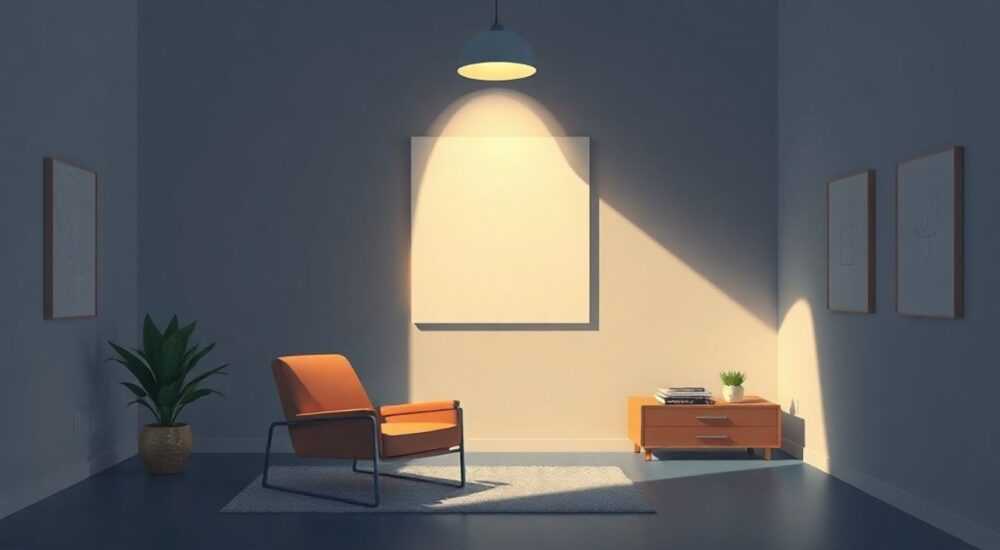
Подсветка объекта в Photoshop — это ключевой этап обработки изображений, позволяющий выделить нужный элемент на фоне, придать снимку профессиональный вид и улучшить восприятие. Техника применяется в рекламной, коммерческой и художественной фотографии для акцентирования внимания на продукте, лице, детали интерьера или одежде. Современные версии Adobe Photoshop предлагают широкий набор инструментов: от ручного выделения до автоматизированных масок с искусственным интеллектом.
Чтобы подсветить объект в фотошопе, используйте точное выделение (например, с помощью «Объектное выделение»), создайте корректирующий слой и примените свечение через «Свечение внешнее» или «Кривые». Главное — сохранить естественность освещения.
Содержание статьи:
- Инструменты выбора объекта: как выбрать то, что нужно
- Как улучшить выделение
- Создание подсветки: пошаговые методы
- Метод 1: Свечение внешнее (Outer Glow)
- Метод 2: Корректирующий слой + Маска
- Метод 3: Ручная подсветка кистью
- Маскирование и тонирование: контроль над светом
- Работа с масками
- Цветовая согласованность
- Глубина и объём
- Ошибки, которые надо избегать
- Экспертное мнение
- Вопросы и ответы
- Заключение
Инструменты выбора объекта: как выбрать то, что нужно
Точное выделение — основа качественной подсветки. От того, насколько чисто будет отделён объект от фона, зависит реалистичность эффекта. В Photoshop CC 2025 и более ранних версиях доступны как классические, так и ИИ-инструменты.
Самые эффективные способы выделения:
- Объектное выделение (Select Subject) — автоматически определяет человека, животное, технику или любой доминирующий объект. Работает на основе нейросетей Adobe Sensei.
- Быстрое выделение (Quick Selection Tool) — удобно использовать для объектов с чёткими контурами. Просто водите курсором — программа сама находит границы.
- Перо (Pen Tool) — даёт максимальную точность, особенно для сложных форм: волос, прозрачных тканей, стекла. Подходит для профи.
- Магическая палочка (Magic Wand) — полезна при однотонном фоне. Позволяет быстро убрать задний план.
Для достижения идеального результата часто комбинируют несколько инструментов. Например, начинают с «Объектного выделения», а затем уточняют края с помощью пера или маски.
Как улучшить выделение
После первичного выбора важно отшлифовать контуры:
- Нажмите Ctrl+Shift+I, чтобы инвертировать выделение, если нужно работать с фоном.
- Перейдите в меню Выделение > Уточнение края (Select and Mask). Здесь можно сгладить, сжать или расширить границы.
- Используйте режим просмотра «На белом» или «На чёрном», чтобы лучше видеть переходы.
- Регулируйте параметры: Сглаживание, Растушёвка, Контраст, Сдвиг края.
Полезно знать: В новых версиях Photoshop функция «Уточнение края» называется «Select and Mask» и имеет улучшенный интерфейс с живым предпросмотром.
Инструмент |
Точность |
Скорость |
Лучше всего подходит для |
|---|---|---|---|
Объектное выделение |
Высокая |
Очень высокая |
Людей, животных, крупных объектов |
Перо (Pen Tool) |
Максимальная |
Низкая |
Сложных форм, прозрачности, дизайнерских задач |
Быстрое выделение |
Средняя |
Высокая |
Фотографий с чётким контрастом |
Магическая палочка |
Низкая |
Очень высокая |
Однотонных фонов, плоских изображений |
Создание подсветки: пошаговые методы
После качественного выделения можно переходить к созданию самого эффекта подсветки. Основная цель — добавить объём, направить внимание зрителя и сделать объект «живым» за счёт света.
Метод 1: Свечение внешнее (Outer Glow)
Один из самых простых и популярных способов — использование стиля слоя.
- Создайте дубликат слоя с объектом (Ctrl+J).
- Примените выделение к дубликату и заполните его цветом (обычно белым или бежевым).
- Щёлкните правой кнопкой по слою → Стили слоя → Свечение внешнее.
- Настройте: Цвет, Размер (от 5 до 30 пикселей), Непрозрачность (20–60%) и Режим наложения (Soft Light или Screen).
Этот метод отлично работает для создания мягкого свечения вокруг силуэта, особенно в портретной и продукт-фотографии.
Метод 2: Корректирующий слой + Маска
Более гибкий и профессиональный подход.
- Выделите объект и сохраните выделение (Выделение > Сохранить выделение).
- Добавьте корректирующий слой: Кривые или Яркость/Контрастность.
- Система автоматически создаёт маску на основе выделения.
- Настройте яркость так, чтобы объект был светлее фона на 10–25%.
- Размойте маску: Фильтр > Размытие > Размытие по Гауссу (радиус 2–8 пикселей) для мягкого перехода.
Такой метод позволяет точно контролировать уровень подсветки и легко корректировать результат.
Метод 3: Ручная подсветка кистью
Для художественных решений.
- Создайте новый пустой слой поверх объекта.
- Выберите мягкую кисть с низкой непрозрачностью (10–20%) и цветом, близким к источнику света (белый, жёлтый, голубой).
- Активируйте выделение объекта и включите режим «Защита непрозрачности» на слое.
- Аккуратно прорисуйте зоны, где должен быть свет: верхние края, выступающие части.
- Измените режим наложения слоя на Screen или Overlay.
«Ручная подсветка — это как живопись светом. Не торопитесь, делайте лёгкие штрихи. Лучше недоделать, чем переборщить.» — Алексей Миронов, ретушёр, 12 лет опыта
Маскирование и тонирование: контроль над светом
Даже идеально выполненная подсветка может выглядеть неестественно без правильного управления масками и цветом. Именно здесь начинаются тонкие настройки, которые отличают любителя от профессионала.
Работа с масками
Маска — это «невидимый щит», который определяет, где эффект виден, а где — нет. Чтобы подсветка не выходила за пределы объекта:
- Всегда размывайте маску после выделения. Это устраняет резкие границы.
- Используйте горячие клавиши: Alt+клик по маске — просмотр в чёрно-белом режиме.
- Редактируйте маску кистью: чёрная кисть скрывает, белая — показывает.
- Для сложных краёв (волосы, мех) применяйте режим На чёрном в Select and Mask.
Цветовая согласованность
Подсветка должна соответствовать общей цветовой температуре снимка:
- Если свет тёплый (закат, интерьер), используйте жёлтовато-оранжевый оттенок.
- Если холодный (утренний свет, студия), выбирайте голубовато-белый.
- Проверяйте баланс белого: Изображение > Коррекция > Баланс белого.
Полезно знать: Подсветка одного и того же объекта может требовать разных цветов в зависимости от времени суток и окружения. Всегда ориентируйтесь на общую атмосферу фото.
Глубина и объём
Чтобы объект не выглядел «вырезанным», важно имитировать трёхмерность:
- Подсветка должна быть неравномерной: сильнее на обращённой к свету стороне, слабее — на противоположной.
- Добавьте лёгкую тень с противоположной стороны с помощью корректирующего слоя Кривые (режим Multiply).
- Используйте инструмент Осветление/затемнение (O) для тонкой проработки объёма.
Эффект |
Режим наложения |
Непрозрачность |
Когда использовать |
|---|---|---|---|
Мягкое свечение |
Screen |
30–60% |
Портреты, продукты |
Художественное освещение |
Overlay |
20–40% |
Арт-фотография |
Контурная подсветка |
Soft Light |
40–70% |
Фэнтези, реклама |
Цветная атмосфера |
Color |
15–30% |
Творческие проекты |
Ошибки, которые надо избегать
Даже опытные пользователи допускают типичные ошибки при создании подсветки. Вот самые распространённые:
- Слишком яркая подсветка — объект начинает «гореть», теряются детали. Совет: проверяйте гистограмму. Яркость не должна выходить за пределы шкалы.
- Резкие границы свечения — выглядит как наложение из другого изображения. Решение: всегда размывайте маску и используйте малый радиус свечения.
- Неестественный цвет — например, синяя подсветка на тёплом портрете. Правило: цвет должен соответствовать источнику света на фото.
- Подсветка по всему контуру — круговое свечение делает объект плоским. Помните: свет падает с одной стороны. Исключение — художественные стили.
- Игнорирование масок — работа на основном слое без возможности коррекции. Всегда используйте корректирующие слои и маски.
«Если после подсветки фото стало выглядеть “фальшиво” — вернитесь на шаг назад. Скорее всего, вы переборщили с насыщенностью или забыли про направление света.» — Екатерина Волкова, цифровой художник, Adobe Certified Expert
Экспертное мнение
«Сегодня технологии упростили процесс подсветки до уровня “одного клика”, но настоящий результат достигается только вручную. Даже с ИИ важно понимать, как работает свет в реальности: отражается, рассеивается, создаёт блики. Без этого знания никакие фильтры не помогут.» — Дмитрий Ковалёв, преподаватель фотодизайна в Школе дизайна РОСНОУ
По его словам, лучшие практики включают:
- Изучение реальных источников света: лампы, окна, софтбоксы.
- Работа с референсами — коллекция фотографий с хорошим освещением.
- Тестирование эффектов на 50% масштабе, чтобы оценить общий баланс.
Он также рекомендует новичкам начинать с готовых экшенов (Actions) для подсветки, а затем анализировать, как они устроены внутри — это ускоряет обучение.
Вопросы и ответы
Можно ли сделать подсветку без выделения объекта?
Технически — да, с помощью инструментов вроде «Осветление», но результат будет неконтролируемым. Выделение обязательно для точной и качественной работы. Без него невозможно добиться локализованного эффекта.
Какой метод подсветки самый быстрый?
Самый быстрый — «Объектное выделение» + «Свечение внешнее». На всё про всё уходит 1–2 минуты. Однако он подходит только для простых случаев. Для сложных объектов потребуется больше времени.
Почему подсветка выглядит неестественно?
Чаще всего — из-за нарушения законов света: одинаковая яркость по всему контуру, неправильный цвет, отсутствие теней. Также проблема в слишком сильном размытии или, наоборот, резких границах.
Подходит ли подсветка для всех типов фото?
Да, но с оговорками. В документальной и журналистской фотографии — только с этического разрешения. В рекламе, моде, портретах — стандартная практика. Главное — сохранять баланс между улучшением и правдивостью.
Можно ли автоматизировать процесс?
Да. В Photoshop можно записать экшен (Action) для повторяющихся операций. Например: выделить объект → создать свечение → размыть маску. Это экономит до 70% времени при массовой обработке.
Заключение
Подсветка объекта в Photoshop — это не просто технический приём, а важный инструмент визуальной коммуникации. Он помогает направить взгляд, добавить глубину и эмоциональность изображению. Успешная реализация требует сочетания технологий и художественного чутья.
Главное — помнить: подсветка должна служить фотографии, а не заменять её. Даже самый совершенный эффект не спасёт плохой композиции. Работайте с учётом направления света, цветовой температуры и контекста снимка.
- Всегда начинайте с точного выделения — используйте «Объектное выделение» и «Select and Mask».
- Применяйте мягкие методы подсветки: корректирующие слои, свечение, ручная кисть.
- Не забывайте про маски и их размытие — это ключ к естественности.
- Цвет подсветки должен соответствовать источнику света на фото.
- Избегайте перебора: лучше недосветить, чем пересветить.
⚠️ Дисклеймер — нажмите, чтобы развернуть
Материалы, опубликованные в разделе «Блог» на сайте RU DESIGN SHOP (rudesignshop.ru), носят исключительно информационный и ознакомительный характер и не являются руководством к действию, финансовой рекомендацией, медицинской услугой, ветеринарным назначением либо рекламой товаров и услуг, включая азартные игры. Публикации не содержат призывов к участию в азартных играх и не направлены на продвижение соответствующих операторов.
Безопасность применения товаров и веществ: при использовании строительных материалов, бытовой химии, пестицидов и агрохимикатов необходимо строго следовать инструкциям производителя и действующему законодательству Российской Федерации, включая Федеральный закон РФ от 19.07.1997 № 109-ФЗ «О безопасном обращении с пестицидами и агрохимикатами».
Упоминание товарных знаков, брендов и организаций носит исключительно информационный характер и не означает наличие партнёрских отношений или одобрения со стороны правообладателей.
Материалы, содержащие сведения о медицинских, ветеринарных или косметических средствах, представлены в справочных целях и не являются медицинской консультацией или назначением. Перед применением рекомендуется обратиться к врачу, ветеринарному специалисту или иному сертифицированному профессионалу.
Возрастные ограничения: материалы, содержащие сведения о продукции категории 18+, включая алкоголь или азартные игры, предназначены исключительно для совершеннолетней аудитории и публикуются в информационных целях.
Правовая ответственность: решения, принятые на основе опубликованной информации, пользователь принимает самостоятельно и на свой риск; редакция и авторы несут ответственность в пределах, установленных законодательством Российской Федерации.
Редакция не допускает публикаций, содержащих пропаганду экстремизма, терроризма, наркотических средств или суицида; подобные материалы подлежат немедленному удалению.
Упоминание организаций с ограниченным статусом: компания Meta Platforms Inc. (социальные сети Facebook и Instagram) признана экстремистской организацией решением суда РФ, её деятельность запрещена на территории Российской Федерации; любые упоминания приводятся исключительно в информационных целях.
Авторские права и источники: информация собирается из открытых источников; её актуальность указывается на дату публикации и может изменяться.
Изображения и иллюстрации используются на условиях, разрешённых правообладателями. При возникновении претензий редакция готова оперативно рассмотреть обращение и внести необходимые изменения.
Персональные данные и cookies: сайт использует cookies и обрабатывает персональные данные пользователей в соответствии с Федеральным законом № 152-ФЗ «О персональных данных» и Политикой конфиденциальности RU DESIGN SHOP.
Мнения авторов могут не совпадать с позицией государственных органов или коммерческих организаций, упомянутых в материалах.
РЕКОМЕНДУЕМ
Товары от российских производителей

Светильник ЛИВТРАСИЛ ОВАЛ ABSOLUT SKANDIC
42000 руб.
-5%
Гипсовый светильник ARTPOLE SGS20
Первоначальная цена составляла 3264 руб..3101 руб.Текущая цена: 3101 руб..

