Скидка 5% на первый заказ — RDS5




Как сделать подсветку текста в фотошопе
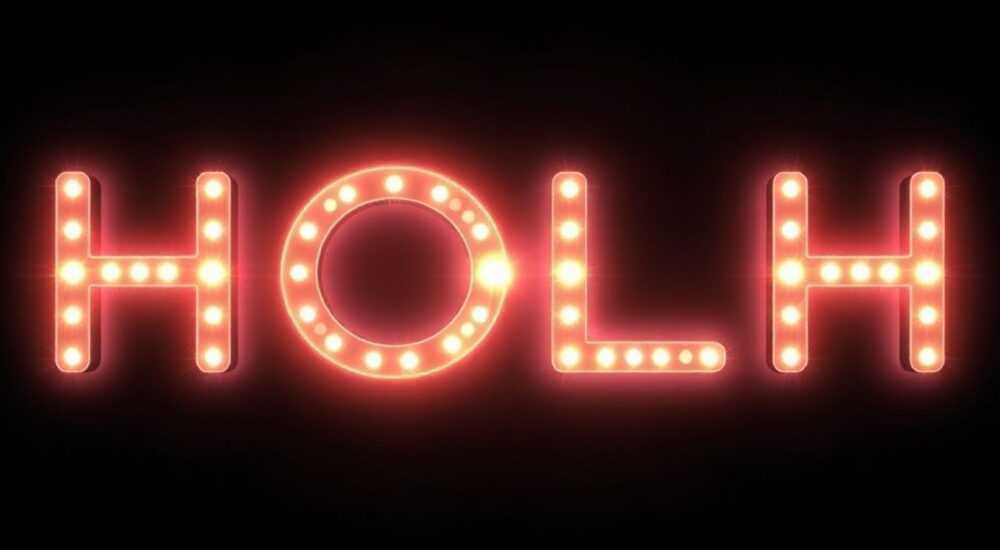
Создание эффекта подсветки текста в Adobe Photoshop — это один из самых популярных способов визуального выделения надписей на изображениях. Такой приём применяется в дизайне обложек, баннеров, постеров и социальных сетей, чтобы привлечь внимание к ключевым словам или заголовкам. Подсветка может имитировать свечение неоновой вывески, подчеркивать текст как маркером или создавать эффект лазерного луча.
Чтобы сделать подсветку текста в Photoshop, используйте стиль слоя «Обводка» или «Внешнее свечение». Для реалистичного эффекта сочетайте несколько стилей, корректируйте непрозрачность и режим наложения.
Содержание статьи:
- Основные способы подсветки текста
- Когда какой метод выбирать?
- Пошагово: создаём свечение текста
- Настройка параметров для разных эффектов
- Создание маркированной подсветки
- Как сделать подсветку реалистичной?
- Дополнительные эффекты и настройки
- Комбинации эффектов для профессионального результата
- Частые ошибки и как их избежать
- Чек-лист перед финализацией
- Экспертное мнение
- Интервью с Дмитрием Ковалёвым, арт-директором студии BrandVision
- Вопросы и ответы
- Заключение
Основные способы подсветки текста
Подсветка текста в Photoshop может быть реализована несколькими способами в зависимости от желаемого результата. Основные методы — это использование стилей слоя, рисование вручную с помощью инструментов кисти и применение масок. Каждый подход имеет свои преимущества и подходит для разных задач.
Самый быстрый и универсальный способ — работа через палитру «Стили слоёв». Здесь доступны такие эффекты, как «Обводка», «Внешнее свечение», «Внутреннее свечение» и «Наложение цвета». Они позволяют быстро добавить контур, светящийся ореол или полупрозрачный фон под текст без потери качества.
Для более художественных решений, например, имитации подчёркивания маркером, лучше использовать кисти. Этот метод даёт максимальную свободу, но требует больше времени и внимания к деталям. Вы можете выбрать готовую текстурированную кисть или создать свою, адаптированную под конкретный шрифт и фон.
Полезно знать: При использовании стилей слоя текст остаётся редактируемым. Это особенно важно, если вы работаете с макетами, которые могут изменяться.
Когда какой метод выбирать?
- Свечение (неон, глиттер): используйте «Внешнее свечение» и «Наложение градиента».
- Маркерная подсветка: работайте с кистью и слоевой маской.
- Линии подчёркивания: комбинируйте кисти и трансформацию.
- Фоновая подсветка: создавайте фигуры за текстом с размытием.
Выбор метода зависит не только от визуальной цели, но и от типа проекта. Например, для цифрового контента (баннеры, сторис) подойдёт быстрая стилизация через эффекты. А для печатных материалов, где важна уникальность, предпочтительнее ручная проработка.
Пошагово: создаём свечение текста
Рассмотрим классический пример — создание яркого светящегося текста, как будто он выполнен неоновой лампой. Этот эффект часто используется в футуристических и музыкальных темах.
- Создайте новый документ в Photoshop и добавьте текстовый слой с нужной надписью. Используйте жирный, чёткий шрифт без засечек.
- Убедитесь, что фон тёмный — это усилит эффект свечения. Подойдут чёрный, тёмно-синий или глубокий серый цвета.
- Щёлкните правой кнопкой мыши по текстовому слою и выберите «Создать стиль слоя» или откройте палитру «Слои» → дважды щёлкните по слою, чтобы открыть «Стили слоя».
- Примените эффект «Внешнее свечение». Настройте цвет на ярко-голубой, розовый или фиолетовый — в зависимости от стиля. Режим наложения оставьте «Обычный», непрозрачность — 75%, размер — 10–15 px.
- Добавьте «Обводку» толщиной 2–3 px, цвет — белый или светлее основного текста. Расположение — «Внешняя».
- Для усиления эффекта добавьте «Внутреннее свечение» с мягким светлым цветом и низкой непрозрачностью (20–30%).
- При желании примените «Наложение градиента», чтобы текст имел переход от тёмного к светлому внутри.
«Не бойтесь экспериментировать с режимами наложения в стилях слоя. Например, «Свечение» в режиме «Экран» или «Линейный осветлитель» может дать более естественный эффект свечения.» — Алексей Миронов, графический дизайнер, 12 лет опыта
Настройка параметров для разных эффектов
Эффект |
Цель |
Оптимальные настройки |
|---|---|---|
Внешнее свечение |
Создание ореола вокруг текста |
Размер: 10–20 px, Непрозрачность: 60–80% |
Обводка |
Чёткий контур |
Толщина: 1–4 px, Цвет: контрастный, Расположение: внешняя |
Внутреннее свечение |
Имитация внутреннего источника света |
Непрозрачность: 20–40%, Источник: края |
Наложение цвета/градиента |
Структура текста |
Градиент: от светлого к тёмному, Режим: Экран |
Полезно знать: Сохраняйте стиль слоя как предустановку. В будущем вы сможете применять его одним кликом к другим текстовым слоям.
Создание маркированной подсветки
Маркированная подсветка — это когда текст выделен полупрозрачным цветом, как будто его закрасили маркером. Такой приём часто используется в образовательных материалах, презентациях и заметках.
Начните с создания текстового слоя. Затем продублируйте его (Ctrl+J) и преобразуйте копию в обычный слой: выберите «Слой» → «Растрировать» → «Текст». Это нужно, чтобы можно было редактировать пиксели.
Выберите инструмент «Кисть» (B). Установите мягкую кисть с низкой непрозрачностью (20–30%) и режимом наложения «Нормальный». Цвет выберите яркий — жёлтый, розовый, голубой. Аккуратно закрасьте область под нужными словами.
Для более точного выделения можно использовать выделение: выделите текст (Ctrl+щёлчок по миниатюре слоя), создайте новый слой выше и залейте выделение кистью. После этого снимите выделение (Ctrl+D).
Как сделать подсветку реалистичной?
- Используйте кисти с текстурой бумаги или абстрактными пятнами — они имитируют настоящий маркер.
- Добавьте немного размытия (Фильтр → Размытие → Гауссово) на 0.5–1 px, чтобы края выглядели мягче.
- Понизьте непрозрачность слоя до 40–60%, чтобы текст оставался читаемым.
- Примените маску слоя, чтобы скрыть подсветку за границами текста.
«Лучше всего смотрится подсветка, которая не покрывает весь текст равномерно. Добавьте небольшие перепады плотности — как будто вы действительно водили маркером.» — Екатерина Лебедева, UX/UI-дизайнер, специалист по визуальным коммуникациям
Дополнительные эффекты и настройки
Чтобы подсветка выглядела ещё эффектнее, можно добавить дополнительные визуальные элементы. Например, легкое свечение на фоне, частицы света или тень от текста.
Один из эффективных приёмов — создание размытого фона-подложки. Для этого:
- Выделите текст (Ctrl+щёлчок по слою).
- Создайте новый слой ниже текста.
- Залейте выделение выбранным цветом.
- Размойте (Фильтр → Размытие → Гауссово) на 5–10 px.
- Понизьте непрозрачность до 30–50%.
Такой фон создаёт ощущение, что текст буквально «парит» на свете. Особенно хорошо это работает с крупными заголовками на тёмных фонах.
Если вы хотите добавить динамики, используйте эффект «Размытие в движении». Примените его к дубликату текста, расположенному сзади, и задайте угол, соответствующему направлению взгляда. Это создаёт иллюзию скорости или энергии.
Комбинации эффектов для профессионального результата
Цель |
Комбинация эффектов |
Результат |
|---|---|---|
Неоновая вывеска |
Внешнее свечение + Обводка + Текстура |
Яркий, технологичный вид |
Маркерная выжимка |
Кисть + Размытие + Низкая непрозрачность |
Естественное выделение |
Футуристический стиль |
Свечение + Размытие в движении + Градиент |
Динамика и глубина |
Печатный акцент |
Наложение цвета + Текстура бумаги |
Ощущение реальности |
Полезно знать: Всегда сохраняйте оригинальный текстовый слой. Даже если вы работаете с растрированными копиями, оригинал должен оставаться доступным для правок.
Частые ошибки и как их избежать
Даже опытные дизайнеры иногда допускают типичные ошибки при создании подсветки текста. Знание этих ловушек поможет вам сэкономить время и получить более качественный результат.
Первая ошибка — чрезмерная насыщенность. Яркие цвета (особенно неоновые) легко перегружают композицию. Если фон тоже яркий, текст теряется. Решение: снижайте непрозрачность, используйте более приглушённые оттенки или добавляйте затемнение фона под текстом.
Вторая — потеря читаемости. Иногда подсветка настолько широкая или яркая, что мешает восприятию. Проверяйте, легко ли прочесть текст с расстояния 50 см от экрана. Если нет — уменьшайте размер свечения или повышайте контрастность самого текста.
Третья — игнорирование масштаба. Подсветка, идеально смотрящаяся в крупном масштабе (100%), на маленькой иконке или в мобильной версии может превратиться в нечитаемое пятно. Тестируйте дизайн в реальных условиях отображения.
Чек-лист перед финализацией
- Проверена читаемость текста на светлом и тёмном фоне.
- Подсветка не перекрывает соседние элементы.
- Стиль согласован с общим визуальным образом.
- Текст остаётся редактируемым (если возможно).
- Файл оптимизирован для экспорта (размер, формат).
Полезно знать: Перед сохранением сделайте дубликат слоя с выключенными эффектами — так вы сможете быстро сравнить «до» и «после».
Экспертное мнение
Интервью с Дмитрием Ковалёвым, арт-директором студии BrandVision
— Подсветка текста — это не просто модный тренд, а мощный инструмент визуальной иерархии. Главное — не переусердствовать. В одном из наших проектов для фестиваля электронной музыки мы использовали неоновое свечение, но ограничились только заголовком. Остальной текст остался чистым, чтобы не перегружать глаз.
— Мы начинаем с анализа среды: где будет показываться материал? На экране телефона, на баннере или в Instagram? От этого зависит интенсивность эффекта. Для мобильных устройств лучше делать более тонкое свечение — 5–7 px, а для больших экранов можно увеличивать до 20 px.
— Также важно учитывать бренд-бук. Если у бренда строгая типографика, яркая подсветка может нарушить узнаваемость. В таких случаях мы выбираем тонкие обводки или полупрозрачные фоны.
«Подсветка должна помогать, а не развлекать. Если зритель сначала замечает эффект, а потом смысл — вы что-то сделали не так.» — Дмитрий Ковалёв, арт-директор, 15 лет в брендинге
Вопросы и ответы
Можно ли сделать подсветку анимированной?
Да, в Photoshop можно создать кадры анимации через панель «Слои времени». Например, имитировать мерцание неона или постепенное появление свечения. Однако для полноценной анимации лучше использовать After Effects.
Как сделать подсветку текста на светлом фоне?
На светлом фоне используйте тёмные контуры или тени. Например, «Внешняя обводка» чёрного цвета или «Тень» с небольшим размытием. Также подойдёт лёгкое затемнение фона под текстом.
Почему подсветка выглядит размытой при увеличении?
Это происходит, если эффекты применяются к растрированному слою с низким разрешением. Всегда работайте с высоким DPI (300 и выше) и используйте векторные эффекты (стили слоя) при возможности.
Можно ли сохранить эффект для повторного использования?
Да. После настройки стиля слоя нажмите на значок «Добавить в стили» в палитре «Стили». Название сохранится, и вы сможете применять его к другим проектам.
Как экспортировать текст с подсветкой без потерь?
Используйте «Файл» → «Экспорт» → «Экспорт как…». Выберите PNG с прозрачным фоном, если нужна прозрачность, или JPEG — для веба. Убедитесь, что включены все слои и эффекты.
Заключение
Подсветка текста в Photoshop — это простой, но мощный инструмент визуального акцента. Он позволяет выделить ключевые сообщения, улучшить читаемость и добавить креативности любому проекту. Главное — понимать, зачем вы это делаете и как эффект вписывается в общую композицию.
Современные версии Photoshop предлагают широкие возможности: от быстрых стилей слоя до сложных комбинаций с кистями и масками. Освоив базовые техники, вы сможете адаптировать их под любые задачи — от рекламных баннеров до презентаций и социальных сетей.
Помните: хороший дизайн не кричит, а привлекает внимание с первого взгляда. Подсветка должна работать на содержание, а не заменять его.
- Используйте «Внешнее свечение» и «Обводку» для быстрого эффекта свечения.
- Для маркерной подсветки применяйте кисти с низкой непрозрачностью.
- Всегда проверяйте читаемость текста после применения эффектов.
- Сохраняйте стили слоя для повторного использования.
- Тестируйте результат на разных фоновых решениях и в различных масштабах.
⚠️ Дисклеймер — нажмите, чтобы развернуть
Материалы, опубликованные в разделе «Блог» на сайте RU DESIGN SHOP (rudesignshop.ru), носят исключительно информационный и ознакомительный характер и не являются руководством к действию, финансовой рекомендацией, медицинской услугой, ветеринарным назначением либо рекламой товаров и услуг, включая азартные игры. Публикации не содержат призывов к участию в азартных играх и не направлены на продвижение соответствующих операторов.
Безопасность применения товаров и веществ: при использовании строительных материалов, бытовой химии, пестицидов и агрохимикатов необходимо строго следовать инструкциям производителя и действующему законодательству Российской Федерации, включая Федеральный закон РФ от 19.07.1997 № 109-ФЗ «О безопасном обращении с пестицидами и агрохимикатами».
Упоминание товарных знаков, брендов и организаций носит исключительно информационный характер и не означает наличие партнёрских отношений или одобрения со стороны правообладателей.
Материалы, содержащие сведения о медицинских, ветеринарных или косметических средствах, представлены в справочных целях и не являются медицинской консультацией или назначением. Перед применением рекомендуется обратиться к врачу, ветеринарному специалисту или иному сертифицированному профессионалу.
Возрастные ограничения: материалы, содержащие сведения о продукции категории 18+, включая алкоголь или азартные игры, предназначены исключительно для совершеннолетней аудитории и публикуются в информационных целях.
Правовая ответственность: решения, принятые на основе опубликованной информации, пользователь принимает самостоятельно и на свой риск; редакция и авторы несут ответственность в пределах, установленных законодательством Российской Федерации.
Редакция не допускает публикаций, содержащих пропаганду экстремизма, терроризма, наркотических средств или суицида; подобные материалы подлежат немедленному удалению.
Упоминание организаций с ограниченным статусом: компания Meta Platforms Inc. (социальные сети Facebook и Instagram) признана экстремистской организацией решением суда РФ, её деятельность запрещена на территории Российской Федерации; любые упоминания приводятся исключительно в информационных целях.
Авторские права и источники: информация собирается из открытых источников; её актуальность указывается на дату публикации и может изменяться.
Изображения и иллюстрации используются на условиях, разрешённых правообладателями. При возникновении претензий редакция готова оперативно рассмотреть обращение и внести необходимые изменения.
Персональные данные и cookies: сайт использует cookies и обрабатывает персональные данные пользователей в соответствии с Федеральным законом № 152-ФЗ «О персональных данных» и Политикой конфиденциальности RU DESIGN SHOP.
Мнения авторов могут не совпадать с позицией государственных органов или коммерческих организаций, упомянутых в материалах.
РЕКОМЕНДУЕМ
Товары от российских производителей



