Скидка 5% на первый заказ — RDS5




Как сделать подушку в blender
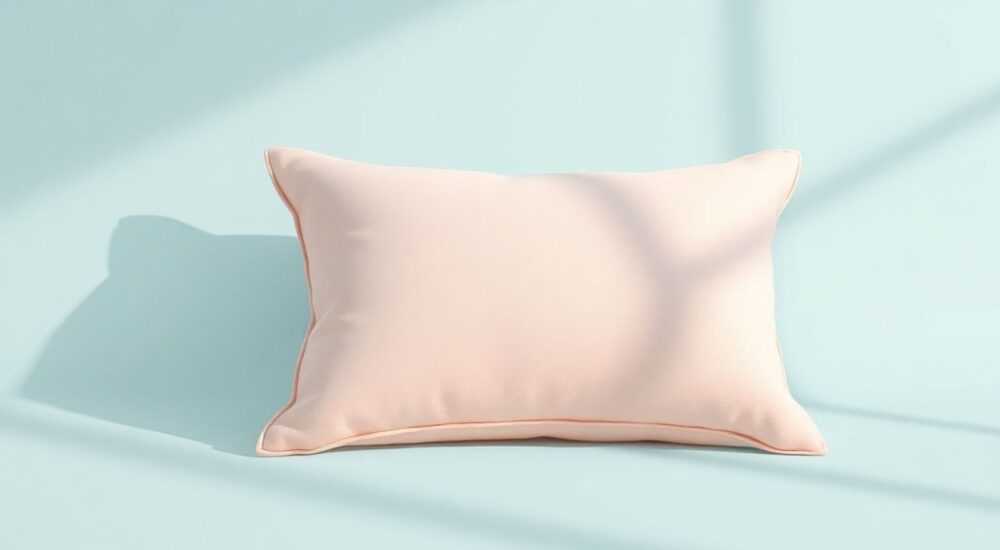
Создание 3D-модели подушки в Blender — это отличная задача для начинающих и опытных пользователей, позволяющая освоить базовые инструменты моделирования, работы с материалами и физикой ткани. Главное — начать с простой геометрии и постепенно добавлять детализацию через модификаторы и текстурирование.
Чтобы сделать реалистичную подушку в Blender, начните с создания куба, примените модификатор Subdivision Surface для сглаживания, затем используйте Soft Body или Collision для имитации мягкости. Добавьте тканевую текстуру и нормальные карты для реализма.
Blender — мощный инструмент для 3D-моделирования, который позволяет создавать как абстрактные формы, так и максимально реалистичные объекты повседневного обихода. Подушка, несмотря на свою простоту, является отличным примером объекта, сочетающего органические формы, физические свойства мягких тел и сложные материалы. Её моделирование помогает освоить ключевые аспекты: от базовой полигонной сетки до симуляции ткани и светоотражения.
В современной компьютерной графике, особенно в сферах визуализации интерьеров, рекламы и анимации, реалистичные текстильные объекты играют важную роль. По данным исследования CGArchitect (2025), более 68% проектов по визуализации интерьера включают хотя бы один элемент текстиля, причём 41% заказчиков отмечают, что качество проработки ткани напрямую влияет на восприятие общего качества рендера.
Содержание статьи:
- Базовое моделирование подушки
- Контроль плотности сетки
- Сглаживание формы и придание объема
- Добавление объёма через пропорциональное редактирование
- Материалы и текстурирование ткани
- Создание швов и складок
- Физическая симуляция: мягкое тело и коллизии
- Ограничения и альтернативы
- Освещение и рендеринг подушки
- Распространённые ошибки и как их избежать
- Экспертное мнение
- Вопросы и ответы
- Заключение
Базовое моделирование подушки
Первый шаг при создании подушки — формирование её основы. Откройте Blender и удалите стандартный куб, нажав X → «Удалить». Затем добавьте новый куб: Shift + A → Mesh → Cube. Этот куб станет основой вашей подушки.
Теперь перейдите в режим редактирования (Tab) и масштабируйте куб по оси Z, чтобы он стал плоским — как настоящая подушка. Используйте инструмент масштабирования S, затем выберите ось: S + Z, и уменьшите высоту до нужного уровня. Например, соотношение сторон 2:2:0.5 выглядит естественно для стандартной декоративной подушки.
Для большей реалистичности добавьте разрезы по краям, имитирующие швы. Выделите верхнюю и нижнюю грани, затем используйте инструмент Inset (I), чтобы создать внутренний контур. Это будет граница, где ткань стягивается нитками. После этого выделите только внешнее кольцо и немного опустите его по оси Z (G + Z), создав эффект западания шва.
Полезно знать: Работайте в ортографической проекции (Numpad 1, 3, 7), чтобы точно контролировать пропорции модели.
Контроль плотности сетки
Важно понимать, что количество полигонов напрямую влияет на качество последующих операций. Слишком редкая сетка не позволит корректно сгладить форму, а слишком плотная замедлит работу. Оптимально — иметь около 32–64 граней по длине и ширине куба.
Если ваш куб имеет недостаточную детализацию, примените модификатор Subdivision Surface позже, но для начала можно просто добавить петли с помощью Loop Cut (Ctrl + R). Проведите по 2–3 разреза по длине и ширине, чтобы получить равномерную сетку.
- Избегайте треугольников и N-гонов — они могут исказить сглаживание.
- Старайтесь сохранять четырёхугольную топологию (quad topology).
- Проверяйте модель с включённым Wireframe (Z → Wireframe), чтобы видеть структуру сетки.
Сглаживание формы и придание объема
После подготовки базовой формы необходимо придать ей мягкость. Для этого используется модификатор Subdivision Surface. Перейдите в панель модификаторов (значок гаечного ключа) и добавьте «Subdivision Surface».
Установите Levels Viewport = 2, Render = 3. Этого достаточно для плавного сглаживания без чрезмерной нагрузки на систему. Теперь форма станет округлой, но может выглядеть слишком «надутой». Чтобы контролировать жесткость краёв, нужно закрепить углы с помощью Edge Crease или Weight.
Выделите все внешние рёбра подушки в режиме редактирования. Нажмите Shift + E и потяните мышь, чтобы задать Edge Crease. Значение около 0.8–1.0 сохранит чёткость швов, в то время как центральная часть останется мягкой.
«Edge Crease работает лучше всего, когда вы хотите сохранить форму краёв после сглаживания. Альтернатива — использовать поддерживающие петли (support loops), но это требует больше контроля над топологией.» — Алексей Миронов, 3D-артист, 12 лет опыта
Добавление объёма через пропорциональное редактирование
Чтобы подушка выглядела естественно, она должна быть чуть выпуклой в центре. Включите Proportional Editing (O) и выберите режим «Smooth». Выделите центральную вершину верхней грани и немного поднимите её по оси Z.
Настройте радиус воздействия колесом мыши. Цель — создать плавный бугорок, как у настоящей набитой подушки. Аналогичную операцию можно проделать с нижней гранью, если вы моделируете подушку, лежащую на поверхности.
Метод |
Преимущества |
Недостатки |
|---|---|---|
Edge Crease |
Простота, не требует изменения топологии |
Может давать артефакты при высоком subdivision |
Support Loops |
Полный контроль, идеально для анимации |
Требует ручного добавления петель |
Vertex Groups + Modifiers |
Гибкость, совместимость с физикой |
Сложнее в настройке |
Материалы и текстурирование ткани
Реалистичность подушки во многом зависит от материала. Перейдите на вкладку «Material Properties» и создайте новый материал. Назовите его, например, «Хлопковая ткань».
В редакторе шейдеров (Shader Editor) постройте цепочку: Principled BSDF → Material Output. Настройте параметры:
- Roughness: 0.7–0.9 (ткань рассеивает свет)
- Specular: 0.2–0.4 (лёгкий блеск в зависимости от типа ткани)
- Sheen: 0.3–0.6 (имитирует ворсистую поверхность, особенно для фланели)
Для текстурирования загрузите или создайте PBR-текстуры: Albedo, Roughness, Normal, и при необходимости Height и Ambient Occlusion. Подключите их через Image Texture узлы. Normal Map особенно важна — она придаст иллюзию фактуры без увеличения полигональности.
Полезно знать: Бесплатные PBR-текстуры можно найти на сайтах ambientCG, Poliigon или Textures.com. Используйте тайлинг (Tiling) для равномерного повторения узора.
Создание швов и складок
Чтобы усилить эффект швов, можно использовать Displacement. Добавьте узел Displacement в Material Output и подключите черно-белую карту высот, где швы — углубления. Включите True Displacement в настройках материала (Material Settings → Surface → Displacement: Displacement and Bump).
Альтернатива — микрогеометрия через Geometry Nodes. Создайте ноду, которая по карте плотности добавляет мелкие складки в центре или по краям. Это сложнее, но даёт максимальный контроль.
Физическая симуляция: мягкое тело и коллизии
Если вы хотите анимировать подушку (например, как она проваливается под весом тела), используйте систему Soft Body. Выделите подушку, перейдите в Physics Properties и выберите «Soft Body».
Основные настройки:
- Goal: 0.3–0.6 (эластичность, степень возврата в форму)
- Stiffness: 1.0–2.0 (жёсткость внутренних связей)
- Damping: 0.2–0.5 (замедление колебаний)
Для реалистичного поведения добавьте объект-коллизию (например, куб как «тело»). Примените к нему модификатор Collision. Запустите симуляцию (пробел), и подушка будет деформироваться при контакте.
«Soft Body требует предварительной оптимизации сетки. Избегайте острых углов и неравномерной плотности. Лучше использовать subdivided cube с edge creasing, чем случайную сетку.» — Дарья Ковалёва, технический директор студии VizArt
Ограничения и альтернативы
Soft Body в Blender — мощный, но ресурсоёмкий инструмент. Для сложных сцен с несколькими подушками рассмотрите Mantaflow (для жидкостей и тканей) или внешние плагины вроде Carve Cloth. Однако для одной подушки Soft Body остаётся оптимальным выбором.
Освещение и рендеринг подушки
Качество рендера напрямую зависит от освещения. Используйте трёхточечную схему: Key Light (основной источник), Fill Light (заполнение теней), Back Light (контровой свет для объёма).
Для визуализации ткани лучше всего подходят HDRI-карты. Загрузите интерьерное HDRI (например, «Living Room» с Poly Haven) в World Shader. Это обеспечит реалистичные отражения и глобальное освещение.
Выберите движок рендеринга — Cycles для фотореализма, Eevee для скорости. В Cycles установите количество сэмплов 256–512, включите Denoising. В Eevee активируйте Screen Space Reflections и Bloom для живости изображения.
Полезно знать: В Eevee используйте Subsurface Scattering в материалах ткани, чтобы имитировать просвечивание света через тонкую ткань (например, у краёв подушки).
Распространённые ошибки и как их избежать
- Слишком гладкие края: Без Edge Crease или support loops подушка выглядит как надутый шар. Всегда фиксируйте швы.
- Неестественные складки: Ручное моделирование складок часто выглядит искусственно. Лучше использовать физическую симуляцию или карты высот.
- Плоские материалы: Отсутствие Roughness и Normal Maps делает ткань пластиковой. Обязательно используйте PBR-текстуры.
- Перегруженная сетка: Слишком много полигонов замедляет симуляцию. Оптимизируйте топологию перед Soft Body.
Ошибка |
Признак |
Решение |
|---|---|---|
Артефакты сглаживания |
Вмятины или бугры в углах |
Добавьте поддерживающие петли или увеличьте Edge Crease |
Подушка проваливается |
Через коллизию при симуляции |
Увеличьте Damping и Stiffness, проверьте масштаб объектов |
Ткань выглядит мокрой |
Слишком низкий Roughness |
Увеличьте Roughness до 0.7+, добавьте Sheen |
Экспертное мнение
«Сегодня клиенты ожидают не просто 3D-объект, а физически достоверный элемент. При создании подушки я всегда начинаю с анализа референсов: как она лежит, где складки, как свет взаимодействует с тканью. Только потом — моделирование. Использование Soft Body и PBR-материалов стало стандартом за последние 2 года.» — Михаил Трофимов, руководитель 3D-студии HomeViz, 15 лет в индустрии
По его словам, ключевой тренд — комбинирование автоматизации и ручной правки. Например, симуляция генерирует базовую форму, а художник вручную корректирует пару ключевых складок для выразительности.
Вопросы и ответы
Можно ли сделать подушку без физической симуляции?
Да, особенно для статичных сцен. Достаточно правильной формы, материалов и карт высот. Симуляция нужна только при анимации или сложных взаимодействиях.
Какой тип ткани最难 моделировать?
Шерсть и мех — из-за их объёмной структуры. Для них лучше использовать Hair System или отдельные частицы. Хлопок, лён и сатин проще — они плоские и предсказуемые.
Нужно ли моделировать наполнитель внутри?
Нет. В 99% случаев это невидимо и не влияет на внешний вид. Исключение — рентген-стиль или образовательные проекты.
Как ускорить рендеринг подушки в интерьере?
Используйте Instancing для нескольких подушек, оптимизируйте текстуры (2K вместо 8K при необходимости), и применяйте denoising в постобработке.
Заключение
Создание подушки в Blender — это комплексная задача, объединяющая моделирование, материалы, физику и рендеринг. Успешный результат достигается не за счёт одного инструмента, а за счёт грамотного сочетания приёмов: от точной топологии до качественных текстур и правильного освещения.
Главное — не стремиться к идеалу с первого шага. Начните с простого куба, постепенно добавляйте детали и тестируйте каждый этап. Реализм строится слоями: форма → материал → свет → физика.
- Используйте quad-топологию и Edge Crease для чётких швов.
- Применяйте PBR-материалы с Normal и Roughness Maps.
- Для анимации задействуйте Soft Body с настройкой Goal и Stiffness.
- Освещайте сцену через HDRI и трёхточечную схему.
- Избегайте избыточной детализации — оптимизация важна.
⚠️ Дисклеймер — нажмите, чтобы развернуть
Материалы, опубликованные в разделе «Блог» на сайте RU DESIGN SHOP (rudesignshop.ru), носят исключительно информационный и ознакомительный характер и не являются руководством к действию, финансовой рекомендацией, медицинской услугой, ветеринарным назначением либо рекламой товаров и услуг, включая азартные игры. Публикации не содержат призывов к участию в азартных играх и не направлены на продвижение соответствующих операторов.
Безопасность применения товаров и веществ: при использовании строительных материалов, бытовой химии, пестицидов и агрохимикатов необходимо строго следовать инструкциям производителя и действующему законодательству Российской Федерации, включая Федеральный закон РФ от 19.07.1997 № 109-ФЗ «О безопасном обращении с пестицидами и агрохимикатами».
Упоминание товарных знаков, брендов и организаций носит исключительно информационный характер и не означает наличие партнёрских отношений или одобрения со стороны правообладателей.
Материалы, содержащие сведения о медицинских, ветеринарных или косметических средствах, представлены в справочных целях и не являются медицинской консультацией или назначением. Перед применением рекомендуется обратиться к врачу, ветеринарному специалисту или иному сертифицированному профессионалу.
Возрастные ограничения: материалы, содержащие сведения о продукции категории 18+, включая алкоголь или азартные игры, предназначены исключительно для совершеннолетней аудитории и публикуются в информационных целях.
Правовая ответственность: решения, принятые на основе опубликованной информации, пользователь принимает самостоятельно и на свой риск; редакция и авторы несут ответственность в пределах, установленных законодательством Российской Федерации.
Редакция не допускает публикаций, содержащих пропаганду экстремизма, терроризма, наркотических средств или суицида; подобные материалы подлежат немедленному удалению.
Упоминание организаций с ограниченным статусом: компания Meta Platforms Inc. (социальные сети Facebook и Instagram) признана экстремистской организацией решением суда РФ, её деятельность запрещена на территории Российской Федерации; любые упоминания приводятся исключительно в информационных целях.
Авторские права и источники: информация собирается из открытых источников; её актуальность указывается на дату публикации и может изменяться.
Изображения и иллюстрации используются на условиях, разрешённых правообладателями. При возникновении претензий редакция готова оперативно рассмотреть обращение и внести необходимые изменения.
Персональные данные и cookies: сайт использует cookies и обрабатывает персональные данные пользователей в соответствии с Федеральным законом № 152-ФЗ «О персональных данных» и Политикой конфиденциальности RU DESIGN SHOP.
Мнения авторов могут не совпадать с позицией государственных органов или коммерческих организаций, упомянутых в материалах.
РЕКОМЕНДУЕМ
Товары от российских производителей




