Скидка 5% на первый заказ — RDS5




Как сделать пол в фотошопе
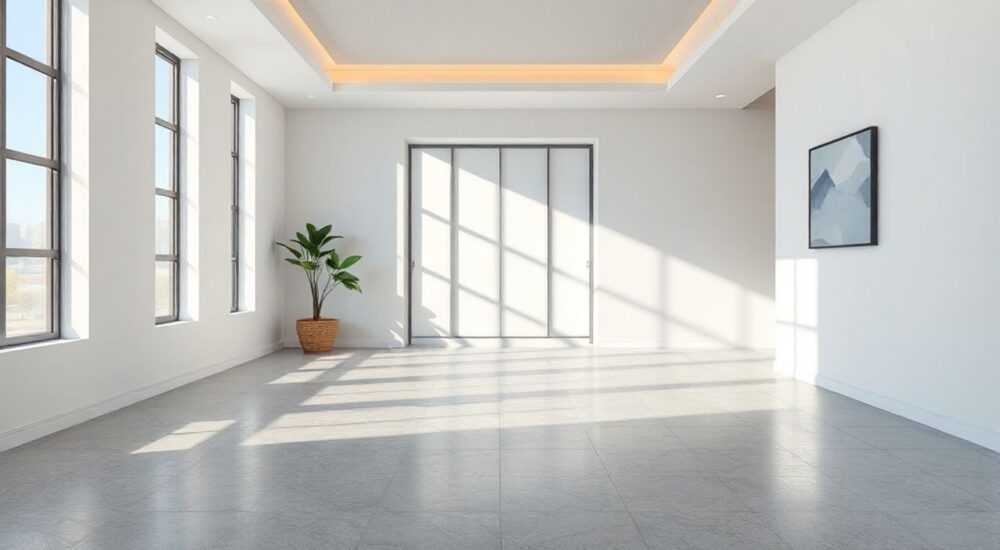
Создание реалистичного пола в Photoshop — задача, с которой регулярно сталкиваются дизайнеры интерьеров, архитекторы и художники по визуализации. Независимо от того, нужно ли заменить существующее покрытие на фото или создать имитацию с нуля, Photoshop предоставляет мощные инструменты для достижения фотореалистичного результата. Главное — понимать принципы работы со слоями, текстурами, освещением и перспективой.
Чтобы сделать пол в Photoshop, используйте подходящую текстуру, адаптируйте её под перспективу помещения, настройте освещение и тени, а затем примените маски и коррекции для естественного слияния с изображением. Ключ к успеху — точная проработка деталей: бликов, шероховатости и направления волокон.
Содержание статьи:
- Подготовка рабочего пространства и исходных материалов
- Что понадобится:
- Создание основы пола: выбор и наложение текстуры
- Пошаговое наложение текстуры:
- Адаптация текстуры под перспективу и масштаб
- Ошибки при адаптации перспективы:
- Освещение и тени: как добиться реалистичности
- Настройка отражений через карты:
- Работа с деталями: царапины, блики, стыки
- Чек-лист финальной доводки:
- Экспертное мнение
- Вопросы и ответы
- Заключение
Подготовка рабочего пространства и исходных материалов
Перед тем как делать пол в Photoshop, необходимо подготовить качественную фотографию помещения. Лучше всего использовать снимки, сделанные при равномерном освещении и без сильных искажений объектива. Угловая перспектива допустима, но важно, чтобы линии пола были чётко различимы.
Для создания текстур пола можно использовать как собственные фотографии, так и бесплатные ресурсы: Poliigon, Texture.com, CC0 Textures, Pexels Texture. Выбирайте текстуры с высоким разрешением (не менее 2K), желательно в формате .PSD с выделенными слоями нормалей, bump и specular maps — это упростит дальнейшую работу.
Откройте исходное изображение в Photoshop и создайте новый документ с теми же параметрами. Импортируйте текстуру пола как отдельный слой. Настройте цветовую модель на RGB и убедитесь, что режим цветности — 8 бит/канал (или 16, если работаете с HDR-освещением). Это обеспечит достаточную глубину цвета для корректной обработки.
Полезно знать: Перед началом работы сохраните оригинальное изображение под другим именем. Это защитит вас от случайной потери данных при экспериментах с фильтрами и коррекциями.
Что понадобится:
- Фотография интерьера с видимым полом;
- Высококачественная текстура нужного типа покрытия (ламинат, паркет, плитка, бетон);
- Photoshop версии не ниже CC 2019 (для доступа к современным функциям, таким как Neural Filters и Perspective Warp);
- Таблица цветовых профилей (sRGB для веба, Adobe RGB для печати).
Создание основы пола: выбор и наложение текстуры
Выбор текстуры — один из самых важных этапов. Даже идеально наложенная дешёвая текстура будет выглядеть неестественно. Обратите внимание на структуру: зернистость, направление волокон, наличие стыков и повторяемость узора. Например, у паркета есть чёткая геометрия, а у ламината — характерные прямоугольные фрагменты.
Добавьте текстуру как новый слой поверх фонового изображения. Измените режим наложения на «Нормальный» и временно снизьте непрозрачность до 50%, чтобы видеть исходный пол. Это поможет точно совместить границы.
Используйте инструмент Прямоугольная область (M), чтобы выделить участок текстуры, который будет повторяться. Затем примените команду Правка → Определить узор. Теперь вы можете заливать пол с помощью инструмента Заливка с выбором «Узор» в настройках. Это удобно для однородных покрытий, таких как плитка или линолеум.
«При работе с деревянными полами никогда не используйте бесшовные текстуры напрямую. Всегда добавляйте случайные повороты и масштабирование фрагментов, иначе паттерн станет заметным.» — Алексей Миронов, визуализатор интерьеров, 12 лет опыта
Пошаговое наложение текстуры:
- Импортируйте текстуру как Smart Object для нелинейного редактирования.
- Создайте выделение области пола с помощью инструмента Лассо или Контур.
- Обратитесь к маске: скройте лишние части, оставив только нужную зону.
- Примените коррекцию Цветовой баланс и Уровни, чтобы приблизить оттенок к общему тону помещения.
- Увеличьте непрозрачность до 100% и проверьте визуальное соответствие.
Адаптация текстуры под перспективу и масштаб
Один из главных врагов реалистичности — неправильная перспектива. Если текстура не следует линиям схода, пол будет выглядеть «нарисованным». Для коррекции используйте инструмент Perspective Warp (Edit → Perspective Warp).
Создайте сетку, соответствующую плоскости пола. Разместите точки по углам комнаты, особенно в местах, где пол встречается со стенами. Затем деформируйте текстуру так, чтобы её линии совпадали с реальными линиями перспективы на фото. Это особенно важно при работе с крупноформатной плиткой или паркетной доской.
Масштаб также играет ключевую роль. Размер фрагментов текстуры должен соответствовать реальным размерам покрытия. Например, стандартная доска ламината — 120–138 см в длину. Чтобы проверить масштаб, используйте известные объекты на фото: ковёр, мебель, людской рост (в среднем 175 см).
Тип покрытия |
Стандартный размер (см) |
Рекомендации по масштабированию |
|---|---|---|
Ламинат |
120 × 18–24 |
Масштабировать по длине; следить за пропорцией ширины |
Паркетная доска |
90–220 × 15–20 |
Учитывать направление укладки (елочка, диагональ) |
Керамическая плитка |
30×30, 60×60, 120×30 |
Стыки должны быть чёткими, без размытости |
Бетон (наливной) |
Бесшовный |
Добавить микро-неровности через noise-фильтр |
Ошибки при адаптации перспективы:
- Игнорирование линий горизонта — приводит к «парящему» эффекту.
- Равномерное масштабирование по всей плоскости — не учитывает глубину.
- Отсутствие ванishing point — делает пол неестественным при взгляде вдаль.
Полезно знать: Включите сетку (Ctrl+») и активируйте «Привязку к линиям сетки», чтобы быстрее выравнивать элементы. Также можно использовать фильтр Vanishing Point для точного наложения текстур в перспективе.
Освещение и тени: как добиться реалистичности
Даже идеально наложенная текстура провалится, если не учесть освещение. Пол должен реагировать на источники света: окна, люстры, торшеры. Начните с анализа светотени на оригинальном изображении. Где находятся тени? Какова их форма и плотность?
Создайте новый слой с режимом наложения «Мягкий свет» или «Затемнение». Используя мягкую кисть с низкой непрозрачностью (10–15%), аккуратно проработайте тени в углах, под мебелью и у стен. Не забывайте про рассеянный свет — он создаёт лёгкие градиенты на полу.
Для бликов используйте режим «Осветление» или «Экран». Наносите их в местах прямого попадания света: рядом с окнами, под светильниками. Интенсивность зависит от типа покрытия: глянцевый ламинат отражает сильнее, чем матовый паркет.
Настройка отражений через карты:
- Создайте слой с картой отражений (specular map): белый — блестящие участки, чёрный — матовые.
- Используйте эту маску для управления уровнем бликов.
- Примените фильтр Noise с низкой интенсивностью (2–3%), чтобы избежать «пластикового» вида.
«Всегда проверяйте, куда падают тени от мебели. Если вы меняете пол, но тени остались прежними — это сразу бросается в глаза. Либо удалите старые тени, либо создайте новые, соответствующие новому материалу.» — Дарья Ковалёва, 3D-визуализатор, студия InteriorLab
Работа с деталями: царапины, блики, стыки
Реальные полы редко идеальны. Чтобы добавить реализма, внедрите микродетали: царапины, потёртости, пылинки, капли воды. Для этого используйте текстуры- overlay (grunge maps) с режимом наложения «Перекрытие» или «Наложение».
Загрузите текстуру повреждений (можно найти на сайтах вроде Lost & Taken), поместите её поверх пола, измените режим наложения и снизьте непрозрачность до 10–20%. Примените маску, чтобы ограничить воздействие только наиболее нагруженными зонами: у входа, под дверью, возле кресел.
Для стыков между досками или плитками используйте инструмент Кисть с жёстким краем и низкой непрозрачностью. Цвет должен быть чуть темнее основного — примерно на 10–15%. Можно использовать готовую текстуру швов или создать её с помощью фильтра Гравюра (Filter → Stylize → Emboss) с малым радиусом.
Чек-лист финальной доводки:
- Проверьте соответствие цвета пола общей цветовой температуре (тёплый/холодный свет);
- Убедитесь, что направление текстуры логично (например, паркет кладут по длинной стороне комнаты);
- Добавьте тонкие блики на свежих поверхностях (ламинат, плитка);
- Удалите артефакты наложения — повторяющиеся узоры, чёткие края;
- Сведите все слои в группу и примените лёгкое размытие по Гауссу (0.3–0.5 px) для объединения с фоном.
Полезно знать: Используйте Adjustment Layers (корректирующие слои) вместо прямых изменений. Это позволяет в любой момент менять яркость, контрастность или цветность без потери качества.
Экспертное мнение
Мы пообщались с Артёмом Волковым, специалистом по цифровой ретушке интерьеров, участником команды IKEA Russia по визуализации каталогов.
«Сегодня клиенты всё чаще хотят видеть, как будет выглядеть пол в их будущем доме. Мы используем Photoshop не только для создания новых полов, но и для демонстрации альтернатив. Например, показываем одну и ту же комнату с тёмным и светлым паркетом. Ключевой момент — скорость и реалистичность.
Мы автоматизировали часть процесса с помощью экшена: он автоматически применяет перспективу, корректирует цвет и добавляет стандартные тени. Но финальную правку всегда делаем вручную. Особенно тщательно работаем с переходами у порогов и плинтусов. Люди замечают, если пол «не достаёт» до стены.
Совет начинающим: не стремитесь к идеалу с первого раза. Сделайте черновик, покажите коллеге или клиенту. Часто именно сторонний взгляд помогает увидеть, где не хватает тени или где слишком яркий блик.»
Вопросы и ответы
Можно ли сделать пол без текстуры?
Да, но результат будет условным. Можно использовать градиенты, шум и ручную прорисовку, однако это требует высокого уровня навыков. Для фотореализма всегда предпочтительна реальная текстура.
Как избежать повторения узора?
Используйте несколько фрагментов одной текстуры с разным масштабом и поворотом. Добавьте шум (Filter → Noise → Add Noise) и примените размытие по Гауссу с разной интенсивностью на разных участках.
Нужно ли учитывать материал стен при создании пола?
Да. Отражённый свет от стен влияет на цвет и насыщенность пола. Например, тёплая штукатурка придаст полу лёгкий оранжевый оттенок. Это можно смоделировать с помощью корректирующего слоя Цветовой тон/Насыщенность с низкой непрозрачностью.
Как быстро изменить тип пола на фото?
Сохраните настройки в виде шаблона PSD или создайте Action. Запишите шаги: наложение текстуры, перспектива, коррекция цвета, тени. В будущем вы сможете применять его к новым изображениям за минуты.
Заключение
Создание пола в Photoshop — это не просто замена текстуры, а комплексная работа по воссозданию реалистичной среды. Успех зависит от внимания к деталям: перспективе, освещении, материалах и микронеровностях. Современные инструменты Photoshop позволяют достичь результатов, которые невозможно отличить от настоящей фотографии.
Главное — не спешить. Каждый этап, от выбора текстуры до финальной коррекции, требует времени и анализа. Работайте слоями, используйте маски и корректирующие инструменты, и помните: реалистичность рождается в мелочах.
- Используйте высококачественные текстуры с учётом масштаба и перспективы.
- Точно моделируйте освещение и тени, соответствующие источнику света.
- Добавляйте микродетали: царапины, блики, швы — для эффекта реальности.
- Работайте с Adjustment Layers и Smart Objects для гибкости правок.
- Проверяйте результат на разных устройствах — мониторе, планшете, телефоне.
⚠️ Дисклеймер — нажмите, чтобы развернуть
Материалы, опубликованные в разделе «Блог» на сайте RU DESIGN SHOP (rudesignshop.ru), носят исключительно информационный и ознакомительный характер и не являются руководством к действию, финансовой рекомендацией, медицинской услугой, ветеринарным назначением либо рекламой товаров и услуг, включая азартные игры. Публикации не содержат призывов к участию в азартных играх и не направлены на продвижение соответствующих операторов.
Безопасность применения товаров и веществ: при использовании строительных материалов, бытовой химии, пестицидов и агрохимикатов необходимо строго следовать инструкциям производителя и действующему законодательству Российской Федерации, включая Федеральный закон РФ от 19.07.1997 № 109-ФЗ «О безопасном обращении с пестицидами и агрохимикатами».
Упоминание товарных знаков, брендов и организаций носит исключительно информационный характер и не означает наличие партнёрских отношений или одобрения со стороны правообладателей.
Материалы, содержащие сведения о медицинских, ветеринарных или косметических средствах, представлены в справочных целях и не являются медицинской консультацией или назначением. Перед применением рекомендуется обратиться к врачу, ветеринарному специалисту или иному сертифицированному профессионалу.
Возрастные ограничения: материалы, содержащие сведения о продукции категории 18+, включая алкоголь или азартные игры, предназначены исключительно для совершеннолетней аудитории и публикуются в информационных целях.
Правовая ответственность: решения, принятые на основе опубликованной информации, пользователь принимает самостоятельно и на свой риск; редакция и авторы несут ответственность в пределах, установленных законодательством Российской Федерации.
Редакция не допускает публикаций, содержащих пропаганду экстремизма, терроризма, наркотических средств или суицида; подобные материалы подлежат немедленному удалению.
Упоминание организаций с ограниченным статусом: компания Meta Platforms Inc. (социальные сети Facebook и Instagram) признана экстремистской организацией решением суда РФ, её деятельность запрещена на территории Российской Федерации; любые упоминания приводятся исключительно в информационных целях.
Авторские права и источники: информация собирается из открытых источников; её актуальность указывается на дату публикации и может изменяться.
Изображения и иллюстрации используются на условиях, разрешённых правообладателями. При возникновении претензий редакция готова оперативно рассмотреть обращение и внести необходимые изменения.
Персональные данные и cookies: сайт использует cookies и обрабатывает персональные данные пользователей в соответствии с Федеральным законом № 152-ФЗ «О персональных данных» и Политикой конфиденциальности RU DESIGN SHOP.
Мнения авторов могут не совпадать с позицией государственных органов или коммерческих организаций, упомянутых в материалах.
РЕКОМЕНДУЕМ
Товары от российских производителей




