Скидка 5% на первый заказ — RDS5




Как сделать полароид фото в фотошопе
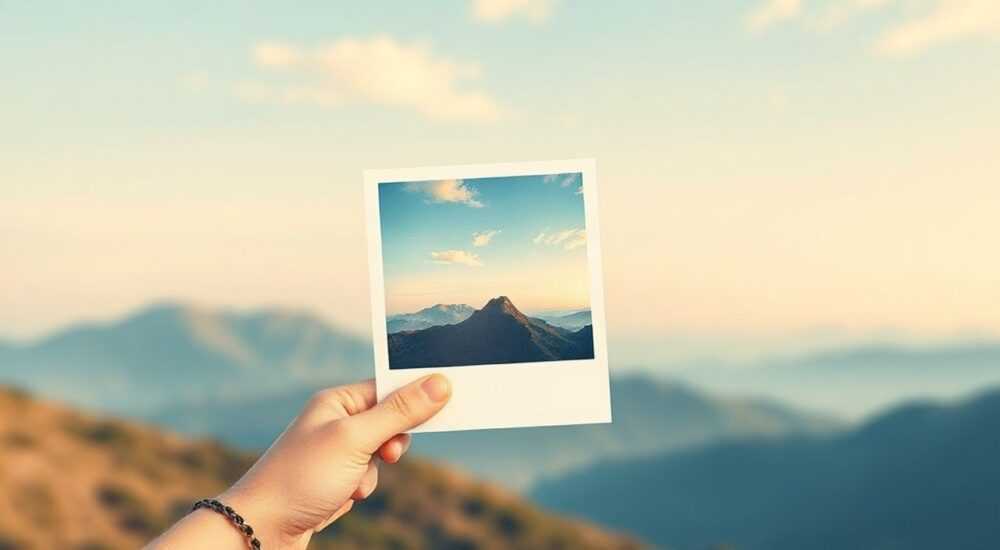
Создание эффекта Polaroid в Photoshop — это популярный способ придать цифровым фотографиям винтажное, камерное настроение. Используя комбинацию слоёв, стилей, масок и кистей, можно имитировать белую рамку, тень, наклон и даже текстовую подпись, характерные для оригинальных мгновенных снимков. Этот приём одинаково эффективен как для портретов, так и для пейзажей или продуктовых фото.
Чтобы сделать эффект Polaroid в Photoshop, создайте холст нужного размера, добавьте изображение, обрежьте его и окружите белой рамкой. Примените тень, слегка поверните слой и добавьте подпись. Используйте стили слоя и маски для реалистичности.
Содержание статьи:
- Основные элементы Polaroid фото
- Почему именно Photoshop?
- Подготовка изображения в Photoshop
- Настройка сетки и направляющих
- Создание белой рамки (рамки Polaroid)
- Закругление углов
- Добавление тени для объёмности
- Как избежать типичных ошибок
- Наклон и позиционирование — как придать естественность
- Альтернатива: несколько фото на одном холсте
- Добавление подписи и текста под снимком
- Имитация ручного ввода
- Дополнительные эффекты: потёртости, зернистость, цветокоррекция
- Креативные варианты
- Сохранение результата: форматы и рекомендации
- Слои и организация
- Экспертное мнение
- Вопросы и ответы
- Заключение
Основные элементы Polaroid фото
Polaroid — это не просто фотография. Это культурный артефакт, сочетающий в себе технологию, дизайн и эмоции момента. Оригинальные снимки от компании Polaroid имели узнаваемые черты: белая пластиковая рамка, матовая поверхность, тень от карточки, характерная форма и подпись внизу. Чтобы воссоздать этот стиль в Photoshop, важно понимать каждый из этих компонентов.
Первый элемент — сама рамка. У классических Polaroid она белая, с закруглёнными углами, и по ширине превосходит изображение примерно в 1.5–2 раза снизу, где находится «подпись». Верхняя и боковые части обычно уже. Второй важный элемент — тень. Она создаёт ощущение объёма, будто фото лежит на поверхности. Третий — текст. Многие пользователи добавляют дату, имя или короткую надпись, имитируя ручной ввод.
Четвёртый элемент — наклон. Реальные Polaroid редко лежат идеально ровно. Лёгкий поворот или перспектива усиливают реализм. Наконец, пятый — детали старения: царапины, потёртости, лёгкая желтизна. Эти микроэлементы делают цифровое фото живым.
Полезно знать: Ширина нижней части рамки у оригинальных Polaroid составляет около 30–40% от высоты всего бланка. Это нужно учитывать при расчётах.
Почему именно Photoshop?
Photoshop остаётся лидером среди графических редакторов для таких задач. Он предлагает полный контроль над каждым элементом: слоями, масками, стилями, фильтрами. Другие программы, например Canva или Figma, могут быстро применить шаблон, но не дают такой гибкости. В Photoshop вы можете адаптировать эффект под любое изображение, сохранить прозрачный фон или экспортировать в любом разрешении.
Подготовка изображения в Photoshop
Перед тем как приступить к созданию эффекта, необходимо правильно подготовить рабочее пространство. Откройте Photoshop и создайте новый документ. Размер холста зависит от ваших целей. Для соцсетей подойдёт 1080×1350 пикселей (вертикальный формат), для печати — 2000×2500 пикселей при 300 ppi.
Затем загрузите своё изображение. Перетащите его на холст или используйте команду «Файл → Поместить вложенный». Это создаёт смарт-объект, что позволяет масштабировать и редактировать изображение без потери качества. Разместите фото по центру, убедившись, что оно не обрезается по краям.
Теперь определите, какой будет пропорция между фото и рамкой. Классическое соотношение — 1:1 для самого снимка, а общая карточка — 1:1.2 (например, 800×800 пикселей изображение и 800×960 — вся карточка). Нижняя часть должна быть шире для текста.
«Всегда работайте со смарт-объектами. Это спасёт вас от потери качества при поворотах и изменениях масштаба.» — Алексей Смирнов, арт-директор студии RetouchLab
Настройка сетки и направляющих
Для точности включите сетку (Ctrl+’). Затем установите направляющие: вертикальные по краям будущего изображения и горизонтальные — сверху и снизу. Это поможет вам чётко видеть границы фото и рамки. Также включите привязку к направляющим (Ctrl+U), чтобы слои автоматически выравнивались.
Создание белой рамки (рамки Polaroid)
Теперь приступим к самому важному — созданию рамки. Есть два основных способа: через дублирование слоя с увеличением холста или через отдельный слой-прямоугольник.
Первый метод: выберите слой с изображением, продублируйте его (Ctrl+J) и назовите «Рамка». Увеличьте этот слой: выберите инструмент «Свободное трансформирование» (Ctrl+T), удерживая Shift, потяните за углы. Увеличьте на 150–200%, в зависимости от желаемой ширины рамки. Убедитесь, что центр трансформации находится посередине.
Затем примените маску к этому слою. Выделите область исходного изображения (выделите его слой, Ctrl+клик по миниатюре), затем инвертируйте выделение (Shift+Ctrl+I) и залейте маску чёрным. В результате получится белая рамка вокруг фото.
Второй метод — создать отдельный слой. Создайте новый слой под изображением, назовите «Фон рамки». Инструментом «Прямоугольник» (U) нарисуйте белый прямоугольник нужного размера. Убедитесь, что он выступает за края фото, особенно снизу.
Метод |
Преимущества |
Недостатки |
|---|---|---|
Через маску |
Гибкость, возможность редактирования |
Требует точного выделения |
Отдельный слой |
Простота, прозрачность при необходимости |
Менее адаптивен при изменениях |
Закругление углов
Оригинальные Polaroid имеют скруглённые углы. В современных версиях Photoshop (CC 2019+) это легко сделать. Если вы использовали инструмент «Прямоугольник», просто выберите его слой и в верхней панели укажите радиус скругления — 20–30 пикселей. Если рамка сделана через маску, можно использовать векторную маску или применить фильтр «Скруглить углы» через контекстное меню.
Полезно знать: Радиус скругления зависит от размера изображения. На крупных карточках он может достигать 50 пикселей, на маленьких — 10–15.
Добавление тени для объёмности
Тень — ключевой элемент, который делает фото трёхмерным. Без неё Polaroid выглядит плоско, как наклейка. Самый простой способ — использовать стиль слоя.
Выделите слой с рамкой (или весь блок, если вы сгруппировали слои), кликните правой кнопкой и выберите «Стили слоя → Тень». Настройте параметры: непрозрачность — 30–50%, угол — 120°, смещение — 10–15 пикселей, размытие — 10–20 пикселей. Это имитирует свет сверху слева.
Для большего реализма можно создать тень вручную. Сгруппируйте все слои с фото и рамкой (Ctrl+G), продублируйте группу, объедините (Ctrl+E). Теперь у вас есть единый растр. Примените к нему «Фильтр → Размытие → Размытие по Гауссу» (5–10 пикселей). Сместите тень вниз и вправо, измените режим наложения на «Умножение», уменьшите непрозрачность.
Как избежать типичных ошибок
Частая ошибка — слишком чёткая или слишком размытая тень. Она должна быть мягкой, но не исчезающей. Также не стоит делать её слишком большой — тень не должна выходить за пределы реального пространства, которое занимал бы настоящий Polaroid.
«Тень — это не декор, а источник глубины. Представьте, что свет падает от настольной лампы — именно так должна выглядеть тень.» — Марина Петрова, визуальный дизайнер
Наклон и позиционирование — как придать естественность
Реальные Polaroid редко лежат строго параллельно краям. Лёгкий наклон добавляет динамики и натуральности. Выделите группу с фото, рамкой и тенью (если тень отдельно — двигайте всё вместе). Используйте «Свободное трансформирование» (Ctrl+T), щёлкните правой кнопкой и выберите «Поворот» или «Перспектива».
Поверните на 2–5 градусов — этого достаточно. Избегайте резких углов, если только вы не создаёте художественный эффект. Также можно слегка «накренить» верхнюю часть, чтобы создать иллюзию объёма.
Для ещё большего реализма добавьте второй слой тени — более тонкий, под передним краём. Это можно сделать с помощью кисти с низкой непрозрачностью (10%) на новом слое под фото.
Альтернатива: несколько фото на одном холсте
Если вы создаёте коллаж, разместите несколько Polaroid на одном холсте. Поверните их под разными углами, наложите друг на друга, создайте перекрытия. Это усиливает эффект «разбросанных снимков» и часто используется в сторис и постерах.
Полезно знать: При работе с несколькими снимками используйте одинаковые настройки рамки и тени для визуальной гармонии.
Добавление подписи и текста под снимком
Подпись — визитная карточка Polaroid. Чаще всего она размещается в нижней белой части рамки. Выберите инструмент «Текст» (T), кликните в нужной области и введите надпись: дата, имя, место или короткая фраза.
Шрифт должен быть максимально приближен к рукописному. Хорошие варианты: «KG Blank Space Solid», «Dancing Script», «Indie Flower». Избегайте стандартных шрифтов вроде Arial. Цвет — чёрный или тёмно-серый. Размер — небольшой, чтобы не доминировать.
Разместите текст ближе к правому краю — так делали многие пользователи оригинальных камер. Можно добавить лёгкий наклон текста (не более 1–2°) для имитации неровного почерка.
Имитация ручного ввода
Для максимального реализма можно нарисовать текст кистью. Выберите мягкую кисть с низкой непрозрачностью, цвет — серо-чёрный. Нарисуйте буквы вручную. Это займёт больше времени, но результат будет уникальным. Также можно использовать шрифты с текстурой бумаги или имитацией чернил.
Дополнительные эффекты: потёртости, зернистость, цветокоррекция
Чтобы фото выглядело старше и «живее», добавьте текстуры. Первый шаг — зернистость. Перейдите в «Фильтр → Шум → Добавить шум». Установите количество 2–5%, распределение — равномерное, режим «Монохромный». Это имитирует плёнку.
Второй эффект — лёгкое пожелтение. Создайте корректирующий слой «Цветовой тон/Насыщенность», уменьшите насыщенность на 5–10, добавьте немного жёлтого в тени. Или используйте слой «Фотофильтр» с тёплым оттенком (например, 85).
Третий — потёртости. Найдите текстуру бумаги или царапин, поместите её поверх всех слоёв, измените режим наложения на «Затемнение» или «Умножение», уменьшите непрозрачность до 10–20%. Это добавит винтажности.
Креативные варианты
Вы можете экспериментировать: сделать рамку не белой, а цветной, добавить стикеры, наложить эффект «прожжённого края» или имитацию магнитной ленты. Главное — сохранять баланс, чтобы фото не потеряло читаемость.
«Не перегружайте эффект. Один-два дополнительных элемента — максимум. Polaroid ценится за простоту.» — Дмитрий Козлов, фотограф-постпродакшн
Сохранение результата: форматы и рекомендации
После завершения работы важно правильно сохранить файл. Если вы планируете дальнейшую обработку, сохраните проект в формате PSD — это сохранит все слои и маски.
Для публикации в интернете используйте «Файл → Экспорт → Быстрое экспортирование как PNG». PNG сохраняет прозрачный фон, если вы не заполнили задний план. Для печати — TIFF или JPEG с качеством 10–12.
Если вы хотите использовать фото в соцсетях, экспортируйте в sRGB, 72 ppi, размер 1080×1350 (для Instagram Stories) или 1080×1080 (посты).
Слои и организация
Перед сохранением проверьте структуру слоёв. Назовите их понятно: «Фото», «Рамка», «Тень», «Текст». Сгруппируйте связанные элементы. Это упростит редактирование в будущем.
Полезно знать: Всегда оставляйте один пустой слой внизу — это защитит от случайного редактирования фона.
Экспертное мнение
Создание Polaroid в Photoshop — это не просто технический процесс, а микс дизайнерского чутья и внимания к деталям. По словам профессионалов, успех зависит от трёх факторов: пропорций, тени и текстуры.
«Люди замечают несовершенства. Если рамка слишком узкая или тень слишком резкая — эффект теряется. Нужно тестировать на разных изображениях», — отмечает Анастасия Волкова, преподаватель курсов по Photoshop.
Современные плагины и экшены ускоряют процесс, но не заменяют понимания. Например, экшены вроде «Polaroid Action» могут применить эффект за один клик, но они редко учитывают особенности конкретного фото.
Поэтому лучший подход — комбинированный: освойте ручной метод, а затем используйте шаблоны для массовой обработки. Так вы сохраните качество и сэкономите время.
Вопросы и ответы
Можно ли сделать эффект Polaroid без Photoshop?
Да, аналогичные эффекты доступны в мобильных приложениях (например, Polaroid Originals, Snapseed) и онлайн-редакторах (Canva, Photopea). Однако возможности ограничены, а контроль над деталями минимальный.
Какой размер рамки считается стандартным?
Для квадратного изображения 800×800 пикселей общая карточка обычно 800×1000. Нижняя часть — 200 пикселей, остальные стороны — по 100. Это соответствует пропорциям оригинальной пленки Polaroid 600.
Почему моё фото выглядит неестественно?
Частые причины: слишком яркие цвета, отсутствие тени, идеальная симметрия. Добавьте лёгкое размытие, шум, наклон и немного теплоты — это сразу улучшит восприятие.
Можно ли использовать эффект для видео?
Да, в After Effects или Premiere Pro можно создать шаблон с рамкой, тенью и анимацией появления. Многие используют это для сторис и рекламы.
Как сохранить прозрачный фон?
Убедитесь, что фоновый слой удалён или скрыт. Сохраните файл как PNG — этот формат поддерживает прозрачность. Не используйте JPEG, он всегда имеет белый фон.
Заключение
Создание эффекта Polaroid в Photoshop — это простой, но мощный инструмент визуального сторителлинга. Он превращает обычную фотографию в эмоциональный объект, напоминающий о временах, когда каждый снимок был событием. Ключ к успеху — внимание к деталям: пропорции, тень, текст и лёгкая «неидеальность».
Главное — не стремиться к совершенству. Polaroid ценился за свою непосредственность, а не за техническую точность. Пусть ваш снимок дышит, пусть будет лёгкий наклон, тень и шероховатость — это и делает его живым.
- Используйте правильные пропорции: нижняя рамка шире остальных.
- Добавляйте мягкую тень для объёма и реализма.
- Применяйте лёгкий наклон — 2–5 градусов.
- Выбирайте рукописные шрифты для подписи.
- Не забывайте про текстуры: шум, пожелтение, потёртости.
⚠️ Дисклеймер — нажмите, чтобы развернуть
Материалы, опубликованные в разделе «Блог» на сайте RU DESIGN SHOP (rudesignshop.ru), носят исключительно информационный и ознакомительный характер и не являются руководством к действию, финансовой рекомендацией, медицинской услугой, ветеринарным назначением либо рекламой товаров и услуг, включая азартные игры. Публикации не содержат призывов к участию в азартных играх и не направлены на продвижение соответствующих операторов.
Безопасность применения товаров и веществ: при использовании строительных материалов, бытовой химии, пестицидов и агрохимикатов необходимо строго следовать инструкциям производителя и действующему законодательству Российской Федерации, включая Федеральный закон РФ от 19.07.1997 № 109-ФЗ «О безопасном обращении с пестицидами и агрохимикатами».
Упоминание товарных знаков, брендов и организаций носит исключительно информационный характер и не означает наличие партнёрских отношений или одобрения со стороны правообладателей.
Материалы, содержащие сведения о медицинских, ветеринарных или косметических средствах, представлены в справочных целях и не являются медицинской консультацией или назначением. Перед применением рекомендуется обратиться к врачу, ветеринарному специалисту или иному сертифицированному профессионалу.
Возрастные ограничения: материалы, содержащие сведения о продукции категории 18+, включая алкоголь или азартные игры, предназначены исключительно для совершеннолетней аудитории и публикуются в информационных целях.
Правовая ответственность: решения, принятые на основе опубликованной информации, пользователь принимает самостоятельно и на свой риск; редакция и авторы несут ответственность в пределах, установленных законодательством Российской Федерации.
Редакция не допускает публикаций, содержащих пропаганду экстремизма, терроризма, наркотических средств или суицида; подобные материалы подлежат немедленному удалению.
Упоминание организаций с ограниченным статусом: компания Meta Platforms Inc. (социальные сети Facebook и Instagram) признана экстремистской организацией решением суда РФ, её деятельность запрещена на территории Российской Федерации; любые упоминания приводятся исключительно в информационных целях.
Авторские права и источники: информация собирается из открытых источников; её актуальность указывается на дату публикации и может изменяться.
Изображения и иллюстрации используются на условиях, разрешённых правообладателями. При возникновении претензий редакция готова оперативно рассмотреть обращение и внести необходимые изменения.
Персональные данные и cookies: сайт использует cookies и обрабатывает персональные данные пользователей в соответствии с Федеральным законом № 152-ФЗ «О персональных данных» и Политикой конфиденциальности RU DESIGN SHOP.
Мнения авторов могут не совпадать с позицией государственных органов или коммерческих организаций, упомянутых в материалах.
РЕКОМЕНДУЕМ
Товары от российских производителей




