Скидка 5% на первый заказ — RDS5




Как сделать полноэкранный режим в повер поинт
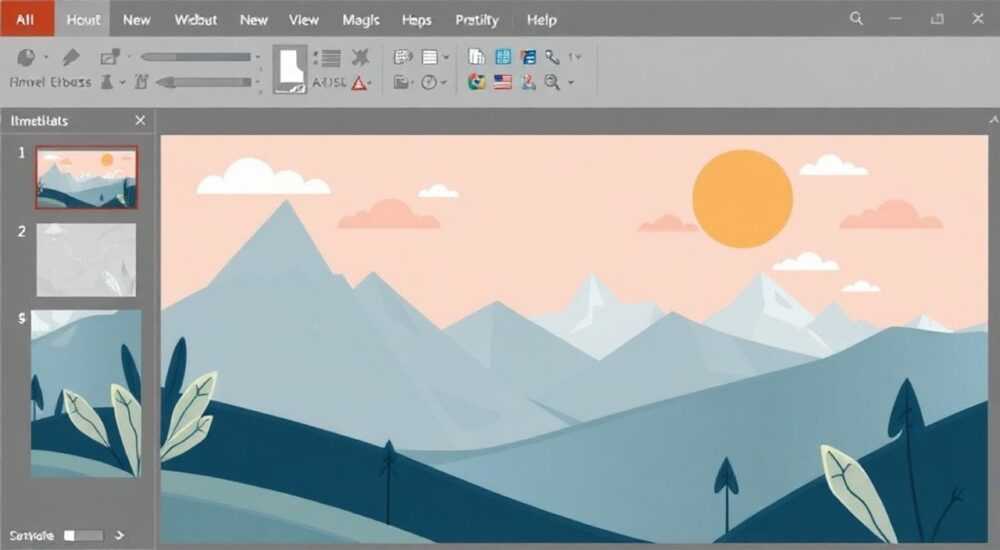
Полноэкранный режим в PowerPoint — это стандартный способ презентации слайдов перед аудиторией. Он скрывает интерфейс программы, оставляя на экране только содержимое презентации. Активировать его можно как до начала показа, так и во время демонстрации, с помощью клавиш или меню. Главная рекомендация: используйте сочетание клавиш F5 для запуска полноэкранного показа с первого слайда или Shift+F5 — для старта с текущего.
Полноэкранный режим в PowerPoint активируется через F5 или кнопку «Слайд-шоу». Это убирает панели и фокусирует внимание на контенте. Для быстрого доступа используйте горячие клавиши.
Содержание статьи:
- Как запустить полноэкранный режим в PowerPoint
- Горячие клавиши для управления слайд-шоу
- Распространённые проблемы и их решение
- Дополнительные функции при работе в полноэкранном режиме
- Использование таймера и заметок
- Анимация и переходы в полноэкранном режиме
- Запись презентации с голосом и камерой
- Экспертное мнение
- Интервью с Еленой Мироновой, сертифицированным тренером Microsoft Office (12 лет опыта)
- Вопросы и ответы
- Заключение
Как запустить полноэкранный режим в PowerPoint
PowerPoint предлагает несколько способов перехода в полноэкранный режим, каждый из которых подходит для разных ситуаций. Основной метод — запуск слайд-шоу с первого слайда. Это наиболее часто используемый вариант, особенно при официальных выступлениях, когда важно начать презентацию с самого начала.
Чтобы активировать полноэкранный режим, перейдите на вкладку «Слайд-шоу» в верхнем меню и нажмите кнопку «От начала». Альтернативно, можно использовать кнопку «С текущего слайда», если требуется продемонстрировать только часть презентации. Оба варианта сразу переводят окно PowerPoint в полноэкранный режим, скрывая ленту, боковые панели и строку состояния.
Если вы работаете на ноутбуке или компьютере без мыши, удобнее использовать клавиатурные комбинации. Нажатие клавиши F5 запускает показ с первого слайда, а Shift + F5 — с текущего. Эти сочетания работают во всех современных версиях PowerPoint, включая 2016, 2019, 2021 и Microsoft 365.
Полезно знать: В полноэкранном режиме курсор мыши может временно исчезать. Движение мыши вернёт его, а щелчок правой кнопкой вызовет контекстное меню с управлением показом.
Также можно настроить автоматический запуск слайд-шоу при открытии файла. Для этого перейдите в «Файл» → «Параметры» → «Дополнительно» и найдите раздел «Показ слайдов». Установите галочку напротив «Показывать презентацию в полноэкранном режиме при открытии». Эта опция полезна для киосков, выставок или точек продаж, где презентация должна работать автономно.
Если вы готовитесь к выступлению и хотите потренироваться, используйте режим «Репетиция времени». Он автоматически переходит в полноэкранный вид и позволяет записывать продолжительность показа каждого слайда. Результаты сохраняются и могут быть использованы для автоматического показа без участия докладчика.
Горячие клавиши для управления слайд-шоу
Управление презентацией с клавиатуры значительно повышает уверенность выступающего. Знание горячих клавиш позволяет не зависеть от мыши и быстро реагировать на вопросы аудитории. Ниже приведены основные комбинации, которые стоит освоить каждому пользователю PowerPoint.
- F5 — запуск слайд-шоу с первого слайда.
- Shift + F5 — старт с текущего слайда (удобно при повторении фрагментов).
- Пробел / Enter / Стрелка вправо / Стрелка вниз — переход к следующему слайду.
- Backspace / Стрелка влево / Стрелка вверх — возврат к предыдущему слайду.
- Esc — выход из полноэкранного режима.
- B или . (точка) — затемнение экрана (черный экран).
- W или , (запятая) — белый экран (полезно для пауз).
- N, P, Enter, Пробел, Стрелки — навигация по слайдам во время показа.
- Ctrl + P — переключение курсора в режим ручки для заметок.
- Ctrl + A — вызов контекстного меню.
Особенно ценны функции затемнения экрана (B и W). Они позволяют временно отвлечь внимание от слайда, не прерывая показ. Например, когда вы хотите задать вопрос аудитории или обсудить тему без визуальных отвлекающих факторов.
Клавиша |
Действие |
Когда использовать |
|---|---|---|
F5 |
Начать с первого слайда |
Официальные презентации, защита проектов |
Shift + F5 |
Начать с текущего слайда |
Повтор фрагмента, тренировка |
Esc |
Выйти из показа |
Аварийное завершение, ошибка |
B / . |
Чёрный экран |
Пауза, акцент на словах |
W / , |
Белый экран |
Переход к обсуждению |
Ctrl + P |
Режим ручки |
Подчёркивание ключевых элементов |
«Используйте клавишу B, чтобы сделать паузу и собраться с мыслями. Аудитория будет смотреть на тёмный экран, а вы — на свои заметки, не теряя контроля.» — Анна Петрова, спикер и коуч по публичным выступлениям
Также можно настроить презентацию на автоматическое воспроизведение. Для этого в разделе «Слайд-шоу» выберите «Настройка показа». Здесь можно указать, что презентация будет циклически повторяться, запускаться в окне (не полноэкранный режим) или управляться презентером. Автовоспроизведение особенно эффективно на выставках или в офисных холлах.
Распространённые проблемы и их решение
Несмотря на простоту интерфейса, пользователи иногда сталкиваются с трудностями при переходе в полноэкранный режим. Эти проблемы чаще всего связаны с настройками системы, оборудованием или конфликтами программ.
Одна из типичных ситуаций — PowerPoint не переходит в полноэкранный режим, а остаётся в окне. Причина может быть в том, что в настройках показа установлен параметр «Показывать презентацию в окне». Проверьте: откройте «Слайд-шоу» → «Настройка показа». Убедитесь, что опция «Показывать презентацию в окне» не активирована.
Другая проблема — чёрный экран при подключении проектора. Хотя PowerPoint запускается в полноэкранном режиме, на внешнем дисплее ничего не отображается. В этом случае проверьте режим вывода: нажмите Win + P и выберите «Дублирование» или «Только второй экран». Иногда система по умолчанию использует «Расширение», и слайд-шоу запускается на невидимом рабочем столе.
Полезно знать: Если PowerPoint «завис» в полноэкранном режиме, попробуйте Esc → Esc. Первый раз может не сработать из-за задержки отклика.
Ещё одна частая ошибка — курсор не превращается в ручку при нажатии Ctrl+P. Это может происходить из-за того, что включён режим совместимости или файл открыт в режиме просмотра. Чтобы исправить, сохраните файл в формате .pptx и откройте заново. Также убедитесь, что у вас установлена последняя версия Office.
Иногда после выхода из слайд-шоу интерфейс PowerPoint остаётся в странном состоянии: лента скрыта, панель задач не реагирует. В этом случае помогает перезапуск программы или использование клавиши F11, которая переключает режимы просмотра.
Дополнительные функции при работе в полноэкранном режиме
Полноэкранный режим — это не просто демонстрация слайдов. Современные версии PowerPoint предлагают расширенные возможности, которые делают презентацию интерактивной и профессиональной.
Одна из таких функций — режим презентера. При подключении второго экрана (например, ноутбука и проектора) PowerPoint может показывать на одном устройстве полноценную презентацию, а на другом — пульт с таймером, заметками и миниатюрами слайдов. Чтобы активировать режим, зайдите в «Слайд-шоу» → «Монитор» и выберите нужный дисплей для показа.
Использование таймера и заметок
В режиме презентера вы видите:
- Текущий слайд (на проекторе);
- Следующий слайд (для подготовки);
- Ваши заметки (скрыты от аудитории);
- Таймер выступления;
- Кнопки навигации.
Это особенно полезно при длинных выступлениях, когда важно контролировать время и не сбиться с плана.
Анимация и переходы в полноэкранном режиме
Все эффекты анимации и переходы между слайдами отображаются только в полноэкранном режиме. В обычном режиме редактирования они либо не видны, либо воспроизводятся частично. Поэтому перед важным выступлением всегда проводите пробный запуск в F5, чтобы убедиться в корректности отображения.
Также можно настроить тайминг слайдов. В режиме «Репетиция времени» PowerPoint автоматически записывает, сколько времени вы тратите на каждый слайд. После этого показ может проходить полностью автоматически, без участия пользователя. Это удобно для видеоинструкций или автопоказов на мероприятиях.
«Автоматический показ с таймингом — отличное решение для YouTube-презентаций. Запишите голос, настройте переходы, и получите готовый видеоконтент без монтажа.» — Дмитрий Козлов, digital-продюсер
Запись презентации с голосом и камерой
Начиная с PowerPoint 2019 и Microsoft 365, доступна функция записи презентации. Вы можете добавить аудио, видео с веб-камеры и даже отметить моменты на слайдах. Запись сохраняется вместе с таймингом и воспроизводится в полноэкранном режиме как единое видео.
Эта функция особенно востребована в условиях удалённой работы и онлайн-обучения. Преподаватели и тренеры создают учебные модули, которые студенты могут просматривать в удобное время.
Экспертное мнение
Интервью с Еленой Мироновой, сертифицированным тренером Microsoft Office (12 лет опыта)
— Полноэкранный режим — это не просто техническая функция, а инструмент управления вниманием. Когда вы переходите в F5, аудитория перестаёт видеть ваши действия за кадром: переключение вкладок, поиск файлов, редактирование текста. Это создаёт эффект профессионализма.
— Я всегда советую клиентам делать «предстартовую» проверку: F5 → один клик вперёд → Esc. Это гарантирует, что шрифты, изображения и анимации загрузились корректно. Особенно важно это при использовании чужого компьютера.
— Используйте затемнение экрана (B) как психологический приём. Когда вы говорите: «А теперь представьте…» — нажмите B. Внезапная тишина и тьма усиливают внимание. Затем возвращайте слайд — и эффект будет сильнее.
— И помните: Esc — ваш главный друг. Если что-то пошло не так, просто выйдите и начните заново. Аудитория редко замечает такие сбои, если вы действуете уверенно.
Вопросы и ответы
Как выйти из полноэкранного режима в PowerPoint?
Нажмите клавишу Esc. Это универсальный способ завершить показ слайдов и вернуться в режим редактирования. Если Esc не работает, попробуйте Alt + Tab для переключения между приложениями, а затем Esc.
Почему PowerPoint не запускается в полноэкранном режиме?
Возможные причины: включён режим просмотра, активирована опция «Показывать в окне» или используется старая версия PowerPoint. Проверьте настройки в «Слайд-шоу» → «Настройка показа» и обновите программу.
Можно ли управлять презентацией с телефона?
Да. Установите приложение Microsoft PowerPoint на смартфон (iOS/Android) и подключите его к той же сети, что и компьютер. Через функцию «Удалённое управление» вы сможете перелистывать слайды, использовать лазерную указку и видеть заметки.
Как сделать, чтобы презентация запускалась сама при открытии?
Зайдите в «Файл» → «Параметры» → «Дополнительно» и найдите пункт «Показывать презентацию в полноэкранном режиме при открытии». Установите галочку и сохраните файл как «Презентация PowerPoint» (.pptx).
Что делать, если проектор показывает рабочий стол вместо слайдов?
Нажмите Win + P и выберите «Дублирование» или «Только второй экран». Убедитесь, что в PowerPoint не включён режим «Окно». Перезапустите показ с F5 после настройки вывода.
Заключение
Полноэкранный режим в PowerPoint — это ключевой элемент успешной презентации. Он позволяет сосредоточить внимание аудитории на содержании, а не на интерфейсе программы. Освоение базовых горячих клавиш, понимание настроек показа и знание типичных проблем делают процесс демонстрации слайдов максимально комфортным и профессиональным.
Независимо от того, выступаете ли вы перед коллегами, студентами или клиентами, правильное использование полноэкранного режима повышает доверие к вам как к спикеру. Подготовка, тестирование и уверенность в управлении — вот три кита эффективной презентации.
- Для запуска полноэкранного режима используйте F5 или Shift+F5.
- Освойте горячие клавиши: Esc, B, W, Ctrl+P — они спасут в любой ситуации.
- Проверяйте настройки монитора и проектора перед началом показа.
- Используйте режим презентера для контроля времени и заметок.
- Тестируйте презентацию в F5 до важного выступления.
⚠️ Дисклеймер — нажмите, чтобы развернуть
Материалы, опубликованные в разделе «Блог» на сайте RU DESIGN SHOP (rudesignshop.ru), носят исключительно информационный и ознакомительный характер и не являются руководством к действию, финансовой рекомендацией, медицинской услугой, ветеринарным назначением либо рекламой товаров и услуг, включая азартные игры. Публикации не содержат призывов к участию в азартных играх и не направлены на продвижение соответствующих операторов.
Безопасность применения товаров и веществ: при использовании строительных материалов, бытовой химии, пестицидов и агрохимикатов необходимо строго следовать инструкциям производителя и действующему законодательству Российской Федерации, включая Федеральный закон РФ от 19.07.1997 № 109-ФЗ «О безопасном обращении с пестицидами и агрохимикатами».
Упоминание товарных знаков, брендов и организаций носит исключительно информационный характер и не означает наличие партнёрских отношений или одобрения со стороны правообладателей.
Материалы, содержащие сведения о медицинских, ветеринарных или косметических средствах, представлены в справочных целях и не являются медицинской консультацией или назначением. Перед применением рекомендуется обратиться к врачу, ветеринарному специалисту или иному сертифицированному профессионалу.
Возрастные ограничения: материалы, содержащие сведения о продукции категории 18+, включая алкоголь или азартные игры, предназначены исключительно для совершеннолетней аудитории и публикуются в информационных целях.
Правовая ответственность: решения, принятые на основе опубликованной информации, пользователь принимает самостоятельно и на свой риск; редакция и авторы несут ответственность в пределах, установленных законодательством Российской Федерации.
Редакция не допускает публикаций, содержащих пропаганду экстремизма, терроризма, наркотических средств или суицида; подобные материалы подлежат немедленному удалению.
Упоминание организаций с ограниченным статусом: компания Meta Platforms Inc. (социальные сети Facebook и Instagram) признана экстремистской организацией решением суда РФ, её деятельность запрещена на территории Российской Федерации; любые упоминания приводятся исключительно в информационных целях.
Авторские права и источники: информация собирается из открытых источников; её актуальность указывается на дату публикации и может изменяться.
Изображения и иллюстрации используются на условиях, разрешённых правообладателями. При возникновении претензий редакция готова оперативно рассмотреть обращение и внести необходимые изменения.
Персональные данные и cookies: сайт использует cookies и обрабатывает персональные данные пользователей в соответствии с Федеральным законом № 152-ФЗ «О персональных данных» и Политикой конфиденциальности RU DESIGN SHOP.
Мнения авторов могут не совпадать с позицией государственных органов или коммерческих организаций, упомянутых в материалах.
РЕКОМЕНДУЕМ
Товары от российских производителей




