Скидка 5% на первый заказ — RDS5




Как сделать полукруг в автокаде
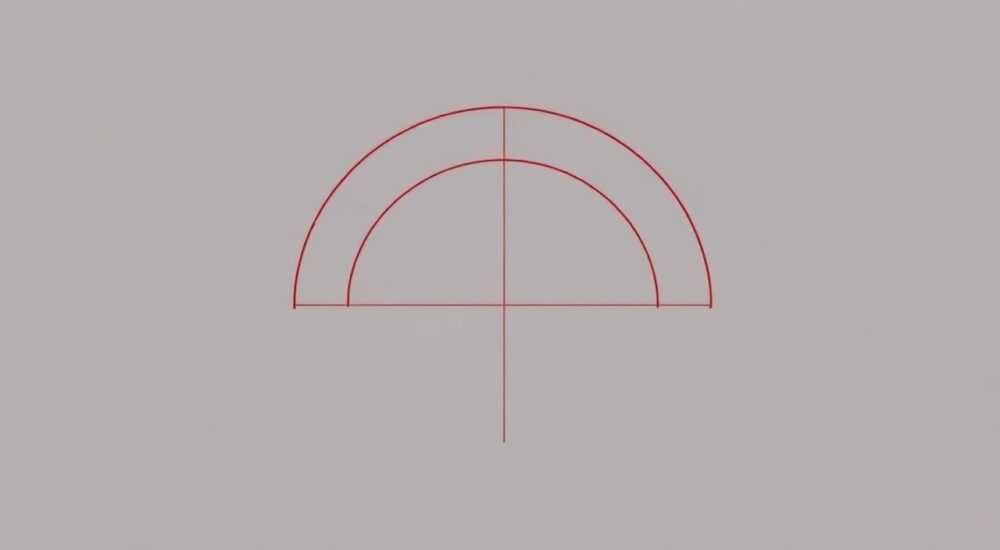
В AutoCAD создание полукруга — базовая, но важная операция, необходимая при проектировании деталей, архитектурных элементов, схем и других чертежей. Полукруг можно построить несколькими способами: через команду Дуга (ARC), используя инструмент Круг (CIRCLE) с последующим обрезанием или применением объектной привязки, а также с помощью параметрических зависимостей. Главное — понимать геометрию построения и выбирать наиболее эффективный метод в зависимости от задачи.
Чтобы быстро построить полукруг в AutoCAD, используйте команду ДУГА и выберите опцию «Центр, Начальная точка, Конечная точка» или «Три точки». Для большей точности применяйте объектные привязки (OSNAP) и динамический ввод.
Содержание статьи:
- Основные способы построения полукруга
- Когда какой метод использовать?
- Построение полукруга с помощью команды ДУГА
- Пошаговый пример: дуга через центр и угол
- Альтернатива: три точки
- Методы на основе окружности
- Шаг 1: Построение окружности
- Шаг 2: Разделение на полукруг
- Создание полукруга через команду РАЗРЫВ (BREAK)
- Точность и редактирование полукругов
- Проверка свойств дуги
- Изменение радиуса
- Параметрические зависимости
- Экспертное мнение
- Интервью с Дмитрием Ковалёвым, ведущим CAD-инструктором
- Вопросы и ответы
- Заключение
Основные способы построения полукруга
Создание полукруга в AutoCAD не требует сложных манипуляций, но выбор подходящего метода зависит от контекста: нужно ли задавать диаметр, радиус, центральную ось или ориентацию. Пользователи часто сталкиваются с путаницей, потому что AutoCAD не имеет прямой команды «полукруг», но предоставляет гибкие инструменты для его построения.
Наиболее распространённые подходы:
- Использование команды ДУГА (ARC) с указанием трёх точек или центра и углов;
- Построение полной окружности с последующим удалением половины с помощью команды ОБРЕЗАТЬ (TRIM);
- Применение параметрических ограничений для автоматического поддержания формы полукруга при изменениях.
Выбор метода влияет на скорость работы, возможность дальнейшего редактирования и соответствие требованиям чертежа. Например, при работе с деталями механизмов предпочтительнее использовать параметрический подход, тогда как в архитектурных эскизах достаточно быстрого построения через три точки.
Полезно знать: Все дуги в AutoCAD хранятся как части окружностей, поэтому полукруг — это дуга с углом 180°. Это важно учитывать при анализе свойств объекта.
Когда какой метод использовать?
Разные задачи требуют разных решений. Ниже — рекомендации по выбору метода:
- Команда ДУГА — когда известны начальная, конечная точка и центр или радиус. Подходит для точного позиционирования.
- Окружность + ОБРЕЗАТЬ — когда нужно симметричное деление или полукруг должен быть частью более крупного объекта.
- Параметрические зависимости — при необходимости сохранять геометрию при масштабировании или изменении размеров.
Представьте, что вы проектируете фланец с полукруглыми вырезами. Если таких элементов много, удобнее создать блок с параметрической дугой и использовать его повторно.
Построение полукруга с помощью команды ДУГА
Команда ДУГА (ARC) — самый прямой способ построения полукруга. Она предлагает несколько режимов ввода, доступных через строку параметров или контекстное меню. Чтобы активировать её, введите ДУГА (или ARC) в командной строке.
Наиболее удобные опции для построения полукруга:
- Центр, Начальная точка, Угол;
- Три точки;
- Центр, Начальная точка, Конечная точка.
Пошаговый пример: дуга через центр и угол
Допустим, нужно построить полукруг радиусом 50 мм, лежащий выше горизонтальной оси.
- Введите команду
ДУГА. - Выберите опцию Центр (или нажмите C).
- Укажите центральную точку (например, координаты 0,0).
- Укажите начальную точку — например, щелчком справа от центра (координата 50,0).
- В ответ на запрос «Конечная точка или [Угол/Направление/Параметр]» выберите Угол.
- Введите значение
180. AutoCAD построит дугу против часовой стрелки.
Если нужна дуга по часовой стрелке, введите угол -180.
«Всегда проверяйте направление построения дуги. В механике и электронике ошибка в направлении может повлиять на сборку. Используйте динамический ввод, чтобы контролировать угол в реальном времени.» — Алексей Миронов, инженер-проектировщик, 12 лет опыта в CAD
Альтернатива: три точки
Метод «три точки» особенно полезен, если полукруг должен проходить через заданные узлы.
- Вызовите команду
ДУГА. - Выберите первую точку (например, крайнюю левую).
- Укажите вторую — середину дуги (она должна находиться на перпендикуляре к диаметру).
- Третья точка — зеркальная первой относительно центра.
В этом случае важно точно указать среднюю точку, иначе дуга не будет полуокружностью. Используйте объектную привязку Перпендикуляр или Середина, чтобы избежать ошибок.
Метод |
Требуемые данные |
Преимущества |
Недостатки |
|---|---|---|---|
Центр + угол |
Центр, начальная точка, угол 180° |
Точность, контроль направления |
Требует знания центра |
Три точки |
Левый край, вершина, правый край |
Гибкость, подходит для произвольных точек |
Ошибка при неточной средней точке |
Начало, центр, конец |
Две крайние точки и центр |
Чёткая симметрия |
Центр должен быть точно указан |
Методы на основе окружности
Если вам удобнее работать с окружностями, можно создать полный круг, а затем преобразовать его в полукруг. Этот подход особенно популярен при работе с симметричными объектами.
Шаг 1: Построение окружности
- Введите команду
КРУГ(илиCIRCLE). - Укажите центр (например, 0,0).
- Задайте радиус (например, 50).
Теперь у вас есть полная окружность.
Шаг 2: Разделение на полукруг
Для получения полукруга нужно удалить половину окружности. Лучше всего использовать команду ОБРЕЗАТЬ (TRIM) в сочетании с вспомогательной линией.
- Постройте горизонтальную линию через центр окружности (используйте привязку Центр и Горизонтально).
- Вызовите команду
ОБРЕЗАТЬ. - Нажмите Enter, чтобы выбрать все объекты в качестве режущих кромок (в данном случае — линия).
- Щелкните по той части окружности, которую нужно удалить (нижней или верхней).
- Нажмите Enter для завершения.
Теперь остаётся только удалить вспомогательную линию или оставить её как осевую.
Полезно знать: Если вы работаете со слоями, поместите вспомогательные линии на отдельный слой (например, «ОСИ») и временно отключите его видимость после завершения.
Создание полукруга через команду РАЗРЫВ (BREAK)
Ещё один способ — разорвать окружность в двух точках.
- Постройте окружность.
- Вызовите команду
РАЗРЫВ. - Укажите первую точку разрыва (например, крайнюю правую, привязка Квадрант).
- Укажите вторую точку — противоположную (левую).
AutoCAD удалит дугу между двумя точками. Чтобы остался именно полукруг, выберите нужную часть. Команда оставит меньшую дугу, поэтому, если нужно сохранить верхнюю часть, начинайте с левой точки и заканчивайте правой (по часовой стрелке).
Точность и редактирование полукругов
Построенный полукруг — не всегда конечный результат. Часто требуется его переместить, масштабировать, скопировать или изменить радиус. Важно понимать, как AutoCAD хранит параметры дуги.
Проверка свойств дуги
Щёлкните правой кнопкой мыши по дуге и выберите «Свойства». В открывшемся окне вы увидите:
- Радиус;
- Начальный и конечный угол;
- Длину дуги;
- Центральные координаты.
Убедитесь, что угол составляет ровно 180°. Если значение отличается (например, 179.9), это может свидетельствовать о неточности построения.
Изменение радиуса
Чтобы изменить радиус полукруга:
- Откройте палитру «Свойства» (команда
СВОЙСТВА). - Выберите дугу.
- Найдите параметр «Радиус» и введите новое значение.
Обратите внимание: при изменении радиуса центр остаётся на месте, а дуга масштабируется пропорционально.
Параметрические зависимости
В современных версиях AutoCAD (2020+) можно использовать параметрические ограничения для создания «умных» полукругов.
- Постройте дугу и горизонтальную линию-диаметр.
- Перейдите на вкладку «Параметрически».
- Примените ограничение Концентричность между центром дуги и серединой линии.
- Добавьте ограничение Горизонтальность к линии.
- Свяжите длину линии с радиусом дуги через размерное ограничение.
Теперь при изменении длины диаметра дуга будет автоматически перестраиваться, сохраняя форму полукруга.
«Параметрические чертежи экономят до 40% времени при внесении изменений. Особенно это актуально в серийном проектировании. Не игнорируйте этот инструмент, даже если он кажется сложным на первый взгляд.» — Екатерина Шульга, BIM-менеджер, Autodesk Certified Professional
Экспертное мнение
Интервью с Дмитрием Ковалёвым, ведущим CAD-инструктором
— Какой метод построения полукруга вы считаете самым надёжным?
«Я рекомендую команду ДУГА с опцией „Центр, Начало, Угол“. Она даёт максимальный контроль. Но для студентов и новичков проще начать с „трёх точек“ — это визуально понятнее. Главное — использовать объектные привязки. Без них любая команда теряет точность.»
— А что насчёт автоматизации?
«Если вы создаёте типовые элементы, сделайте блок с параметрической дугой. Можно добавить поля «Радиус» и «Ориентация». Такой блок можно использовать в десятках проектов без переобучения.»
— Есть ли частые ошибки?
«Да. Первая — построение дуги без учёта направления. Вторая — использование приближённых координат вместо привязок. Третья — забытые вспомогательные линии, которые потом мешают при печати.»
Полезно знать: В AutoCAD 2026 появилась функция «Быстрая дуга» — при двойном щелчке на окружности можно выбрать сегмент и преобразовать его в отдельный объект. Эта функция пока в бета-режиме, но уже доступна в подписке.
Вопросы и ответы
Как сделать полукруг с диаметром 100 мм?
Постройте окружность радиусом 50 мм, затем разделите её пополам с помощью команды
ОБРЕЗАТЬ и горизонтальной линии. Или используйте команду ДУГА, задав центр, начальную точку (на расстоянии 50 мм) и угол 180°.Почему дуга получается не ровно 180°?
Возможно, вы использовали приблизительные точки или отключили объектные привязки. Убедитесь, что включены привязки Квадрант, Центр и Перпендикуляр. Также проверьте свойства дуги — угол должен быть точно 180°.
Можно ли вставить полукруг как блок?
Да. Создайте полукруг, выделите его, вызовите команду
БЛОК, задайте имя (например, «Полукруг_50») и сохраните. Блок можно использовать в других чертежах через ВСТАВКА.Как повернуть полукруг на 90°?
Выделите дугу, вызовите команду
ПОВЕРНУТЬ, укажите базовую точку (лучше — центр) и введите угол поворота (90 или -90).Поддерживает ли AutoCAD Mobile создание полукругов?
Да, мобильная версия AutoCAD позволяет использовать команду
ARC и строить дуги с углом 180°. Однако функционал ограничен — нет параметрических зависимостей и сложных привязок.Заключение
Создание полукруга в AutoCAD — простая, но многогранная задача, решение которой зависит от требований к точности, контекста проекта и уровня владения программой. Наиболее универсальный способ — команда ДУГА с явным указанием угла 180°, обеспечивающая контроль направления и геометрии. Альтернативные методы, такие как обрезка окружности или использование параметрических связей, расширяют возможности при работе с комплексными чертежами.
Независимо от выбранного метода, ключ к успеху — использование объектных привязок и постоянная проверка свойств объектов. Это гарантирует точность и совместимость чертежа с последующими этапами проектирования.
- Для быстрого построения используйте команду ДУГА с углом 180°.
- Всегда применяйте объектные привязки (OSNAP) для точного позиционирования.
- При массовом использовании создавайте блоки с параметрическими ограничениями.
- Проверяйте угол и радиус в свойствах дуги после построения.
- Вспомогательные линии следует размещать на отдельных слоях.
⚠️ Дисклеймер — нажмите, чтобы развернуть
Материалы, опубликованные в разделе «Блог» на сайте RU DESIGN SHOP (rudesignshop.ru), носят исключительно информационный и ознакомительный характер и не являются руководством к действию, финансовой рекомендацией, медицинской услугой, ветеринарным назначением либо рекламой товаров и услуг, включая азартные игры. Публикации не содержат призывов к участию в азартных играх и не направлены на продвижение соответствующих операторов.
Безопасность применения товаров и веществ: при использовании строительных материалов, бытовой химии, пестицидов и агрохимикатов необходимо строго следовать инструкциям производителя и действующему законодательству Российской Федерации, включая Федеральный закон РФ от 19.07.1997 № 109-ФЗ «О безопасном обращении с пестицидами и агрохимикатами».
Упоминание товарных знаков, брендов и организаций носит исключительно информационный характер и не означает наличие партнёрских отношений или одобрения со стороны правообладателей.
Материалы, содержащие сведения о медицинских, ветеринарных или косметических средствах, представлены в справочных целях и не являются медицинской консультацией или назначением. Перед применением рекомендуется обратиться к врачу, ветеринарному специалисту или иному сертифицированному профессионалу.
Возрастные ограничения: материалы, содержащие сведения о продукции категории 18+, включая алкоголь или азартные игры, предназначены исключительно для совершеннолетней аудитории и публикуются в информационных целях.
Правовая ответственность: решения, принятые на основе опубликованной информации, пользователь принимает самостоятельно и на свой риск; редакция и авторы несут ответственность в пределах, установленных законодательством Российской Федерации.
Редакция не допускает публикаций, содержащих пропаганду экстремизма, терроризма, наркотических средств или суицида; подобные материалы подлежат немедленному удалению.
Упоминание организаций с ограниченным статусом: компания Meta Platforms Inc. (социальные сети Facebook и Instagram) признана экстремистской организацией решением суда РФ, её деятельность запрещена на территории Российской Федерации; любые упоминания приводятся исключительно в информационных целях.
Авторские права и источники: информация собирается из открытых источников; её актуальность указывается на дату публикации и может изменяться.
Изображения и иллюстрации используются на условиях, разрешённых правообладателями. При возникновении претензий редакция готова оперативно рассмотреть обращение и внести необходимые изменения.
Персональные данные и cookies: сайт использует cookies и обрабатывает персональные данные пользователей в соответствии с Федеральным законом № 152-ФЗ «О персональных данных» и Политикой конфиденциальности RU DESIGN SHOP.
Мнения авторов могут не совпадать с позицией государственных органов или коммерческих организаций, упомянутых в материалах.
РЕКОМЕНДУЕМ
Товары от российских производителей


Люстра Acril Cloud GLODE
Диапазон цен: 40250 руб. – 576000 руб.

