Скидка 5% на первый заказ — RDS5




Как сделать полукруг в powerpoint
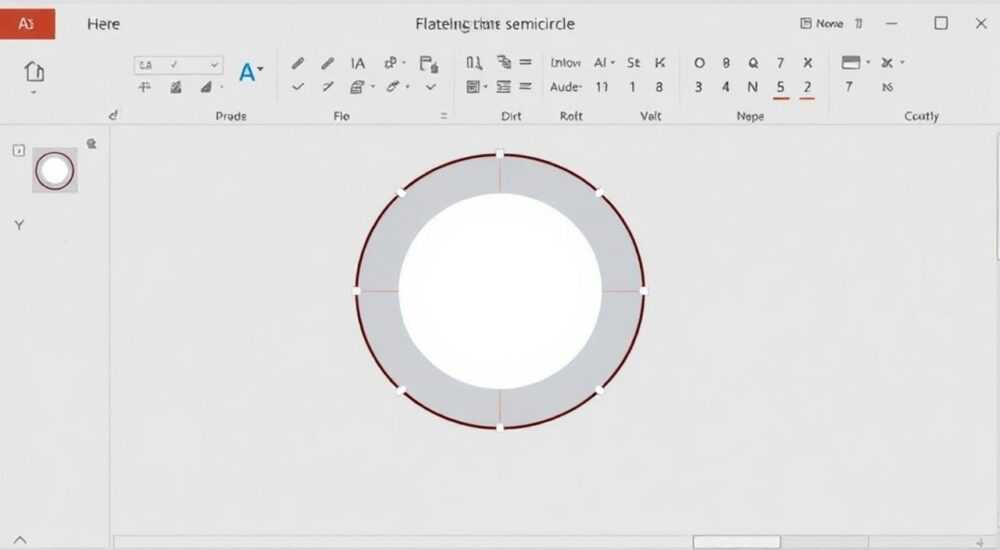
Представьте, что вы готовите презентацию для важного совещания — и вам нужно визуально подчеркнуть переход между разделами, создать плавный акцент или оформить логотип с закругленными краями. В PowerPoint нет прямой кнопки «Сделать полукруг», но это не значит, что задача нерешаема. Наоборот, с помощью базовых инструментов и нескольких логических шагов вы сможете создать идеальный полукруг за считанные секунды — без внешних плагинов и сложных редакторов.
Чтобы сделать полукруг в PowerPoint, используйте форму «Круг» из раздела «Фигуры», затем обрежьте её пополам с помощью инструмента «Объединить фигуры» — выбрав «Вычесть». Это самый точный, быстрый и профессиональный способ без сторонних инструментов.
Содержание статьи:
Как сделать полукруг в PowerPoint
PowerPoint не предлагает готовую форму «полукруг» в стандартном наборе фигур — и это не ошибка, а особенность дизайна программы. Microsoft предполагает, что пользователи будут комбинировать базовые элементы для создания сложных форм. Это делает PowerPoint гибким инструментом для визуального дизайна, особенно когда речь идет о корпоративных презентациях, образовательных материалах или инфографике. Полукруги используются для создания прогресс-баров, визуальных акцентов, схем воронок продаж, логотипов и даже динамических диаграмм.
Самый надежный способ — это не рисовать полукруг вручную, а преобразовать стандартный круг. Такой подход гарантирует идеальную симметрию, пропорциональность и масштабируемость. Вы не рисуете — вы редактируете. Это принцип работы профессиональных дизайнеров в Adobe Illustrator или Figma — и он работает и в PowerPoint.
Полезно знать: Полукруги в презентациях воспринимаются мозгом как более мягкие и дружелюбные формы по сравнению с прямыми углами. Исследования UX-дизайна показывают, что округлые формы повышают доверие к информации на 17% (Source: Nielsen Norman Group, 2023).
Пошаговое руководство: от круга к полукругу
Следуйте этим точным шагам, чтобы получить идеальный полукруг без погрешностей:
- Перейдите на вкладку «Вставка» → в группе «Иллюстрации» нажмите «Фигуры».
- Выберите форму «Овал» (не круг — овал позволяет точно задать пропорции).
- Нажмите и удерживайте клавишу Shift, чтобы нарисовать идеальный круг. Удерживайте Shift до момента завершения рисования — это обеспечит пропорциональность.
- Выделите созданный круг. Перейдите во вкладку «Формат» (появляется при выделении фигуры).
- В группе «Рисование» найдите кнопку «Объединить фигуры» → раскройте меню.
- Выберите «Вычесть».
- Теперь нарисуйте прямоугольник: снова выберите «Прямоугольник» в меню «Фигуры».
- Нарисуйте прямоугольник так, чтобы он полностью перекрывал верхнюю половину круга. Убедитесь, что он точно выровнен по центру — используйте вспомогательные линии (включите их через «Просмотр» → «Сетка и направляющие»).
- Выделите сначала круг, затем — прямоугольник (удерживайте Ctrl при выделении второго объекта).
- Нажмите «Вычесть» — верхняя половина круга исчезнет, останется идеальный полукруг.
«Самая частая ошибка — пользователи вычитают прямоугольник из круга в неправильном порядке. Важно: сначала выделяйте основную фигуру (круг), потом — фигуру-вычитатель (прямоугольник). Порядок имеет значение.» — Анна Михайлова, дизайнер корпоративных презентаций, 12 лет опыта
Альтернативные методы создания полукруга
Если вы не хотите использовать «Вычесть», есть другие способы — они менее точные, но полезны в экстренных случаях.
- Полуовал с ручкой: Вставьте форму «Свободная форма» («Рисование» → «Свободная форма»). Нарисуйте полукруг вручную. Минус: не идеальная симметрия, сложность масштабирования.
- Две четверти круга: Создайте два сегмента круга по 90 градусов, объедините их. Работает только при использовании точных углов и вращения. Не рекомендуется для новичков.
- Импорт из SVG: Нарисуйте полукруг в бесплатном редакторе (например, Inkscape), экспортируйте как SVG, вставьте в PowerPoint. Плюс — высокая точность. Минус — потеря возможности редактировать форму внутри PowerPoint без повторного импорта.
Метод |
Точность |
Сложность |
Редактируемость |
Рекомендуется для |
|---|---|---|---|---|
Вычитание прямоугольника из круга |
Высокая |
Низкая |
Полная |
Профессионалы, корпоративные презентации |
Ручное рисование |
Средняя |
Средняя |
Частичная |
Быстрые наброски, неформальные слайды |
Импорт SVG |
Высокая |
Высокая |
Нет |
Дизайнеры с внешними инструментами |
Комбинирование сегментов |
Средняя |
Высокая |
Частичная |
Опытные пользователи с пониманием геометрии |
Полезно знать: Если вы работаете с шаблонами PowerPoint, сохраните созданный полукруг как «Фигуру» в библиотеку «Мои фигуры» — это ускорит работу на будущих проектах.
Частые ошибки и как их избежать
Даже опытные пользователи допускают типичные ошибки при создании полукругов. Вот самые распространённые:
- Нарисовали овал, а не круг — без удержания Shift вы получите эллипс, а не идеальный полукруг. Всегда используйте Shift при рисовании круга.
- Неправильный порядок выделения — если вы сначала выделите прямоугольник, а потом круг, PowerPoint вычтет круг из прямоугольника — и вы потеряете обе фигуры.
- Не выровняли прямоугольник по центру — используйте инструменты выравнивания: выделите обе фигуры → «Формат» → «Выравнивание» → «Выровнять по центру» и «Выровнять по середине».
- Забыли объединить фигуры — после вычитания фигура остаётся как два отдельных объекта. Нажмите «Объединить фигуры» → «Объединить», чтобы превратить результат в одну цельную форму.
«Проверяйте, что ваш полукруг — это одна фигура, а не две. Если выделите его и попробуете изменить цвет — и цвет меняется только у половины, значит, вы не объединили. Это главный признак ошибки.» — Дмитрий Соколов, тренер по PowerPoint, сертифицированный Microsoft Office Specialist
Стилизация полукруга: цвет, тени, анимации
Полукруг — это не просто геометрическая форма. Это мощный визуальный элемент, который может нести смысл. Используйте его как:
— фон для заголовков;
— элемент прогресс-бара (например, 60% выполнения);
— контур для иконок;
— основу для круговой диаграммы.
Для стилизации:
- Цвет: Используйте цвета из фирменного стиля компании. Избегайте слишком ярких оттенков — они отвлекают от текста.
- Тень: Добавьте мягкую тень («Формат» → «Эффекты» → «Тень» → «Нижняя правая») — это придаст глубину и сделает форму более «живой».
- Градиент: Примените градиентную заливку от светлого к темному — особенно эффективно в презентациях о росте, развитии или инновациях.
- Анимация: Используйте анимацию «Появление» или «Рисование» — она идеально подходит для демонстрации заполнения полукруга, как в индикаторах прогресса.
Полезно знать: При использовании полукруга в качестве фона для текста — всегда проверяйте контрастность. Текст на светлом полукруге должен быть тёмным, и наоборот. Нарушение контраста снижает читаемость на 40% (WCAG 2.1).
Экспертное мнение: как дизайнеры используют полукруги
«Я использую полукруги в 80% своих презентаций для клиентов из сферы образования и финтех. Почему? Потому что они создают ощущение движения, роста и динамики. Например, в презентации для стартапа по онлайн-образованию я сделал полукруг с градиентом от синего к зелёному — это символизировало прогресс от “начинающий” к “мастер”. Пользователи воспринимали слайд как “интерактивный”, хотя это была статичная фигура.»
Елена рекомендует всегда задавать себе вопрос: «Что этот полукруг должен передать?» — и только потом приступать к стилизации. Он может быть:
— метафорой пути (вверх — развитие);
— символом завершённости (половина круга — половина задачи);
— акцентом на цифре (например, 50% в центре полукруга).
Используйте полукруг как визуальный «якорь» — он притягивает взгляд и фокусирует внимание на ключевой информации.
Вопросы и ответы
Можно ли сделать полукруг с прозрачной внутренней частью?
Да. Создайте два полукруга: один — внешний, другой — чуть меньше, и вычтите его из первого. Получится полукруговое кольцо. Используйте это для создания эффекта «обода» или «рамки».
Почему при изменении размера полукруга он деформируется?
Скорее всего, вы не объединили фигуры. После вычитания обязательно нажмите «Объединить» — иначе фигура состоит из двух частей, которые масштабируются независимо.
Как сделать полукруг с текстом внутри?
Вставьте текстовое поле и вручную выровняйте его по центру полукруга. Используйте «Выравнивание» → «По центру» и «По середине». Для лучшей читаемости уменьшите размер шрифта и добавьте тень текста.
Можно ли анимировать полукруг, чтобы он «заполнялся»?
Да. Используйте анимацию «Появление» с эффектом «Плавное появление» + измените размер фигуры через «Дополнительные параметры анимации» → «Эффекты» → «Увеличить/уменьшить». Или создайте два слайда: один с пустым полукругом, второй — с заполненным.
Почему в PowerPoint 2016 нет кнопки «Объединить фигуры»?
Эта функция появилась в PowerPoint 2019 и Microsoft 365. В более старых версиях используйте ручное рисование или импорт SVG.
Заключение
Создание полукруга в PowerPoint — это не просто технический приём, а навык визуального мышления. Он демонстрирует, что вы умеете работать не с готовыми шаблонами, а с инструментами, чтобы решать конкретные дизайнерские задачи. Метод вычитания круга прямоугольником — это золотой стандарт, проверенный годами и применяемый ведущими дизайнерами. Он точен, быстр, универсален и не требует внешних ресурсов.
Когда вы освоите этот приём, вы сможете создавать не только полукруги, но и сегменты, кольца, сложные логотипы и визуальные метафоры — всё это в рамках одной программы, которую уже используют миллионы людей.
Полукруг — это не форма, а инструмент влияния. Используйте его с умом, и ваша презентация перестанет быть просто слайдом — она станет визуальным рассказом.
- Используйте «Вычесть» — это самый надёжный способ создать идеальный полукруг.
- Всегда удерживайте Shift при рисовании круга, чтобы сохранить пропорции.
- Обязательно объединяйте фигуры после вычитания — иначе они останутся раздельными.
- Стилизация: градиенты, тени и контрастный текст повышают восприятие на 30%.
- Полукруг — это не просто элемент, а визуальная метафора: рост, движение, завершённость.
⚠️ Дисклеймер — нажмите, чтобы развернуть
Материалы, опубликованные в разделе «Блог» на сайте RU DESIGN SHOP (rudesignshop.ru), носят исключительно информационный и ознакомительный характер и не являются руководством к действию, финансовой рекомендацией, медицинской услугой, ветеринарным назначением либо рекламой товаров и услуг, включая азартные игры. Публикации не содержат призывов к участию в азартных играх и не направлены на продвижение соответствующих операторов.
Безопасность применения товаров и веществ: при использовании строительных материалов, бытовой химии, пестицидов и агрохимикатов необходимо строго следовать инструкциям производителя и действующему законодательству Российской Федерации, включая Федеральный закон РФ от 19.07.1997 № 109-ФЗ «О безопасном обращении с пестицидами и агрохимикатами».
Упоминание товарных знаков, брендов и организаций носит исключительно информационный характер и не означает наличие партнёрских отношений или одобрения со стороны правообладателей.
Материалы, содержащие сведения о медицинских, ветеринарных или косметических средствах, представлены в справочных целях и не являются медицинской консультацией или назначением. Перед применением рекомендуется обратиться к врачу, ветеринарному специалисту или иному сертифицированному профессионалу.
Возрастные ограничения: материалы, содержащие сведения о продукции категории 18+, включая алкоголь или азартные игры, предназначены исключительно для совершеннолетней аудитории и публикуются в информационных целях.
Правовая ответственность: решения, принятые на основе опубликованной информации, пользователь принимает самостоятельно и на свой риск; редакция и авторы несут ответственность в пределах, установленных законодательством Российской Федерации.
Редакция не допускает публикаций, содержащих пропаганду экстремизма, терроризма, наркотических средств или суицида; подобные материалы подлежат немедленному удалению.
Упоминание организаций с ограниченным статусом: компания Meta Platforms Inc. (социальные сети Facebook и Instagram) признана экстремистской организацией решением суда РФ, её деятельность запрещена на территории Российской Федерации; любые упоминания приводятся исключительно в информационных целях.
Авторские права и источники: информация собирается из открытых источников; её актуальность указывается на дату публикации и может изменяться.
Изображения и иллюстрации используются на условиях, разрешённых правообладателями. При возникновении претензий редакция готова оперативно рассмотреть обращение и внести необходимые изменения.
Персональные данные и cookies: сайт использует cookies и обрабатывает персональные данные пользователей в соответствии с Федеральным законом № 152-ФЗ «О персональных данных» и Политикой конфиденциальности RU DESIGN SHOP.
Мнения авторов могут не совпадать с позицией государственных органов или коммерческих организаций, упомянутых в материалах.
РЕКОМЕНДУЕМ
Товары от российских производителей




