Скидка 5% на первый заказ — RDS5




Как сделать полупрозрачную фигуру в фотошопе
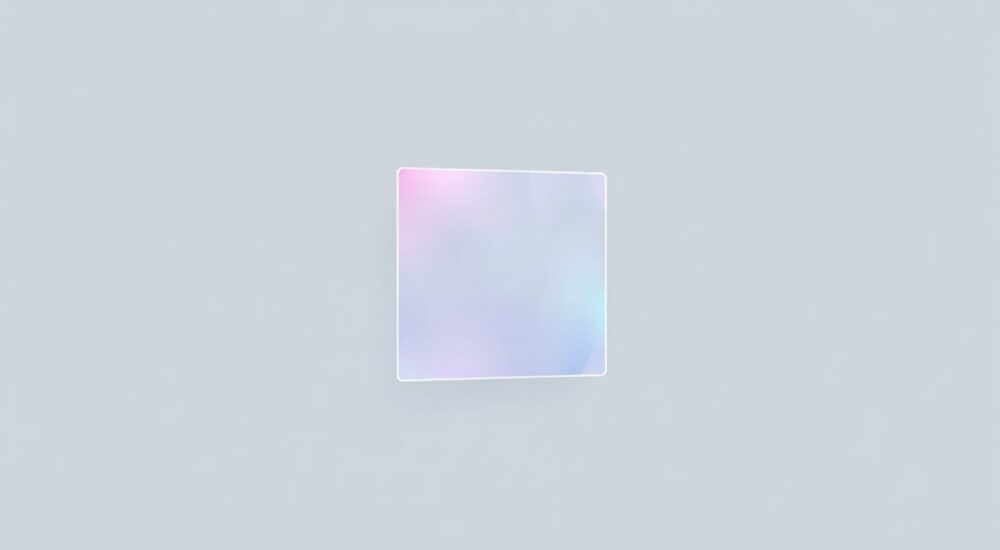
Создание полупрозрачной фигуры в Photoshop — одна из базовых, но важнейших техник для дизайнеров, фотографов и контент-создателей. Такой приём позволяет добавлять акценты, выделять объекты, создавать эффекты наложения или формировать современные композиции с глубиной и слоями. Полупрозрачность достигается за счёт управления прозрачностью слоёв, заливкой с пониженной непрозрачностью или использованием масок.
Чтобы сделать полупрозрачную фигуру в Photoshop, создайте новый слой, нарисуйте фигуру инструментом «Прямоугольник» или «Круг», затем отрегулируйте её непрозрачность через панель «Слои». Для точного контроля используйте заливку (Fill) вместо Opacity.
Содержание статьи:
- Основные методы создания фигур
- Пошаговое создание полупрозрачной фигуры
- Регулировка прозрачности: Opacity vs Fill
- Пример использования Fill
- Работа с масками и эффектами для градиентной прозрачности
- Использование эффектов слоя для прозрачности
- Советы по оптимизации и типичные ошибки
- Распространённые ошибки
- Чек-лист: Проверка перед сохранением
- Экспорт и использование полупрозрачных фигур
- Экспертное мнение
- Вопросы и ответы
- Заключение
Основные методы создания фигур
Photoshop предоставляет несколько способов создания фигур: векторные формы, выделения с заливкой и растровые слои. Наиболее гибкий и правильный подход — использовать инструменты группы «Фигуры» (U), такие как Прямоугольник, Эллипс, Многоугольник. Эти инструменты создают векторные объекты, которые можно бесконечно масштабировать без потери качества.
После выбора нужного инструмента убедитесь, что в верхней панели выбран режим «Форма» (Shape). Затем задайте цвет заливки и отсутствие обводки (или настройте её при необходимости). Нарисуйте фигуру на холсте — она автоматически появится как отдельный слой в панели «Слои».
Если вам нужна не стандартная форма, а произвольная, используйте инструмент «Перо» (P) для рисования контура, затем преобразуйте его в фигуру через контекстное меню: «Создать фигуру». Это даёт максимальный контроль над формой и кривизной линий.
- Инструмент «Прямоугольник» — для прямоугольников и квадратов.
- Инструмент «Эллипс» — для кругов и овалов.
- Инструмент «Многоугольник» — для звёзд, шестиугольников и других фигур.
- Инструмент «Перо» — для уникальных, кастомных форм.
Полезно знать: Векторные фигуры можно редактировать в любое время: изменять размер, форму, цвет — без потери качества.
Пошаговое создание полупрозрачной фигуры
- Откройте Photoshop и создайте новый документ (Файл → Создать).
- Выберите инструмент «Прямоугольник» (U) на панели инструментов.
- В верхней строке параметров установите режим «Форма» и выберите цвет заливки (например, чёрный).
- Нарисуйте прямоугольник на холсте, удерживая Shift для идеального квадрата.
- Перейдите на панель «Слои» и найдите только что созданный слой с фигурой.
- В нижней части панели найдите параметр «Непрозрачность» (Opacity) и установите значение 50%.
Теперь фигура станет полупрозрачной, и сквозь неё будет просвечивать фон. Однако это лишь один из способов — более продвинутый подход предполагает использование параметра «Заливка».
Регулировка прозрачности: Opacity vs Fill
Многие пользователи путают два ключевых параметра: Opacity (Непрозрачность) и Fill (Заливка). Оба находятся на панели «Слои», но работают по-разному.
- Opacity влияет на весь слой целиком: фигуру, её обводку, тени, свечения и другие стили слоя.
- Fill регулирует только заливку фигуры, оставляя эффекты слоя полностью непрозрачными.
Если вы хотите, чтобы только цвет внутри фигуры был полупрозрачным, а обводка или тень оставались яркими — используйте Fill. Это особенно важно при создании дизайнов с акцентами.
Параметр |
Что контролирует |
Когда использовать |
|---|---|---|
Opacity |
Весь слой (фигура + эффекты) |
Когда нужно равномерно затемнить всё |
Fill |
Только заливку фигуры |
Когда эффекты должны остаться видимыми |
«Всегда проверяйте разницу между Opacity и Fill. Я часто вижу, как дизайнеры случайно делают тень полупрозрачной, теряя визуальный вес элемента.» — Алексей Ковалёв, UX-дизайнер, 12 лет опыта в Adobe Photoshop
Пример использования Fill
Представьте, что вы создаёте кнопку с белой заливкой и синей обводкой. Вы хотите, чтобы фон кнопки был полупрозрачным, но рамка оставалась яркой. Вот как это сделать:
- Создайте фигуру с заливкой (белый) и обводкой (синий, 3 пикселя).
- Добавьте стиль слоя «Внутреннее свечение» для объёма.
- Установите Fill = 40%, а Opacity = 100%.
- Результат: заливка прозрачная, но обводка и свечение остаются чёткими.
Такой приём часто используется в интерфейсах мобильных приложений и веб-дизайне.
Работа с масками и эффектами для градиентной прозрачности
Иногда требуется не равномерная, а градиентная прозрачность — например, когда фигура плавно исчезает с одного края. Для этого используются маски слоя и градиентный инструмент.
Сначала создайте фигуру, как описано выше. Затем:
- Убедитесь, что слой с фигурой выделен.
- Нажмите на иконку «Добавить маску слоя» внизу панели «Слои».
- Выберите инструмент «Градиент» (G).
- На верхней панели выберите градиент от чёрного к прозрачному (или от белого к чёрному — зависит от направления).
- Протяните градиент по маске — от одного края фигуры к другому.
Чёрный цвет на маске делает участок прозрачным, белый — непрозрачным, серый — полупрозрачным. Таким образом, вы можете создавать эффекты затухания, размытия краёв или мягких наложений.
Полезно знать: Чтобы временно отключить маску, удерживайте Alt и кликните по миниатюре маски. Чтобы удалить — перетащите её на корзину.
Использование эффектов слоя для прозрачности
Photoshop позволяет имитировать прозрачность через стили слоя. Например:
- Внешнее свечение с низкой непрозрачностью создаёт ореол вокруг фигуры.
- Наложение цвета с режимом наложения «Мягкий свет» и пониженной заливкой добавляет полупрозрачный оттенок.
- Шаблон (Pattern Overlay) с прозрачной текстурой может имитировать матовую поверхность.
Эти эффекты особенно полезны, когда вы работаете с текстурированными фонами или хотите добавить реалистичности.
Советы по оптимизации и типичные ошибки
Даже опытные пользователи допускают ошибки при работе с прозрачностью. Ниже — основные проблемы и способы их избежать.
Распространённые ошибки
- Использование Opacity вместо Fill — приводит к исчезновению эффектов слоя.
- Работа на фоновом слое — нельзя изменять прозрачность фона без его преобразования в обычный слой.
- Слишком низкая непрозрачность — фигура становится невидимой; рекомендуется тестировать значения от 20% до 70%.
- Отсутствие масок при градиентной прозрачности — приводит к потере редактируемости.
«Всегда дублируйте слой перед экспериментами с прозрачностью. Это спасёт вас, если результат окажется неожиданным.» — Марина Петрова, графический дизайнер, Adobe Certified Expert
Чек-лист: Проверка перед сохранением
- ☑ Фигура находится на отдельном слое.
- ☑ Используется векторная форма (если возможно).
- ☑ Прозрачность задана через Fill, а не Opacity (если нужны эффекты).
- ☑ Маски не повреждены и соответствуют замыслу.
- ☑ Файл сохранён в PSD для дальнейшего редактирования.
Полезно знать: Если вы планируете использовать фигуру в другом проекте, экспортируйте её как PNG с прозрачным фоном (File → Export → Quick Export as PNG).
Экспорт и использование полупрозрачных фигур
После создания полупрозрачной фигуры важно правильно её экспортировать. Если вы работаете в команде или загружаете элемент в Figma, Webflow или Canva — формат имеет значение.
- PNG — лучший выбор для прозрачных фигур. Поддерживает альфа-канал (частичную прозрачность).
- PSD — для внутреннего редактирования в Photoshop.
- SVG — только если фигура векторная и не содержит эффектов слоя.
Чтобы экспортировать:
- Выделите слой с фигурой.
- Правой кнопкой → «Экспорт как…» или «Быстрый экспорт как PNG».
- Убедитесь, что в настройках включена опция «Прозрачность».
- Сохраните файл.
Если вы используете фигуру как оверлей (например, тёмная подложка под текстом), убедитесь, что её непрозрачность не мешает читаемости. Тестирование на разных фоновых изображениях обязательно.
Экспертное мнение
«Сегодня многие дизайнеры переходят на Figma, но Photoshop остаётся незаменимым для сложных композиций с прозрачностью. Умение работать с Fill и масками — базовый навык, который отличает новичка от профессионала.» — Дмитрий Смирнов, арт-директор студии «Pixel Lab», 15 лет в digital-дизайне
Он также отмечает, что тренд на «полупрозрачные накладки» активно используется в UI/UX: матовые фреймы, блюр-подложки, тонкие рамки. «Такие элементы добавляют глубину, не перегружая интерфейс. Главное — не переборщить с прозрачностью».
Вопросы и ответы
Можно ли сделать полупрозрачную фигуру без потери качества при масштабировании?
Да, если использовать векторные инструменты (Фигуры или Перо). Векторные объекты масштабируются бесконечно без потери чёткости. Избегайте растровых заливок, если нужна гибкость.
Почему моя фигура не становится прозрачной, даже при Opacity 0%?
Возможно, вы работаете на фоновом слое. Дважды щёлкните по нему и нажмите «ОК», чтобы преобразовать в обычный слой. Только тогда можно регулировать прозрачность.
Как сделать, чтобы прозрачность была только по краям фигуры?
Используйте маску слоя и градиент. Нанесите радиальный градиент от центра к краям — так край фигуры будет плавно исчезать.
Поддерживает ли JPEG частичную прозрачность?
Нет. JPEG не поддерживает альфа-канал. Для полупрозрачных элементов всегда используйте PNG или TIFF.
Можно ли анимировать прозрачность фигуры в Photoshop?
Да, через Timeline (Окно → Timeline). Вы можете анимировать параметры Opacity или Fill, создавая эффекты появления или мерцания.
Заключение
Создание полупрозрачной фигуры в Photoshop — простая, но мощная техника, которая открывает широкие возможности для визуального дизайна. Понимание различий между Opacity и Fill, умение работать с масками и правильный экспорт — ключевые навыки, которые помогут вам создавать профессиональные и гибкие макеты.
Главное — помнить, что прозрачность должна служить композиции, а не просто быть эффектом ради эффекта. Тестируйте свои решения на разных фоновых изображениях, следите за читаемостью текста и не забывайте сохранять редактируемые версии в PSD.
- Используйте векторные фигуры для масштабируемости.
- Выбирайте Fill вместо Opacity, если нужны видимые эффекты слоя.
- Применяйте маски для градиентной прозрачности.
- Экспортируйте в PNG для сохранения прозрачности.
- Тестируйте на разных фонах перед финальным использованием.
⚠️ Дисклеймер — нажмите, чтобы развернуть
Материалы, опубликованные в разделе «Блог» на сайте RU DESIGN SHOP (rudesignshop.ru), носят исключительно информационный и ознакомительный характер и не являются руководством к действию, финансовой рекомендацией, медицинской услугой, ветеринарным назначением либо рекламой товаров и услуг, включая азартные игры. Публикации не содержат призывов к участию в азартных играх и не направлены на продвижение соответствующих операторов.
Безопасность применения товаров и веществ: при использовании строительных материалов, бытовой химии, пестицидов и агрохимикатов необходимо строго следовать инструкциям производителя и действующему законодательству Российской Федерации, включая Федеральный закон РФ от 19.07.1997 № 109-ФЗ «О безопасном обращении с пестицидами и агрохимикатами».
Упоминание товарных знаков, брендов и организаций носит исключительно информационный характер и не означает наличие партнёрских отношений или одобрения со стороны правообладателей.
Материалы, содержащие сведения о медицинских, ветеринарных или косметических средствах, представлены в справочных целях и не являются медицинской консультацией или назначением. Перед применением рекомендуется обратиться к врачу, ветеринарному специалисту или иному сертифицированному профессионалу.
Возрастные ограничения: материалы, содержащие сведения о продукции категории 18+, включая алкоголь или азартные игры, предназначены исключительно для совершеннолетней аудитории и публикуются в информационных целях.
Правовая ответственность: решения, принятые на основе опубликованной информации, пользователь принимает самостоятельно и на свой риск; редакция и авторы несут ответственность в пределах, установленных законодательством Российской Федерации.
Редакция не допускает публикаций, содержащих пропаганду экстремизма, терроризма, наркотических средств или суицида; подобные материалы подлежат немедленному удалению.
Упоминание организаций с ограниченным статусом: компания Meta Platforms Inc. (социальные сети Facebook и Instagram) признана экстремистской организацией решением суда РФ, её деятельность запрещена на территории Российской Федерации; любые упоминания приводятся исключительно в информационных целях.
Авторские права и источники: информация собирается из открытых источников; её актуальность указывается на дату публикации и может изменяться.
Изображения и иллюстрации используются на условиях, разрешённых правообладателями. При возникновении претензий редакция готова оперативно рассмотреть обращение и внести необходимые изменения.
Персональные данные и cookies: сайт использует cookies и обрабатывает персональные данные пользователей в соответствии с Федеральным законом № 152-ФЗ «О персональных данных» и Политикой конфиденциальности RU DESIGN SHOP.
Мнения авторов могут не совпадать с позицией государственных органов или коммерческих организаций, упомянутых в материалах.
РЕКОМЕНДУЕМ
Товары от российских производителей




