Скидка 5% на первый заказ — RDS5




Как сделать полупрозрачную фигуру в повер поинт
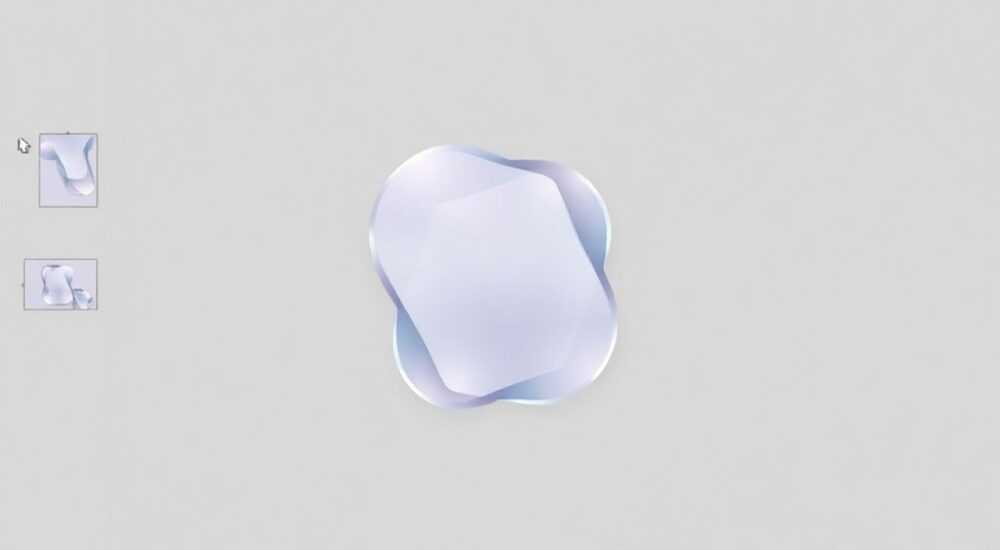
Создание полупрозрачной фигуры в PowerPoint — стандартная задача при разработке презентаций, требующая понимания инструментов форматирования и настройки заливки. Это позволяет выделить важные элементы, не перекрывая полностью фон, а также добавить визуальную глубину слайду. Основной способ — использование прозрачности в параметрах заливки выбранной фигуры.
Чтобы сделать фигуру полупрозрачной в PowerPoint, выберите фигуру, откройте меню «Формат», настройте заливку и установите нужный процент прозрачности. Рекомендуется использовать значения от 30% до 60%, чтобы сохранить читаемость.
Содержание статьи:
- Зачем использовать полупрозрачные фигуры в презентациях
- Где чаще всего применяются полупрозрачные элементы
- Пошаговая инструкция: как сделать полупрозрачную фигуру
- Настройка через контекстное меню
- Расширенные техники и комбинированные эффекты
- Градиентная прозрачность
- Прозрачность контура (границы)
- Комбинация с тенями и свечением
- Типичные ошибки и как их избежать
- Слишком высокая прозрачность
- Несовместимость с печатью
- Нарушение иерархии восприятия
- Экспертное мнение
- Вопросы и ответы
- Заключение
Зачем использовать полупрозрачные фигуры в презентациях
Полупрозрачные фигуры — это мощный визуальный инструмент, который помогает улучшить восприятие информации. Они позволяют подчеркнуть ключевые блоки контента, не закрывая полностью фоновые изображения или текст. Такой подход особенно актуален при работе с креативными шаблонами, где важно сохранить эстетику дизайна.
Использование прозрачности делает презентацию более профессиональной. Например, при наложении текстового блока на фотографию полупрозрачная подложка обеспечивает читаемость, не жертвуя визуальной составляющей. Это особенно важно для корпоративных и образовательных презентаций.
Многие современные стили оформления, такие как «полусквозные карточки» или «неоморфизм», основаны на игре света и прозрачности. В PowerPoint эти эффекты можно имитировать с помощью градиентов, теней и, конечно, регулировки прозрачности фигур. Это повышает вовлечённость аудитории.
Полезно знать: Прозрачность выше 70% может сделать фигуру слишком слабой визуально, особенно на проекторах. Оптимальный диапазон — 40–60%.
Где чаще всего применяются полупрозрачные элементы
- Подложки под текст — когда заголовок или абзац накладываются на изображение, полупрозрачная фигура помогает выделить текст без резких границ.
- Акцентные рамки — для выделения графиков, диаграмм или цитат используются контуры с прозрачной заливкой.
- Оверлеи на слайдах — сплошные прямоугольники с низкой непрозрачностью затемняют фон и фокусируют внимание на центральном сообщении.
- Декоративные элементы — геометрические формы с разной степенью прозрачности создают ощущение слоистости и динамики.
Пошаговая инструкция: как сделать полупрозрачную фигуру
Процесс создания полупрозрачной фигуры в PowerPoint прост, но требует внимания к деталям. Ниже — подробный алгоритм, подходящий для всех версий PowerPoint начиная с 2010 года, включая Microsoft 365.
- Откройте презентацию и перейдите на нужный слайд.
- На вкладке «Вставка» выберите «Фигуры» и кликните по нужному элементу (например, прямоугольник).
- Нарисуйте фигуру на слайде, зажав левую кнопку мыши и растянув её до нужного размера.
- Кликните правой кнопкой мыши по фигуре и выберите «Формат фигуры» или дважды щёлкните по ней.
- В правой панели откройте раздел «Заливка» (иконка ведра).
- Выберите тип заливки — «Сплошная заливка».
- Переместите ползунок «Прозрачность» в нужное положение (например, 50%).
- При необходимости измените цвет заливки, используя палитру.
«Всегда проверяйте результат на реальном экране или проекторе. На мониторе прозрачность может выглядеть идеально, но на проекторе — теряться.» — Анна Ковалёва, ведущий дизайнер презентаций, 8 лет опыта
Если вы работаете с уже существующей фигурой, достаточно выделить её и открыть панель форматирования. В большинстве версий PowerPoint она появляется автоматически при выборе объекта.
Настройка через контекстное меню
Альтернативный способ — через контекстное меню:
- Выделите фигуру.
- На вкладке «Формат» в группе «Стили фигур» нажмите стрелку рядом с «Заливка фигуры».
- Выберите цвет, затем кликните «Дополнительные цвета заливки».
- В новом окне перейдите на вкладку «Стандартная» или «Пользовательские».
- Установите нужный цвет и отрегулируйте ползунок прозрачности.
- Нажмите «ОК».
Расширенные техники и комбинированные эффекты
Полупрозрачные фигуры можно использовать не только самостоятельно, но и в сочетании с другими эффектами. Это позволяет добиться современного, «дизайнерского» вида слайдов.
Градиентная прозрачность
PowerPoint поддерживает градиентную заливку с переменной прозрачностью. Это полезно для создания эффектов затухания или акцентирования одной части фигуры.
Шаг |
Действие |
|---|---|
1 |
Выберите фигуру, откройте «Формат фигуры» → «Заливка». |
2 |
Выберите «Градиентная заливка». |
3 |
Добавьте два или более цветовых маркера. |
4 |
Для каждого маркера установите свой уровень прозрачности (например, 0% и 80%). |
5 |
Настройте направление градиента (по горизонтали, радиально и т.д.). |
Прозрачность контура (границы)
Не только заливка, но и контур фигуры может быть полупрозрачным. Это создаёт мягкий, органичный вид.
- Выделите фигуру.
- В меню «Формат» выберите «Контур фигуры» → «Цвет контура» → «Дополнительные цвета контура».
- В окне настройки цвета установите нужный оттенок и задайте процент прозрачности.
- Подтвердите изменения.
Полезно знать: Если контур слишком тонкий (менее 1 пт), его может быть плохо видно даже при 0% прозрачности. Увеличьте толщину до 1.5–2 пт для лучшей читаемости.
Комбинация с тенями и свечением
Полупрозрачная фигура в сочетании с мягкими тенями создаёт эффект «плавающего» элемента. Это популярный приём в UI-дизайне.
- Выделите фигуру.
- На вкладке «Формат» нажмите «Эффекты фигуры» → «Тень».
- Выберите «Внешняя тень» → «Мягкая тень».
- При необходимости настройте смещение, размер и прозрачность тени отдельно.
Такой подход особенно эффективен при демонстрации интерфейсов, продуктов или иконок.
Типичные ошибки и как их избежать
Несмотря на простоту, пользователи часто допускают ошибки при работе с прозрачностью. Эти проблемы могут испортить внешний вид презентации и снизить её эффективность.
Слишком высокая прозрачность
Одна из самых частых ошибок — установка прозрачности более 70%. Фигура становится почти невидимой, теряется её функция выделения.
- Используйте прозрачность 40–60% для баланса между фоном и содержимым.
- Проверяйте слайд в режиме «Показ слайдов».
- Учитывайте качество проектора — старые модели хуже передают тонкие градации.
Несовместимость с печатью
Полупрозрачные элементы могут некорректно отображаться при печати, особенно на монохромных принтерах.
Проблема |
Решение |
|---|---|
Фигура исчезает при печати |
Увеличьте непрозрачность до 80–100% или добавьте чёткий контур. |
Текст плохо читается |
Используйте серый фон вместо прозрачного или увеличьте контрастность шрифта. |
Градиенты «съезжают» |
Тестируйте печать заранее, используйте упрощённые заливки. |
Нарушение иерархии восприятия
Иногда пользователи делают слишком много полупрозрачных элементов, что приводит к визуальному хаосу.
- Ограничьтесь 1–2 акцентными фигурами на слайде.
- Следите, чтобы основной контент оставался доминирующим.
- Используйте принцип «меньше — значит больше».
«Прозрачность — это инструмент акцента, а не украшение. Применяйте её точечно, как выделение жирным в тексте.» — Михаил Смирнов, UX-дизайнер, консультант по презентационному дизайну
Экспертное мнение
«В современных презентациях полупрозрачные фигуры — не просто модный тренд, а функциональный элемент. Они помогают управлять вниманием, создавать визуальные группы и улучшать читаемость. Однако важно помнить: каждый элемент должен иметь цель. Если вы не можете объяснить, зачем нужна эта фигура — удалите её.» — Дарья Петрова, руководитель студии презентационного дизайна «SlideUp», 12 лет в индустрии
По её словам, лучшие презентации строятся по принципу «визуальная иерархия + минимализм». Полупрозрачные элементы работают только тогда, когда они часть общей системы: единые цвета, прозрачность, отступы и шрифты.
Она рекомендует создавать собственный стиль-гайд для презентаций, включающий:
- Фиксированные значения прозрачности (например, 50% для подложек, 30% для акцентов).
- Набор цветов с учётом доступности (contrast ratio > 4.5:1).
- Правила использования теней и свечения.
Такой подход обеспечивает консистентность и экономит время при создании новых слайдов.
Вопросы и ответы
Можно ли сделать полупрозрачной картинку, а не фигуру?
Да, PowerPoint позволяет регулировать прозрачность изображений. Выделите картинку, перейдите в «Формат» → «Прозрачность» и выберите готовый шаблон или настройте вручную. Однако, в отличие от фигур, здесь нет гибкого ползунка — только предустановленные уровни.
Работает ли прозрачность в PowerPoint Online?
Да, базовые функции прозрачности поддерживаются. Вы можете изменить заливку и прозрачность фигуры, но расширенные настройки (например, градиентная прозрачность) могут быть ограничены. Для полного контроля используйте десктопную версию.
Как скопировать настройки прозрачности на другую фигуру?
Используйте инструмент «Формат по образцу». Выделите настроенную фигуру, нажмите кнопку «Формат по образцу» на вкладке «Главная», затем кликните по целевой фигуре. Все параметры, включая прозрачность, будут применены.
Почему после экспорта в PDF прозрачность исчезает?
Обычно это происходит из-за настроек экспорта. При сохранении как PDF выберите «Оптимизировать для: стандарт» или «интернет», а не «минимальный размер». Также убедитесь, что используется последняя версия PowerPoint — старые версии могут некорректно обрабатывать прозрачность.
Можно ли анимировать прозрачность?
Да. Через «Анимация» → «Дополнительные эффекты анимации» → «Изменение свойств» можно добавить эффект «Изменение прозрачности». Это позволяет, например, сделать появление фигуры плавным.
Заключение
Создание полупрозрачной фигуры в PowerPoint — простая, но мощная техника, которая значительно повышает качество презентации. Она позволяет гармонично сочетать текст и изображения, улучшает читаемость и добавляет профессионализма дизайну.
Главное — использовать этот инструмент осознанно. Прозрачность должна служить цели, а не быть декорацией. Тестируйте свои слайды на разных устройствах, соблюдайте баланс и следуйте принципам визуальной иерархии.
Полупрозрачные фигуры — это не просто «приятно», а «необходимо» для современных презентаций. Освойте этот инструмент, и ваши слайды станут заметно эффективнее.
- Для полупрозрачной фигуры используйте настройку заливки с прозрачностью 40–60%.
- Комбинируйте с тенями и контурами для достижения эффекта глубины.
- Избегайте чрезмерной прозрачности и множества акцентов на одном слайде.
- Тестируйте отображение на проекторах и при печати.
- Используйте «Формат по образцу» для быстрого применения стилей.
⚠️ Дисклеймер — нажмите, чтобы развернуть
Материалы, опубликованные в разделе «Блог» на сайте RU DESIGN SHOP (rudesignshop.ru), носят исключительно информационный и ознакомительный характер и не являются руководством к действию, финансовой рекомендацией, медицинской услугой, ветеринарным назначением либо рекламой товаров и услуг, включая азартные игры. Публикации не содержат призывов к участию в азартных играх и не направлены на продвижение соответствующих операторов.
Безопасность применения товаров и веществ: при использовании строительных материалов, бытовой химии, пестицидов и агрохимикатов необходимо строго следовать инструкциям производителя и действующему законодательству Российской Федерации, включая Федеральный закон РФ от 19.07.1997 № 109-ФЗ «О безопасном обращении с пестицидами и агрохимикатами».
Упоминание товарных знаков, брендов и организаций носит исключительно информационный характер и не означает наличие партнёрских отношений или одобрения со стороны правообладателей.
Материалы, содержащие сведения о медицинских, ветеринарных или косметических средствах, представлены в справочных целях и не являются медицинской консультацией или назначением. Перед применением рекомендуется обратиться к врачу, ветеринарному специалисту или иному сертифицированному профессионалу.
Возрастные ограничения: материалы, содержащие сведения о продукции категории 18+, включая алкоголь или азартные игры, предназначены исключительно для совершеннолетней аудитории и публикуются в информационных целях.
Правовая ответственность: решения, принятые на основе опубликованной информации, пользователь принимает самостоятельно и на свой риск; редакция и авторы несут ответственность в пределах, установленных законодательством Российской Федерации.
Редакция не допускает публикаций, содержащих пропаганду экстремизма, терроризма, наркотических средств или суицида; подобные материалы подлежат немедленному удалению.
Упоминание организаций с ограниченным статусом: компания Meta Platforms Inc. (социальные сети Facebook и Instagram) признана экстремистской организацией решением суда РФ, её деятельность запрещена на территории Российской Федерации; любые упоминания приводятся исключительно в информационных целях.
Авторские права и источники: информация собирается из открытых источников; её актуальность указывается на дату публикации и может изменяться.
Изображения и иллюстрации используются на условиях, разрешённых правообладателями. При возникновении претензий редакция готова оперативно рассмотреть обращение и внести необходимые изменения.
Персональные данные и cookies: сайт использует cookies и обрабатывает персональные данные пользователей в соответствии с Федеральным законом № 152-ФЗ «О персональных данных» и Политикой конфиденциальности RU DESIGN SHOP.
Мнения авторов могут не совпадать с позицией государственных органов или коммерческих организаций, упомянутых в материалах.
РЕКОМЕНДУЕМ
Товары от российских производителей




