Скидка 5% на первый заказ — RDS5




Как сделать полупрозрачную картинку в фотошопе
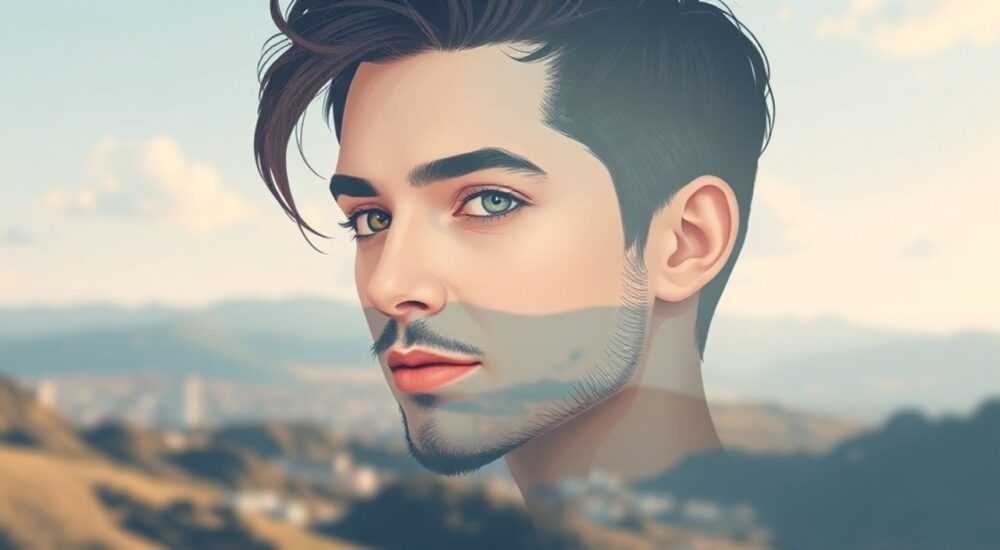
В современной веб-дизайне и графическом редактировании полупрозрачные изображения — это не просто тренд, а мощный инструмент для создания глубины, атмосферы и визуальной иерархии. Независимо от того, создаёте ли вы баннер, макет сайта, пост в соцсети или арт-проект, умение работать с прозрачностью в Photoshop позволяет вам контролировать, как элементы взаимодействуют друг с другом. Часто пользователи сталкиваются с проблемой: картинка выглядит слишком резко, «выпирает» из фона, или нужно мягко наложить логотип на текстуру — и именно здесь начинается работа с непрозрачностью слоёв. Правильное применение прозрачности делает дизайн профессиональным, гармоничным и современным.
Чтобы сделать полупрозрачную картинку в Photoshop, выберите нужный слой, уменьшите значение непрозрачности (Opacity) в панели Layers до 20–80%, в зависимости от желаемого эффекта. Для более точного контроля используйте маски прозрачности или режимы наложения.
Содержание статьи:
Зачем нужна полупрозрачность в дизайне
Полупрозрачные изображения — это не просто «сделать чуть светлее». Это стратегический приём, который позволяет визуально «вплетать» один элемент в другой, не перегружая композицию. Представьте, что вы разрабатываете сайт с фоном из текстуры дерева. Если логотип будет полностью непрозрачным, он выглядит как наклейка. А если вы сделаете его на 60% прозрачным — он становится частью фона, сохраняя читаемость, но теряя агрессивность. По данным исследования Adobe, 73% дизайнеров используют прозрачность для улучшения восприятия веб-интерфейсов, особенно в мобильных приложениях.
Также полупрозрачность критична при создании коллажей, арт-дизайна, упаковки и даже в фотомонтаже. Например, в рекламе курортов часто накладывают полупрозрачные изображения облаков или пальм на фото пляжа — это создаёт ощущение лёгкости и воздушности. Важно понимать: прозрачность — это не потеря качества, а управление визуальным весом элементов.
Полезно знать: Прозрачность не заменяет удаление фона. Если вам нужно, чтобы изображение «исчезало» только в определённых зонах — используйте маски, а не просто снижайте Opacity.
Основной способ: изменение непрозрачности слоя
Это самый простой и быстрый метод, который подходит для большинства задач. Он идеален, когда вы хотите равномерно сделать весь слой чуть прозрачным — например, чтобы наложить водяной знак, логотип или фоновое изображение.
1. Откройте изображение в Photoshop.
2. Убедитесь, что изображение находится на отдельном слое (если оно на фоне — дважды кликните по слою «Фон» и нажмите ОК, чтобы преобразовать его в обычный слой).
3. Перейдите в панель «Слои» (Layers), если она не открыта — выберите Window > Layers.
4. Найдите ползунок «Непрозрачность» (Opacity) в верхней части панели. Значение по умолчанию — 100%.
5. Перетащите ползунок влево: 80% — слабая прозрачность, 50% — средняя, 30% — выраженная, 10% — почти невидимо.
6. Просматривайте результат в реальном времени на холсте.
Этот метод работает мгновенно и не требует дополнительных инструментов. Он подходит для логотипов, текстур, водяных знаков и фоновых элементов, которые не требуют сложной детализации.
Полезно знать: Не забывайте сохранять исходный файл в формате PSD — это позволит вам позже вернуться к полной непрозрачности или отредактировать маску.
Метод маски прозрачности: градиенты и детализация
Если вам нужно, чтобы прозрачность была неоднородной — например, изображение исчезало по краям, или вы хотите создать эффект «затухания» — используйте маску слоя. Это профессиональный подход, который даёт полный контроль над тем, где и насколько изображение будет видно.
1. Выберите нужный слой с изображением.
2. Нажмите кнопку «Добавить маску слоя» (Add Layer Mask) внизу панели Layers — появится белый прямоугольник рядом с миниатюрой слоя.
3. Выберите инструмент «Градиент» (Gradient Tool — G).
4. В панели параметров инструмента выберите чёрно-белый градиент (Black to White).
5. Убедитесь, что маска активна (щёлкните по белому прямоугольнику — он должен быть обведён рамкой).
6. Нажмите и удерживайте левый край изображения, проведите градиент к правому краю — теперь изображение будет плавно исчезать справа.
7. Для обратного эффекта — проведите градиент слева направо.
Вы можете комбинировать градиенты с кистью: выберите чёрную кисть (Brush Tool — B), установите мягкую кисть с низкой жёсткостью (0–20%) и «закрашивайте» участки, которые хотите сделать прозрачными. Чёрный — убирает, белый — восстанавливает. Это особенно полезно при работе с портретами, где нужно сохранить лицо полностью видимым, а фон — размыть.
Полезно знать: Маска работает в градациях серого: 50% серый = 50% прозрачность. Это позволяет создавать плавные переходы, которые невозможно достичь с помощью простого Opacity.
Режимы наложения для тонкой настройки
Помимо непрозрачности, Photoshop предлагает 27 режимов наложения (Blending Modes), которые могут кардинально изменить восприятие полупрозрачного слоя. Например, режим «Умножение» (Multiply) делает светлые участки прозрачными, а тёмные — насыщеннее. Это идеально для теней и текстур.
Режим наложения | Эффект | Когда использовать |
|---|---|---|
—————- | ——— | ——————- |
Normal (Нормальный) | Стандартная прозрачность | Базовое наложение, все случаи |
Multiply (Умножение) | Усиливает тёмные тона, светлые становятся прозрачными | Тени, текстуры, логотипы на светлом фоне |
Screen (Экран) | Усиливает светлые тона, тёмные исчезают | Световые эффекты, свечение, облака |
Overlay (Перекрытие) | Сохраняет контраст, усиливает цвета | Фоновые текстуры, фотографии на цветном фоне |
Soft Light (Мягкий свет) | Нежное освещение, естественное слияние | Портреты, атмосферные эффекты |
Попробуйте этот эксперимент: наложите фотографию облаков поверх пейзажа, установите режим «Screen» и непрозрачность 40% — вы получите естественное небо, будто оно всегда было частью сцены. Это один из самых популярных приёмов в фотомонтаже.
«Режимы наложения — это как фильтры для света. Они не просто делают изображение прозрачным, они заставляют его «взаимодействовать» с фоном. Используйте их, чтобы избежать «плоского» вида.» — Анна Кузнецова, ведущий дизайнер Adobe Certified Expert
Частые ошибки и как их избежать
Даже опытные пользователи допускают ошибки, которые сводят на нет всю работу с прозрачностью.
- Слишком низкая непрозрачность — изображение становится нечитаемым. Проверьте читаемость на разных устройствах: на смартфоне 20% прозрачности может быть слишком мало.
- Использование Opacity вместо маски — если вы хотите, чтобы только часть изображения была прозрачной, а другая — нет, не снижайте Opacity. Используйте маску.
- Не проверяете контраст — полупрозрачный белый текст на светлом фоне станет невидимым. Всегда тестируйте на фоне, который будет использоваться в финальном продукте.
- Сохранение в JPEG — этот формат не поддерживает прозрачность. При экспорте используйте PNG-24 или WebP.
- Игнорирование разрешения — если вы увеличиваете прозрачное изображение, оно может стать пиксельным. Всегда работайте с высокоразрешёнными файлами (минимум 300 dpi для печати).
Если вы работаете с текстом на полупрозрачном фоне — добавьте лёгкую тень (Layer Style > Drop Shadow) с низкой непрозрачностью (5–10%) и радиусом 1–2 пикселя. Это улучшит читаемость без потери стиля.
Экспертное мнение: как профессионалы используют прозрачность
Алексей Морозов, креативный директор агентства BrandPixel с 12-летним опытом, говорит: «Полупрозрачность — это не инструмент, а язык. Она говорит о том, что элемент не доминирует, а поддерживает. Я использую её для создания “второго слоя” информации — например, полупрозрачные иконки в интерфейсе приложения, которые появляются только при наведении. Это создаёт ощущение “умного” дизайна».
Он также делится лайфхаком: «Всегда делайте две версии — одну с 50% прозрачностью, другую с 30%. Покажите клиенту обе. Чаще всего он выбирает ту, которую не ожидал — потому что 30% выглядит дороже и изысканнее».
Для веб-дизайна он рекомендует использовать инструмент «Preview in Browser» (через Adobe XD или Figma) — чтобы увидеть, как полупрозрачный элемент ведёт себя на реальном фоне, а не только в Photoshop. Многие дизайнеры ошибаются, думая, что то, что выглядит хорошо в редакторе, будет хорошо и на сайте — это не так.
«Прозрачность — это не про то, чтобы сделать что-то менее заметным. Это про то, чтобы сделать его более органичным.» — Алексей Морозов, креативный директор
Часто задаваемые вопросы
Можно ли сделать полупрозрачной картинку в Photoshop без слоёв?
Нет. Прозрачность — это свойство слоя. Если изображение находится на фоне (Layer 0), его нужно сначала преобразовать в обычный слой — двойной клик по слою «Фон» в панели Layers и нажать ОК.
Почему изображение становится размытым при снижении прозрачности?
Это не размытие — это просто меньше пикселей видно. Если вы хотите сохранить резкость, но сделать слабее — используйте режим наложения «Soft Light» или «Overlay» с непрозрачностью 60–70%.
Как сохранить полупрозрачную картинку с прозрачным фоном?
Используйте формат PNG-24 или WebP. JPEG не поддерживает прозрачность — при сохранении в этом формате фон станет белым.
Можно ли анимировать прозрачность в Photoshop?
Да. Используйте панель Timeline > Create Frame Animation. Добавьте ключевые кадры с разными значениями Opacity — это даст эффект появления или исчезновения.
Почему маска не работает, когда я рисую чёрной кистью?
Убедитесь, что вы выбрали именно маску слоя (белый прямоугольник рядом с миниатюрой), а не сам слой. Щелкните по маске — она должна быть выделена белой рамкой.
Заключение
Умение работать с полупрозрачностью в Photoshop — это базовый, но невероятно мощный навык, который отделяет новичков от профессионалов. Независимо от того, создаёте ли вы логотип, баннер, соцсетевой пост или полноценный макет сайта, правильное использование прозрачности делает дизайн тонким, современным и визуально привлекательным. Главное — не бояться экспериментировать: 40% прозрачности может показаться слишком слабым, но именно он создаёт эффект «лёгкого прикосновения», который запоминается.
Помните: прозрачность — это не уменьшение видимости, а управление вниманием. То, что вы делаете менее ярким, становится более гармоничным. Используйте маски для сложных переходов, режимы наложения для атмосферы, и всегда проверяйте результат на реальном фоне.
Полупрозрачность — это не фильтр, а философия дизайна. Она учит вас думать не о том, что видно, а о том, что стоит скрыть.
- Используйте непрозрачность (Opacity) для равномерного затемнения слоя.
- Применяйте маски слоя, когда нужна градуированная прозрачность — например, затухание по краям.
- Экспериментируйте с режимами наложения: Screen, Multiply и Overlay дают эффекты, недоступные простой прозрачностью.
- Всегда сохраняйте результат в PNG-24 или WebP — JPEG уничтожает прозрачность.
- Тестируйте прозрачность на реальных фонах — то, что выглядит хорошо в Photoshop, может быть нечитаемым на сайте.
⚠️ Дисклеймер — нажмите, чтобы развернуть
Материалы, опубликованные в разделе «Блог» на сайте RU DESIGN SHOP (rudesignshop.ru), носят исключительно информационный и ознакомительный характер и не являются руководством к действию, финансовой рекомендацией, медицинской услугой, ветеринарным назначением либо рекламой товаров и услуг, включая азартные игры. Публикации не содержат призывов к участию в азартных играх и не направлены на продвижение соответствующих операторов.
Безопасность применения товаров и веществ: при использовании строительных материалов, бытовой химии, пестицидов и агрохимикатов необходимо строго следовать инструкциям производителя и действующему законодательству Российской Федерации, включая Федеральный закон РФ от 19.07.1997 № 109-ФЗ «О безопасном обращении с пестицидами и агрохимикатами».
Упоминание товарных знаков, брендов и организаций носит исключительно информационный характер и не означает наличие партнёрских отношений или одобрения со стороны правообладателей.
Материалы, содержащие сведения о медицинских, ветеринарных или косметических средствах, представлены в справочных целях и не являются медицинской консультацией или назначением. Перед применением рекомендуется обратиться к врачу, ветеринарному специалисту или иному сертифицированному профессионалу.
Возрастные ограничения: материалы, содержащие сведения о продукции категории 18+, включая алкоголь или азартные игры, предназначены исключительно для совершеннолетней аудитории и публикуются в информационных целях.
Правовая ответственность: решения, принятые на основе опубликованной информации, пользователь принимает самостоятельно и на свой риск; редакция и авторы несут ответственность в пределах, установленных законодательством Российской Федерации.
Редакция не допускает публикаций, содержащих пропаганду экстремизма, терроризма, наркотических средств или суицида; подобные материалы подлежат немедленному удалению.
Упоминание организаций с ограниченным статусом: компания Meta Platforms Inc. (социальные сети Facebook и Instagram) признана экстремистской организацией решением суда РФ, её деятельность запрещена на территории Российской Федерации; любые упоминания приводятся исключительно в информационных целях.
Авторские права и источники: информация собирается из открытых источников; её актуальность указывается на дату публикации и может изменяться.
Изображения и иллюстрации используются на условиях, разрешённых правообладателями. При возникновении претензий редакция готова оперативно рассмотреть обращение и внести необходимые изменения.
Персональные данные и cookies: сайт использует cookies и обрабатывает персональные данные пользователей в соответствии с Федеральным законом № 152-ФЗ «О персональных данных» и Политикой конфиденциальности RU DESIGN SHOP.
Мнения авторов могут не совпадать с позицией государственных органов или коммерческих организаций, упомянутых в материалах.
РЕКОМЕНДУЕМ
Товары от российских производителей


Светильник CRYSTAL Forstlight
Диапазон цен: 27200 руб. – 134310 руб.

