Скидка 5% на первый заказ — RDS5




Как сделать полупрозрачные края в фотошопе
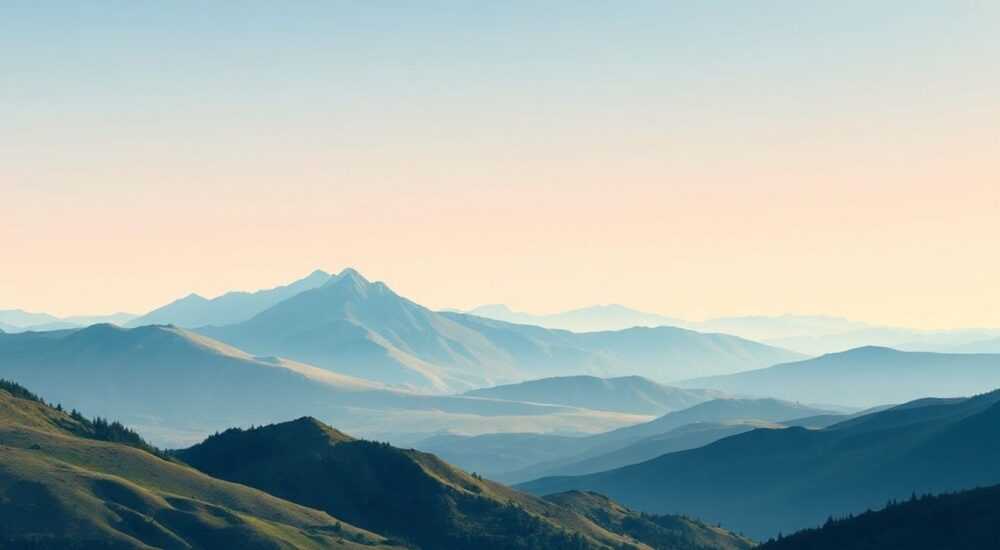
Полупрозрачные края в изображении — это мощный инструмент для создания плавных переходов, маскировки объектов и интеграции элементов в дизайн. Они особенно полезны при работе с композициями, где требуется естественное наложение слоёв, например, в веб-дизайне, рекламных баннерах или фотоколлажах. В Photoshop реализовать такой эффект можно несколькими способами: от градиентных масок до использования фильтров и каналов.
Чтобы сделать полупрозрачные края в Photoshop, чаще всего используют маску слоя с градиентом. Это гибкий и нелинейный метод, позволяющий точно контролировать прозрачность. Главное — работать с маской, а не с пикселями самого слоя.
Содержание статьи:
- Зачем нужны полупрозрачные края и где они применяются
- Метод 1: Градиентная маска слоя — база для мягкого перехода
- Как настроить плавность перехода
- Метод 2: Растровая маска с кистью и низкой непрозрачностью
- Использование текстурных кистей
- Метод 3: Использование фильтра «Размытие по Гауссу» на маске
- Когда использовать этот метод?
- Метод 4: Канальная маска для сложных контурных переходов
- Ошибки и как их избежать при создании полупрозрачных краёв
- Как проверить качество перехода
- Совет эксперта: Как добиться идеального результата
- Часто задаваемые вопросы
- Заключение
Зачем нужны полупрозрачные края и где они применяются
Полупрозрачные края позволяют изображению или объекту мягко «растворяться» в фоне, создавая ощущение глубины и реалистичности. Это важно, когда вы комбинируете несколько элементов: фотографии, текстуры, графику. Без такого эффекта границы могут выглядеть жёстко, искусственно, что бросается в глаза даже неопытному зрителю.
В дизайне сайтов такие края часто используются для тонких затенений, визуальных акцентов и плавного входа контента. В рекламной фотографии — чтобы объект органично вписался в новое окружение. Даже в цифровой живописи художники применяют этот приём, имитируя дымку, световые блики или размытие движения.
Полезно знать: Полупрозрачность краёв не всегда означает размытие. Это может быть чёткая, но постепенно исчезающая граница — например, как у тени или светового луча.
Технически, полупрозрачные края — это плавное изменение альфа-канала (канала прозрачности) от 0% до 100%. Чем точнее вы контролируете этот переход, тем естественнее будет результат. Photoshop предоставляет сразу несколько инструментов для этого, и выбор зависит от задачи, типа изображения и требуемого уровня контроля.
Метод 1: Градиентная маска слоя — база для мягкого перехода
Это самый простой и универсальный способ. Он идеально подходит для прямоугольных изображений, где нужно «растушевать» край в одну сторону — например, сверху вниз или слева направо.
- Выделите нужный слой в панели «Слои».
- Нажмите на иконку «Добавить маску слоя» внизу панели (прямоугольник с внутренним кругом).
- Убедитесь, что активирована маска (на миниатюре маски должен быть белый квадрат с чёрным уголком).
- Выберите инструмент «Градиент» (G), откройте палитру градиентов и выберите чёрно-белый (от чёрного к белому).
- Протяните градиент по направлению, в котором хотите убрать края — например, снизу вверх, если нужно исчезнуть нижнему краю.
«Градиентная маска — это must-have в арсенале любого дизайнера. Она не разрушает пиксели, позволяет в любой момент отредактировать направление и силу перехода.» — Алексей Миронов, арт-директор студии BrandVision
Если вы протянули градиент от края к центру, то край станет прозрачным, а центр — полностью видимым. Направление имеет значение: начинайте с той стороны, которую хотите скрыть. Чтобы изменить тип градиента (линейный, радиальный, угловой), используйте верхнюю панель инструмента.
Как настроить плавность перехода
Длина протяжки градиента определяет, насколько резким или мягким будет переход. Короткая линия — резкий спад прозрачности. Длинная — плавный, едва заметный. Экспериментируйте: делайте протяжку через всё изображение, а затем корректируйте.
Также можно изменить тип градиента:
- Линейный — для прямых краёв.
- Радиальный — для круглых или овальных объектов, где нужно исчезновение от центра к краю.
- Угловой — редко используется, но может пригодиться для секторальных переходов.
Метод 2: Растровая маска с кистью и низкой непрозрачностью
Когда нужна свободная, художественная растушевка — например, чтобы имитировать старую фотографию, дымку или следы краски — лучше использовать кисть на маске.
- Добавьте маску слоя, как в предыдущем методе.
- Выберите инструмент «Кисть» (B).
- На верхней панели установите низкую непрозрачность — 10–30%.
- Выберите мягкую кисть без жёстких краёв (размытый круг, размер подберите под масштаб).
- Активируйте маску и водите кистью по краю, закрашивая его чёрным цветом. Каждый проход будет усиливать прозрачность.
Полезно знать: Для более естественного эффекта меняйте размер кисти и непрозрачность в процессе. Так вы избежите монотонности и создадите живую текстуру.
Этот метод даёт максимальную свободу, но требует времени и чутья. Подходит для работы с волосами, листвой, облаками — там, где границы неровные и хаотичные.
Использование текстурных кистей
Photoshop позволяет загружать пользовательские кисти. Есть специальные наборы — «smudge brushes», «edge fade brushes» — которые имитируют натуральную растушевку. Применяя такую кисть на маске, вы получаете эффект состаренного края, будто бумага поистёрлась.
- Скачайте и установите подходящий набор кистей (.ABR-файл).
- В меню кистей (F5) нажмите значок меню → «Загрузить кисти».
- Выберите кисть и установите низкую непрозрачность.
- Работайте на маске, создавая уникальный визуальный эффект.
Метод 3: Использование фильтра «Размытие по Гауссу» на маске
Иногда нужно не просто плавное исчезновение, а именно размытие края. Этот метод создаёт эффект тумана, свечения или мягкого фона.
- Создайте чёткую маску — например, выделите объект с помощью «Быстрого выбора» и добавьте маску.
- Убедитесь, что маска полностью белая (объект виден).
- Перейдите на маску, затем выберите: Фильтр → Размытие → Размытие по Гауссу.
- Установите радиус размытия — от 1 до 50 пикселей, в зависимости от размера изображения.
«Размытие маски вместо самого слоя — ключевой принцип. Вы сохраняете чёткость объекта, но создаёте иллюзию мягкого края.» — Екатерина Лебедева, преподаватель курсов по Photoshop в ArtSchool Pro
После применения фильтра чёрные участки маски (скрытые части) остаются чёрными, но граница между чёрным и белым становится размытой — это и есть полупрозрачный край. Чем больше радиус, тем длиннее переход.
Когда использовать этот метод?
Подходит для:
- Фоновых элементов, которые должны быть «в тумане».
- Световых эффектов — например, сияние вокруг объекта.
- Создания глубины резкости в композиции.
Не рекомендуется для объектов с чёткими контурами, где важна детализация — например, лицо человека. Размытие маски может «съесть» важные края.
Метод 4: Канальная маска для сложных контурных переходов
Для профессионалов. Этот метод используется, когда стандартные инструменты не справляются — например, с волосами, сетками, проволокой, перьями. Здесь задействуется альфа-канал и высокая контрастность.
- Перейдите на панель «Каналы».
- Выберите канал с наибольшим контрастом между объектом и фоном (обычно синий или красный).
- Скопируйте его (Ctrl+J) и увеличьте контрастность: Уровни (Ctrl+L), двигайте ползунки, чтобы сделать объект белым, а фон — чёрным.
- Используйте инструмент «Кисть» или «Размытие» для ручной доработки краёв.
- Выделите получившийся канал (Ctrl+клик по миниатюре).
- Вернитесь на панель «Слои», выберите нужный слой и добавьте маску — она применится по выделению.
Полезно знать: После создания маски её можно дополнительно размыть (через «Размытие по Гауссу»), чтобы сделать край ещё мягче и реалистичнее.
Этот способ трудоёмок, но даёт отличный результат там, где другие методы терпят крах. Особенно эффективен при работе с моделями, животными, сложными текстурами.
Метод |
Скорость |
Контроль |
Рекомендуется для |
|---|---|---|---|
Градиентная маска |
Высокая |
Средний |
Простые формы, баннеры, фоны |
Кисть на маске |
Средняя |
Высокий |
Художественные эффекты, текстуры |
Размытие по Гауссу на маске |
Высокая |
Средний |
Свечение, туман, фоновые слои |
Канальный метод |
Низкая |
Очень высокий |
Сложные края: волосы, перья, решётки |
Ошибки и как их избежать при создании полупрозрачных краёв
Даже опытные пользователи допускают ошибки, которые портят итоговый результат. Вот основные из них:
- Работа без маски. Многие начинают стирать пиксели ластиком — это необратимо. Всегда используйте маску слоя: это безопасно и редактируемо.
- Слишком резкое размытие. Если край стал похож на «грязное пятно», значит, радиус размытия слишком большой. Уменьшите его и проверьте результат на 100% масштабе.
- Игнорирование масштаба изображения. На маленьком изображении 5 пикселей — это много, на большом — мало. Всегда ориентируйтесь на контекст.
- Неправильный порядок слоёв. Убедитесь, что слой с полупрозрачным краем находится над фоном, который он должен перекрывать. Иначе эффект будет не виден.
- Отсутствие проверки на разных фонах. То, что хорошо смотрится на белом фоне, может выглядеть плохо на тёмном. Проверяйте результат на нескольких фонах.
«Перед финализацией всегда просматривайте работу на 100% масштабе. Именно так её увидит пользователь.» — Дмитрий Соколов, UX-дизайнер, Adobe Certified Expert
Как проверить качество перехода
- Переключитесь на чёрный фон — посмотрите, нет ли серых «ореолов».
- Попробуйте серый фон — он лучше всего показывает неровности прозрачности.
- Увеличьте масштаб до 200% и проверьте плавность градиента.
Совет эксперта: Как добиться идеального результата
Идеальные полупрозрачные края — это не просто техника, а понимание визуальной иерархии. Представьте, что вы режиссёр: каждый элемент должен играть свою роль, а края — помогать восприятию, а не отвлекать.
«Не стремитесь к идеальному размытию. Иногда легкая неровность делает изображение живым. Главное — чтобы зритель не замечал границы.» — Анна Петрова, ведущий дизайнер агентства VisualFlow
Рекомендации:
- Комбинируйте методы. Например, сделайте градиентную маску, а затем слегка пройдитесь текстурной кистью.
- Используйте уровень непрозрачности всего слоя, если нужно дополнительно приглушить эффект.
- Для веба экспортируйте в PNG-24 с альфа-каналом — он сохранит все нюансы прозрачности.
Часто задаваемые вопросы
Можно ли сделать полупрозрачные края без маски?
Можно, но не нужно. Вы можете использовать ластик с низкой непрозрачностью, но это разрушает пиксели. Маска — нелинейный способ, который можно редактировать в любой момент.
Почему после экспорта в JPG края стали белыми?
JPG не поддерживает прозрачность. Всегда используйте PNG-24 для изображений с альфа-каналом. Если нужен JPG — заливайте фон заранее.
Как сделать радиальный полупрозрачный край?
Используйте радиальный градиент на маске. Начинайте протяжку от центра к краю — центр останется видимым, края станут прозрачными.
Почему градиент не работает на маске?
Проверьте, активирована ли маска (на миниатюре должен быть белый прямоугольник с чёрным уголком). Если активен слой — градиент нарисует пиксели, а не повлияет на прозрачность.
Можно ли анимировать полупрозрачные края?
Да, в Photoshop можно создавать видео-слои и анимировать маски. Изменяйте положение градиента во времени, чтобы создать эффект «появления из тумана».
Заключение
Полупрозрачные края — это не просто технический приём, а важный элемент визуальной коммуникации. Они делают композицию целостной, снимают напряжение с границ и помогают зрителю сосредоточиться на содержании, а не на стыках.
Главное — работать с масками, а не с пикселями. Это даёт вам свободу, контроль и возможность исправить ошибку. Выбирайте метод в зависимости от задачи: градиент для скорости, кисть для творчества, каналы — для сложных случаев.
Освоив эти техники, вы сможете интегрировать любые элементы в дизайн так, что их границы будут «растворяться» в пространстве. Практикуйтесь, экспериментируйте с комбинациями — и ваша работа станет заметно профессиональнее.
- Всегда используйте маску слоя для создания полупрозрачных краёв.
- Градиент — самый быстрый и универсальный способ.
- Размытие по Гауссу на маске даёт эффект мягкого свечения.
- Канальный метод незаменим для сложных контуров.
- Экспортируйте с прозрачностью только в PNG-24.
⚠️ Дисклеймер — нажмите, чтобы развернуть
Материалы, опубликованные в разделе «Блог» на сайте RU DESIGN SHOP (rudesignshop.ru), носят исключительно информационный и ознакомительный характер и не являются руководством к действию, финансовой рекомендацией, медицинской услугой, ветеринарным назначением либо рекламой товаров и услуг, включая азартные игры. Публикации не содержат призывов к участию в азартных играх и не направлены на продвижение соответствующих операторов.
Безопасность применения товаров и веществ: при использовании строительных материалов, бытовой химии, пестицидов и агрохимикатов необходимо строго следовать инструкциям производителя и действующему законодательству Российской Федерации, включая Федеральный закон РФ от 19.07.1997 № 109-ФЗ «О безопасном обращении с пестицидами и агрохимикатами».
Упоминание товарных знаков, брендов и организаций носит исключительно информационный характер и не означает наличие партнёрских отношений или одобрения со стороны правообладателей.
Материалы, содержащие сведения о медицинских, ветеринарных или косметических средствах, представлены в справочных целях и не являются медицинской консультацией или назначением. Перед применением рекомендуется обратиться к врачу, ветеринарному специалисту или иному сертифицированному профессионалу.
Возрастные ограничения: материалы, содержащие сведения о продукции категории 18+, включая алкоголь или азартные игры, предназначены исключительно для совершеннолетней аудитории и публикуются в информационных целях.
Правовая ответственность: решения, принятые на основе опубликованной информации, пользователь принимает самостоятельно и на свой риск; редакция и авторы несут ответственность в пределах, установленных законодательством Российской Федерации.
Редакция не допускает публикаций, содержащих пропаганду экстремизма, терроризма, наркотических средств или суицида; подобные материалы подлежат немедленному удалению.
Упоминание организаций с ограниченным статусом: компания Meta Platforms Inc. (социальные сети Facebook и Instagram) признана экстремистской организацией решением суда РФ, её деятельность запрещена на территории Российской Федерации; любые упоминания приводятся исключительно в информационных целях.
Авторские права и источники: информация собирается из открытых источников; её актуальность указывается на дату публикации и может изменяться.
Изображения и иллюстрации используются на условиях, разрешённых правообладателями. При возникновении претензий редакция готова оперативно рассмотреть обращение и внести необходимые изменения.
Персональные данные и cookies: сайт использует cookies и обрабатывает персональные данные пользователей в соответствии с Федеральным законом № 152-ФЗ «О персональных данных» и Политикой конфиденциальности RU DESIGN SHOP.
Мнения авторов могут не совпадать с позицией государственных органов или коммерческих организаций, упомянутых в материалах.
РЕКОМЕНДУЕМ
Товары от российских производителей



