Скидка 5% на первый заказ — RDS5




Как сделать полупрозрачный градиент в фотошопе
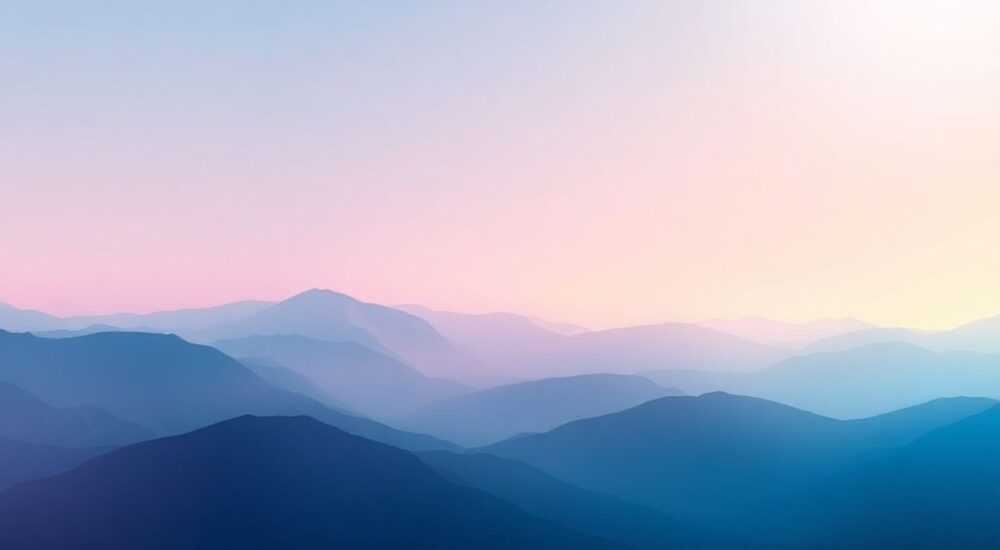
Создание полупрозрачного градиента в Photoshop — одна из ключевых техник для дизайнеров, работающих с веб-интерфейсами, обложками, постерами и цифровым искусством. Такой эффект позволяет плавно соединить элементы композиции, добавить глубину или акцентировать внимание на определённой части изображения, не перекрывая полностью нижележащие слои. Техника сочетает контроль прозрачности и цветовой переход, что делает её универсальной и мощной.
Чтобы сделать полупрозрачный градиент в Photoshop, используйте инструмент «Градиент» (G) с режимом наложения, поддерживающим прозрачность, например, «Нормальный» или «Мягкий свет», и создайте его на отдельном слое. Ключевой шаг — корректировка непрозрачности самого слоя или использование маски, чтобы контролировать видимость перехода.
Содержание статьи:
- Основы градиентов в Photoshop: что нужно знать
- Типы градиентов и их применение
- Пошаговое создание полупрозрачного градиента
- Как создать градиент с несколькими уровнями прозрачности
- Режимы наложения и их влияние на прозрачность
- Когда менять режим, а когда — непрозрачность?
- Использование масок для тонкой настройки
- Градиентная маска: альтернативный подход
- Практические примеры применения
- 1. Веб-дизайн: фоновые переходы
- 2. Фотообработка: коррекция освещения
- 3. Брендинг: логотипы и иконки
- Частые ошибки и как их избежать
- Ошибка 1: Градиент выглядит «ступенчатым»
- Ошибка 2: Прозрачность не работает
- Ошибка 3: Градиент «перебивает» изображение
- Ошибка 4: Невозможно редактировать градиент после применения
- Экспертное мнение
- Вопросы и ответы
- Заключение
Основы градиентов в Photoshop: что нужно знать
Градиент в графическом редакторе — это плавный переход между двумя или более цветами. В Photoshop он реализован через специальный инструмент, позволяющий задавать начальную и конечную точку, тип перехода (линейный, радиальный, угловой, зеркальный, ромбовидный) и управлять цветовыми остановками. Однако при работе с полупрозрачностью важно понимать, что сам по себе градиент не может быть «прозрачным» до тех пор, пока один из его цветов не будет содержать альфа-канал.
Прозрачность в градиенте достигается либо за счёт использования цвета с нулевой непрозрачностью (например, белый с 0% opacity), либо путём наложения градиента на отдельный слой с регулировкой его общей непрозрачности. Это даёт большую гибкость: вы можете изменять интенсивность эффекта без пересоздания градиента.
Photoshop хранит градиенты в виде предустановленных наборов, но вы можете создавать собственные. Для полупрозрачных переходов рекомендуется использовать пользовательские градиенты, где одна из остановок — полностью прозрачный цвет. Например, чёрный → прозрачный создаёт эффект затемнения с плавным исчезновением.
Полезно знать: Прозрачность в градиенте работает только при наличии альфа-канала. Убедитесь, что ваш документ имеет 8-битный или 16-битный режим цветности с поддержкой прозрачности (например, RGB с каналом прозрачности).
Типы градиентов и их применение
- Линейный — самый распространённый тип. Переход происходит по прямой линии. Идеален для фона, затенения краёв или создания эффекта света.
- Радиальный — расходится от центральной точки. Часто используется для имитации бликов, свечения или локального освещения.
- Угловой — вращается вокруг центра. Подходит для абстрактных композиций и текстур.
- Зеркальный — симметричный линейный градиент. Полезен при создании отражений.
- Ромбовидный — формирует ромбовидный переход. Редко используется, но может быть эффективен в паттернах.
Выбор типа зависит от задачи. Для полупрозрачных эффектов чаще всего выбирают линейный или радиальный, так как они обеспечивают естественное распределение прозрачности.
Пошаговое создание полупрозрачного градиента
Чтобы добиться качественного полупрозрачного градиента, следуйте простому алгоритму. Этот метод работает во всех актуальных версиях Photoshop, включая 2025–2026 годы.
- Откройте изображение или создайте новый документ с прозрачным фоном (File → New → установите Transparent в Background Contents).
- Создайте новый пустой слой (Layer → New → Layer). Это позволит вам редактировать градиент независимо от других элементов.
- Выберите инструмент «Градиент» (G) на панели инструментов.
- В верхней панели настроек кликните по образцу градиента, чтобы открыть редактор Gradient Editor.
- В редакторе выберите предустановку, например, Foreground to Transparent, или создайте свою: установите первую остановку — нужный цвет, вторую — прозрачный (Opacity = 0%) в нижнем правом углу.
- На холсте зажмите левую кнопку мыши и протяните линию — от начала до конца перехода. Длина и направление линии определят угол и растянутость градиента.
- При необходимости скорректируйте непрозрачность слоя в панели Layers, передвинув ползунок Opacity.
«Всегда создавайте градиент на отдельном слое. Это даёт возможность в любой момент изменить его положение, непрозрачность или режим наложения без потери качества оригинала.» — Анна Ковалёва, UX-дизайнер, 12 лет в Adobe Photoshop
Как создать градиент с несколькими уровнями прозрачности
Если вам нужен более сложный переход — например, цвет → полупрозрачный → другой цвет — используйте несколько остановок в Gradient Editor. Добавьте третью остановку, установите для неё нужный цвет и значение Opacity (например, 50%). Перемещайте остановки по шкале, чтобы точно настроить позицию перехода.
Режимы наложения и их влияние на прозрачность
Режим наложения (Blending Mode) — мощный инструмент, который меняет способ взаимодействия слоя с тем, что находится под ним. При работе с полупрозрачными градиентами выбор режима может кардинально изменить результат.
Режим наложения |
Эффект |
Когда использовать |
|---|---|---|
Нормальный |
Градиент накладывается как есть, прозрачность сохраняется |
Для стандартных переходов, когда нужен контроль через Opacity |
Мягкий свет |
Усиливает контраст, сохраняя полупрозрачность |
Для акцентирования деталей на фото |
Затемнение основы |
Темные участки градиента усиливают тени |
Для создания объёма |
Осветление основы |
Светлые участки «выбеливают» фон |
Для эффекта свечения |
Перекрытие |
Сочетает осветление и затемнение, усиливает контраст |
Для драматичных переходов |
Полезно знать: Режим «Нормальный» — базовый выбор для полупрозрачных градиентов. Остальные режимы стоит применять, если вы хотите достичь специфического визуального эффекта, например, имитацию света или тени.
Когда менять режим, а когда — непрозрачность?
Если вы хотите просто «приглушить» градиент, достаточно снизить Opacity слоя. Если же нужно изменить характер взаимодействия с фоном (например, сделать так, чтобы градиент не закрашивал, а подсвечивал), тогда экспериментируйте с режимами наложения. Важно: режимы наложения работают только при наличии подложенного изображения — на прозрачном фоне их эффект будет минимальным.
Использование масок для тонкой настройки
Маски слоя — один из самых гибких способов управления прозрачностью. Они позволяют скрывать части градиента без удаления пикселей, что особенно полезно при итеративной работе.
Чтобы применить маску:
- Выделите слой с градиентом.
- Нажмите на иконку «Add layer mask» внизу панели Layers.
- Выберите инструмент «Кисть» (B), установите мягкую кисть (Soft Round), цвет — чёрный.
- Рисуйте по маске: чёрный цвет скрывает, белый — восстанавливает участки градиента.
Теперь представьте, что вы хотите, чтобы градиент был виден только в центре изображения, а к краям плавно исчезал. Нарисуйте градиент по всей области, затем возьмите крупную мягкую кисть с низкой непрозрачностью (20–30%) и аккуратно «сотрите» края маски. Эффект будет выглядеть естественнее, чем при использовании одного лишь инструмента Gradient.
Градиентная маска: альтернативный подход
Можно применить градиент прямо к маске. После добавления маски выберите её (кликните по миниатюре маски) и проведите инструментом Gradient по холсту. Получится плавное скрытие слоя — идеально для переходов между изображениями или наложения текстур.
«Градиент на маске — это секрет профессионалов. Он позволяет создавать эффекты вроде «размытого края» или «постепенного появления», не трогая сам слой.» — Дмитрий Петров, арт-директор студии VisualFlow
Практические примеры применения
Полупрозрачные градиенты находят применение в разных сферах дизайна. Рассмотрим три типовых случая.
1. Веб-дизайн: фоновые переходы
В современных интерфейсах часто используются мягкие градиенты на фоне. Например, линейный переход от #000000 (чёрный) к прозрачному в нижней части экрана помогает разместить белый текст поверх изображения, не теряя читаемости. Создаётся на отдельном слое поверх фото, Opacity — 60–70%, режим — Нормальный.
2. Фотообработка: коррекция освещения
Если на фотографии слишком яркий край, можно создать радиальный градиент от прозрачного к тёмному и наложить его с режимом «Затемнение основы». Это плавно затемнит пересвеченные участки, сохранив детали.
3. Брендинг: логотипы и иконки
Для создания эффекта «металлик» или «неон» используют градиенты с прозрачностью и режимом «Перекрытие». Например, белый → прозрачный градиент на чёрном фоне с Opacity 40% и режимом «Мягкий свет» создаёт ощущение свечения.
Полезно знать: Сохраняйте PSD-файл с отдельными слоями. Это позволит клиенту или коллеге в будущем внести правки без пересоздания макета.
Частые ошибки и как их избежать
Даже опытные пользователи допускают типичные просчёты при работе с градиентами.
Ошибка 1: Градиент выглядит «ступенчатым»
Это происходит при низком разрешении или при использовании сильного сжатия. Решение: работайте в высоком разрешении (300 ppi), избегайте растягивания маленького градиента на большую площадь.
Ошибка 2: Прозрачность не работает
Проверьте, есть ли у слоя альфа-канал. Если вы работаете в режиме CMYK без альфа-канала, прозрачность недоступна. Переключитесь в RGB (Image → Mode → RGB Color).
Ошибка 3: Градиент «перебивает» изображение
Слишком высокая непрозрачность или агрессивный режим наложения. Снизьте Opacity до 30–50% или смените режим на «Мягкий свет» вместо «Перекрытие».
Ошибка 4: Невозможно редактировать градиент после применения
Если вы «заморозили» градиент (растрировали), его нельзя изменить. Чтобы избежать этого, всегда работайте на отдельном слое и не объединяйте слои преждевременно.
Ошибки |
Причина |
Решение |
|---|---|---|
Ступенчатый переход |
Низкое качество растрирования |
Увеличьте разрешение, используйте 16-битный режим |
Нет прозрачности |
Отсутствие альфа-канала |
Проверьте режим цветности и наличие прозрачного слоя |
Градиент не редактируется |
Слой растрирован или объединён |
Работайте с отдельными слоями и векторными формами |
Экспертное мнение
«Сегодня, в 2026 году, полупрозрачные градиенты стали стандартом в UI/UX-дизайне. Они не просто красивы — они функциональны. Правильно построенный градиент направляет взгляд пользователя, помогает воспринимать иерархию информации. Главное — не переборщить. Достаточно 10–20% непрозрачности, чтобы создать эффект, не перегружая интерфейс.» — Елена Миронова, старший продукт-дизайнер в компании WebVision, 9 лет опыта в Figma и Photoshop
Она также отмечает, что многие дизайнеры начинают с Figma, но возвращаются к Photoshop для финальной доработки изображений. «Photoshop до сих пор предлагает лучший контроль над пикселями, особенно при работе с градиентами на реальных фото.»
Вопросы и ответы
Можно ли сделать градиент прозрачным не до конца, а с 50% непрозрачности?
Да, в Gradient Editor установите для конечной остановки значение Opacity = 50%. Это создаст плавный переход от цвета к полупрозрачному состоянию.
Почему мой градиент стал серым при экспорте в JPG?
Формат JPG не поддерживает прозрачность. Вместо этого используйте PNG-24 при экспорте (File → Export → Save for Web (Legacy)), чтобы сохранить альфа-канал.
Как сохранить свой градиент для повторного использования?
После настройки в Gradient Editor нажмите «New» и сохраните как пользовательский градиент. Он появится в списке Presets и будет доступен в будущем.
Можно ли анимировать градиент в Photoshop?
Да, через Timeline (Окно → Timeline). Вы можете анимировать положение градиента на слое или изменять Opacity по времени. Однако для полноценной анимации лучше использовать After Effects.
Подойдёт ли такой градиент для печати?
Если вы работаете в CMYK, прозрачность недоступна. Вместо этого используйте градиент с белым цветом (который на печати будет фоном бумаги). Убедитесь, что заказчик понимает, что «прозрачность» в печати — это отсутствие краски.
Заключение
Создание полупрозрачного градиента в Photoshop — это не просто техническая операция, а важный инструмент визуальной коммуникации. Он позволяет управлять вниманием, создавать глубину и гармонично интегрировать элементы дизайна. Ключ к успеху — понимание принципов работы с альфа-каналом, режимами наложения и слоями.
Главное — не бояться экспериментировать. Начните с простого линейного перехода от цвета к прозрачному, затем попробуйте радиальный градиент с маской или измените режим наложения. Со временем вы разработаете собственный стиль и сможете быстро применять эти приёмы в проектах любой сложности.
- Всегда создавайте градиент на отдельном слое для гибкости редактирования.
- Используйте Gradient Editor для настройки прозрачности отдельных остановок.
- Применяйте маски для плавного скрытия частей градиента без потери данных.
- Выбирайте режим наложения в зависимости от задачи: «Нормальный» для контроля, «Мягкий свет» для акцента.
- Экспортируйте с прозрачностью в PNG, а не в JPG, чтобы сохранить эффект.
⚠️ Дисклеймер — нажмите, чтобы развернуть
Материалы, опубликованные в разделе «Блог» на сайте RU DESIGN SHOP (rudesignshop.ru), носят исключительно информационный и ознакомительный характер и не являются руководством к действию, финансовой рекомендацией, медицинской услугой, ветеринарным назначением либо рекламой товаров и услуг, включая азартные игры. Публикации не содержат призывов к участию в азартных играх и не направлены на продвижение соответствующих операторов.
Безопасность применения товаров и веществ: при использовании строительных материалов, бытовой химии, пестицидов и агрохимикатов необходимо строго следовать инструкциям производителя и действующему законодательству Российской Федерации, включая Федеральный закон РФ от 19.07.1997 № 109-ФЗ «О безопасном обращении с пестицидами и агрохимикатами».
Упоминание товарных знаков, брендов и организаций носит исключительно информационный характер и не означает наличие партнёрских отношений или одобрения со стороны правообладателей.
Материалы, содержащие сведения о медицинских, ветеринарных или косметических средствах, представлены в справочных целях и не являются медицинской консультацией или назначением. Перед применением рекомендуется обратиться к врачу, ветеринарному специалисту или иному сертифицированному профессионалу.
Возрастные ограничения: материалы, содержащие сведения о продукции категории 18+, включая алкоголь или азартные игры, предназначены исключительно для совершеннолетней аудитории и публикуются в информационных целях.
Правовая ответственность: решения, принятые на основе опубликованной информации, пользователь принимает самостоятельно и на свой риск; редакция и авторы несут ответственность в пределах, установленных законодательством Российской Федерации.
Редакция не допускает публикаций, содержащих пропаганду экстремизма, терроризма, наркотических средств или суицида; подобные материалы подлежат немедленному удалению.
Упоминание организаций с ограниченным статусом: компания Meta Platforms Inc. (социальные сети Facebook и Instagram) признана экстремистской организацией решением суда РФ, её деятельность запрещена на территории Российской Федерации; любые упоминания приводятся исключительно в информационных целях.
Авторские права и источники: информация собирается из открытых источников; её актуальность указывается на дату публикации и может изменяться.
Изображения и иллюстрации используются на условиях, разрешённых правообладателями. При возникновении претензий редакция готова оперативно рассмотреть обращение и внести необходимые изменения.
Персональные данные и cookies: сайт использует cookies и обрабатывает персональные данные пользователей в соответствии с Федеральным законом № 152-ФЗ «О персональных данных» и Политикой конфиденциальности RU DESIGN SHOP.
Мнения авторов могут не совпадать с позицией государственных органов или коммерческих организаций, упомянутых в материалах.
РЕКОМЕНДУЕМ
Товары от российских производителей



