Скидка 5% на первый заказ — RDS5




Как сделать полый объект в blender
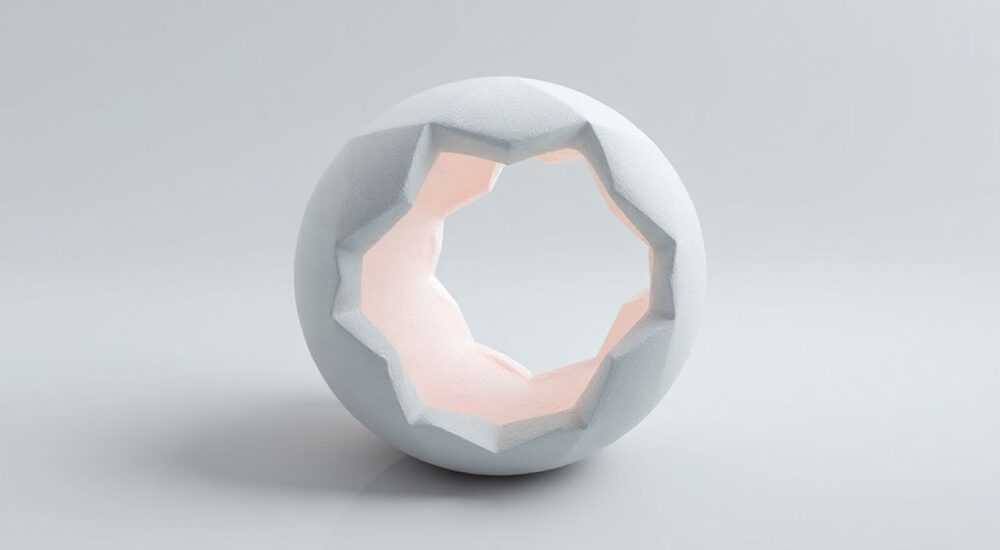
Создание полых объектов в Blender — важный навык для 3D-моделирования, особенно при работе с анимацией, печатью на 3D-принтере или визуализацией сложных конструкций. Полый объект позволяет сэкономить ресурсы при рендеринге, уменьшить вес модели и имитировать реальные физические свойства, такие как толщина стенок. В отличие от сплошной геометрии, полая модель имеет внутреннюю пустоту, что критично для точного воспроизведения изделий из металла, пластика или стекла. Существует несколько способов добиться этого эффекта — от простого применения модификаторов до ручного редактирования сетки.
Чтобы сделать полый объект в Blender, проще всего использовать модификатор Solidify. Он автоматически добавляет толщину к поверхности меша, создавая реалистичную полость. Главное — правильно настроить параметры и проверить нормали.
Содержание статьи:
- Метод 1: Использование модификатора Solidify (Рекомендуемый)
- Пошаговая инструкция
- Ключевые параметры Solidify
- Метод 2: Ручное создание полости
- Шаги ручного полого формирования
- Метод 3: Boolean + Разность объектов
- Как выполнить Boolean-утолщение
- Преимущества и недостатки Boolean
- Типичные ошибки и как их избежать
- Ошибка 1: Неправильные нормали
- Ошибка 2: Дыры в меше
- Ошибка 3: Пересечение геометрии
- Ошибка 4: Слишком малая толщина
- Ошибка 5: Неупрощённая геометрия
- Экспертное мнение
- Вопросы и ответы
- Заключение
Метод 1: Использование модификатора Solidify (Рекомендуемый)
Наиболее эффективный и универсальный способ создания полого объекта — применение модификатора Solidify (Утолщение). Он идеально подходит как для начинающих, так и для профессионалов, поскольку работает быстро, не разрушает исходную геометрию и легко настраивается.
Представьте, что вы лепите стенки из теста вокруг формы. Solidify делает то же самое — он «надувает» вашу модель, оставляя внутри пустое пространство. Это особенно полезно при моделировании сосудов, корпусов устройств или архитектурных элементов.
Пошаговая инструкция
- Выберите объект в режиме Object Mode.
- Перейдите на вкладку Modifiers (на панели справа, значок шестерёнки).
- Нажмите Add Modifier → выберите Solidify.
- Задайте значение в поле Thickness (например, 0.1). Отрицательное значение создаст полость внутрь, положительное — наружу.
- Убедитесь, что включена опция Even Thickness для равномерного распределения толщины.
- Опционально: активируйте Flip Normals, если внутренняя поверхность направлена не туда.
- Примените модификатор через кнопку Apply, если дальнейшие изменения не требуются.
Полезно знать: Перед применением Solidify убедитесь, что у модели нет дыр. Даже маленькое отверстие может привести к непредсказуемой геометрии.
Ключевые параметры Solidify
Параметр |
Описание |
Рекомендация |
|---|---|---|
Thickness |
Толщина стенок. Определяет, насколько «глубоко» будет утолщение. |
Для 3D-печати — от 0.8 мм. Для визуализации — зависит от масштаба. |
Offset |
Направление утолщения: -1 (внутрь), 0 (равномерно), +1 (наружу). |
Используйте -1 для создания полости без увеличения внешнего размера. |
Solidify Mode |
Режим обработки: Boundary (по границам) или Complex (с учётом пересечений). |
Complex — для сложных форм, например, переплетённых линий. |
Crease Edges |
Добавляет складки по рёбрам для совместимости с Subdivision Surface. |
Активируйте, если используете сглаживание после утолщения. |
«Solidify — это ваш первый выбор при создании полых объектов. Он быстр, предсказуем и отлично интегрируется в производственный цикл.» — Алексей Миронов, 3D-архитектор, 12 лет опыта в Blender
Метод 2: Ручное создание полости
Иногда автоматические методы не подходят — например, когда нужно задать сложную форму внутренней полости или контролировать каждый аспект геометрии. Тогда приходится действовать вручную, дублируя и масштабируя меш.
Этот способ даёт максимальный контроль, но требует времени и внимания к деталям. Он особенно актуален при создании уникальных дизайнерских решений, где стандартные алгоритмы могут «перегнуть» форму.
Шаги ручного полого формирования
- Перейдите в режим редактирования (Edit Mode).
- Выделите всю геометрию (A), затем дублируйте её (Shift+D).
- Нажмите S, затем введите число меньше 1 (например, 0.95), чтобы масштабировать копию внутрь.
- Удалите лишние грани — например, верхнюю или нижнюю, чтобы создать отверстие.
- Объедините две сетки в один объект (Ctrl+J) и удалите дублирующиеся вершины (M → By Distance).
- Проверьте целостность меша: используйте Mesh > Clean Up > Split Non-Manifold.
Полезно знать: При ручном масштабировании следите за направлением нормалей. Внутренняя поверхность должна быть обращена внутрь, иначе освещение будет работать некорректно.
Этот метод хорошо работает с симметричными объектами, такими как чашки, колонны или футляры. Однако для сложных органических форм он может оказаться слишком трудоёмким.
Метод 3: Boolean + Разность объектов
Ещё один мощный подход — использование булевых операций. Здесь вы создаёте два объекта: внешний (основной) и внутренний (вычитаемый), а затем применяете операцию Difference (разность).
Представьте, что вы вырезаете сердцевину из яблока с помощью меньшего яблока. Именно это и делает Boolean — он «вычитает» одну форму из другой, оставляя полую оболочку.
Как выполнить Boolean-утолщение
- Создайте основной объект (например, куб).
- Дублируйте его (Shift+D), уменьшите копию (S + 0.9).
- Примените масштаб к обоим объектам (Ctrl+A → Scale).
- Выделите внешний объект, добавьте модификатор Boolean.
- Выберите операцию Difference, в поле Object укажите внутренний (меньший) объект.
- Примените модификатор.
«Boolean даёт точный контроль над формой полости. Но будьте осторожны — он чувствителен к пересечениям и может вызвать артефакты.» — Дмитрий Костин, технический художник, студия Voxel3D
Преимущества и недостатки Boolean
- + Возможность создания несимметричных или ассиметричных полостей.
- + Подходит для комбинированных форм (например, корпус с внутренними перегородками).
- – Может привести к «грязной» геометрии, особенно при сложных пересечениях.
- – Требует аккуратного управления нормалями и масштабами.
Полезно знать: Всегда применяйте масштаб (Ctrl+A → Scale) перед использованием Boolean. Неприменённый масштаб — одна из самых частых причин сбоев.
Типичные ошибки и как их избежать
Даже опытные пользователи сталкиваются с проблемами при создании полых объектов. Знание этих «подводных камней» поможет вам сэкономить часы работы.
Ошибка 1: Неправильные нормали
Если внутренняя поверхность направлена наружу, освещение будет работать странно, а 3D-печать может завершиться ошибкой. Всегда проверяйте нормали: в Edit Mode включите отображение стрелок (Overlay → Face Orientation). Синее — наружу, красное — внутрь.
Ошибка 2: Дыры в меше
Отсутствие крышки или случайно удалённая грань приведёт к тому, что полость «протекает». Используйте плагин 3D Print Toolbox, чтобы проверить герметичность модели. Он покажет все не-manifold рёбра.
Ошибка 3: Пересечение геометрии
Особенно актуально для Boolean. Если внутренний объект выходит за границы внешнего, результат может быть непредсказуемым. Убедитесь, что вычитаемый объект полностью находится внутри.
Ошибка 4: Слишком малая толщина
При экспорте на 3D-печать стенки менее 0.6 мм могут не поддерживаться принтером. Проверяйте минимальные требования оборудования. Например, большинство FDM-принтеров требуют минимум 0.8 мм.
Ошибка 5: Неупрощённая геометрия
После применения Solidify или Boolean может образоваться избыточное количество вершин. Используйте Merge by Distance и Decimate Modifier для оптимизации.
Полезно знать: После создания полой модели сохраните копию с применёнными модификаторами и оригинальную — с неприменёнными. Это даст вам гибкость при правке.
Экспертное мнение
«Когда я моделирую промышленные изделия, я всегда начинаю с Solidify. Он экономит время и даёт предсказуемый результат. Но для прототипирования я сочетаю его с Boolean — например, чтобы добавить внутренние крепления. Главное — не забывать проверять manifold-состояние модели перед финализацией.» — Елена Фёдорова, инженер-конструктор, специалист по 3D-печати
«Я рекомендую новичкам избегать ручного метода, пока они не освоят базовые принципы. Лучше потратить 10 минут на настройку Solidify, чем час на исправление ошибок вручную.» — Артём Лебедев, преподаватель 3D-графики, школа DigitalCraft
Вопросы и ответы
Можно ли сделать полый объект без модификаторов?
Да, можно. Вы можете дублировать и масштабировать сетку вручную, как описано в методе 2. Это даёт полный контроль, но требует больше времени и внимания к деталям.
Почему после применения Solidify модель выглядит странно?
Скорее всего, проблема в нормалях. Проверьте, направлены ли они правильно. Также убедитесь, что у объекта нет дыр — даже одна открытая грань может исказить результат.
Подходит ли полый объект для 3D-печати?
Да, при условии, что толщина стенок соответствует возможностям принтера. Большинство настольных FDM-принтеров требуют минимум 0.8 мм. Также модель должна быть водонепроницаемой (manifold).
Как проверить, что объект действительно полый?
Перейдите в режим Wireframe (Z → Wireframe) и вращайте модель. Вы должны видеть двойные стенки. Также можно временно удалить одну грань и заглянуть внутрь.
Можно ли анимировать полый объект?
Абсолютно. Полые объекты анимируются так же, как и сплошные. Однако при использовании модификаторов (например, Solidify) важно следить за порядком стека, чтобы деформации применялись корректно.
Заключение
Создание полого объекта в Blender — это не просто техническая операция, а важный этап в достижении реалистичности и функциональности 3D-модели. Независимо от того, работаете ли вы над архитектурной визуализацией, промышленным дизайном или подготовкой к 3D-печати, умение управлять толщиной стенок и внутренней структурой модели критически важно.
Главное — выбрать подходящий метод. Для большинства задач идеально подходит модификатор Solidify. Он быстр, надёжен и легко настраивается. Ручные методы и Boolean нужны в особых случаях, когда требуется высокая степень контроля. В любом случае, проверяйте нормали, герметичность и толщину стенок — это залог успешного результата.
- Используйте Solidify для быстрого и качественного утолщения.
- Всегда проверяйте направление нормалей и целостность меша.
- Применяйте масштаб перед использованием Boolean.
- Контролируйте толщину стенок, особенно при 3D-печати.
- Сохраняйте оригиналы с неприменёнными модификаторами для лёгкой правки.
⚠️ Дисклеймер — нажмите, чтобы развернуть
Материалы, опубликованные в разделе «Блог» на сайте RU DESIGN SHOP (rudesignshop.ru), носят исключительно информационный и ознакомительный характер и не являются руководством к действию, финансовой рекомендацией, медицинской услугой, ветеринарным назначением либо рекламой товаров и услуг, включая азартные игры. Публикации не содержат призывов к участию в азартных играх и не направлены на продвижение соответствующих операторов.
Безопасность применения товаров и веществ: при использовании строительных материалов, бытовой химии, пестицидов и агрохимикатов необходимо строго следовать инструкциям производителя и действующему законодательству Российской Федерации, включая Федеральный закон РФ от 19.07.1997 № 109-ФЗ «О безопасном обращении с пестицидами и агрохимикатами».
Упоминание товарных знаков, брендов и организаций носит исключительно информационный характер и не означает наличие партнёрских отношений или одобрения со стороны правообладателей.
Материалы, содержащие сведения о медицинских, ветеринарных или косметических средствах, представлены в справочных целях и не являются медицинской консультацией или назначением. Перед применением рекомендуется обратиться к врачу, ветеринарному специалисту или иному сертифицированному профессионалу.
Возрастные ограничения: материалы, содержащие сведения о продукции категории 18+, включая алкоголь или азартные игры, предназначены исключительно для совершеннолетней аудитории и публикуются в информационных целях.
Правовая ответственность: решения, принятые на основе опубликованной информации, пользователь принимает самостоятельно и на свой риск; редакция и авторы несут ответственность в пределах, установленных законодательством Российской Федерации.
Редакция не допускает публикаций, содержащих пропаганду экстремизма, терроризма, наркотических средств или суицида; подобные материалы подлежат немедленному удалению.
Упоминание организаций с ограниченным статусом: компания Meta Platforms Inc. (социальные сети Facebook и Instagram) признана экстремистской организацией решением суда РФ, её деятельность запрещена на территории Российской Федерации; любые упоминания приводятся исключительно в информационных целях.
Авторские права и источники: информация собирается из открытых источников; её актуальность указывается на дату публикации и может изменяться.
Изображения и иллюстрации используются на условиях, разрешённых правообладателями. При возникновении претензий редакция готова оперативно рассмотреть обращение и внести необходимые изменения.
Персональные данные и cookies: сайт использует cookies и обрабатывает персональные данные пользователей в соответствии с Федеральным законом № 152-ФЗ «О персональных данных» и Политикой конфиденциальности RU DESIGN SHOP.
Мнения авторов могут не совпадать с позицией государственных органов или коммерческих организаций, упомянутых в материалах.
РЕКОМЕНДУЕМ
Товары от российских производителей


