Скидка 5% на первый заказ — RDS5




Как сделать портрет из фотографии в фотошопе
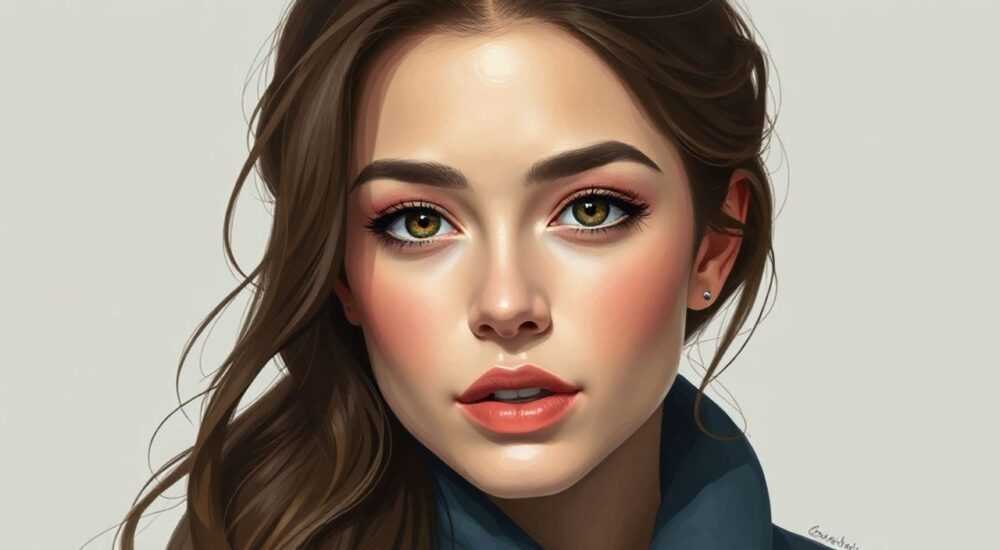
Превращение фотографии в художественный портрет — это один из самых востребованных навыков в цифровой обработке изображений. Многие фотографы, дизайнеры и даже любители хотят научиться превращать обычные снимки в картины, напоминающие работы кисти мастера. Adobe Photoshop предлагает широкий набор инструментов для достижения этого эффекта: от базовой ретуши до сложных техник смешивания слоёв, использования фильтров и кистей. Главное — понимать последовательность действий, выбирать подходящую стилизацию и не переусердствовать с эффектами.
Чтобы сделать портрет из фотографии в Photoshop, начните с дублирования фонового слоя, примените фильтры размытия и текстуры, а затем используйте маски и кисти для точной проработки деталей. Ключ — в балансе между реалистичностью и художественной стилизацией.
Содержание статьи:
- Подготовка к работе: что нужно знать перед началом
- Основные инструменты Фотошоп для создания портрета
- Пошагам создаём портрет из фотографии
- Техники стилизации и эффекты
- 1. Эффект масляной живописи
- 2. Акварельный стиль
- 3. Карандашный набросок
- 4. Современный минимализм
- Частые ошибки и как их избежать
- Экспертное мнение
- Вопросы и ответы
- Заключение
Подготовка к работе: что нужно знать перед началом
Перед тем как приступить к созданию художественного портрета, важно правильно подготовить рабочее пространство и исходное изображение. Выбор фотографии играет ключевую роль: лучше всего подходят чёткие, хорошо освещённые снимки с высоким разрешением. Желательно, чтобы лицо было сфокусировано, без пересветов и сильных теней. Идеальный вариант — портрет на нейтральном фоне, где внимание сосредоточено на чертах лица.
Разрешение изображения должно быть не менее 300 dpi, особенно если вы планируете печать результата. Это обеспечит чёткость при увеличении и сохранит детализацию после применения фильтров. Также рекомендуется работать в цветовом профиле sRGB или Adobe RGB, в зависимости от цели использования (веб или печать).
Не забывайте о резервной копии. Перед началом редактирования всегда дублируйте файл. Это позволит вернуться к исходнику, если результат окажется неудовлетворительным. В Photoshop удобно использовать систему слоёв: каждый этап обработки должен находиться на отдельном слое с понятным названием.
Полезно знать: Работайте в режиме PSD — это сохранит все слои и маски, позволяя в любой момент внести правки.
Основные инструменты Фотошоп для создания портрета
Photoshop предоставляет десятки инструментов, но для создания художественного портрета из фотографии достаточно освоить базовый набор. Эти инструменты станут основой вашей ежедневной практики.
- Кисть (Brush Tool) — главный инструмент для имитации мазков кисти. Настройте жёсткость, прозрачность и текстуру, чтобы добиться эффекта акварели, масла или карандаша.
- Маски слоёв (Layer Masks) позволяют скрывать или открывать части изображения без потери пикселей. Это необходимо при мягком наложении эффектов.
- Фильтр «Найти края» (Filter → Stylize → Find Edges) помогает выделить контуры лица, что полезно при создании графического портрета.
- Фильтр «Размытие по Гауссу» (Gaussian Blur) используется для сглаживания кожи и создания эффекта живописи.
- Слои смешивания (Blending Modes) — например, Multiply, Overlay, Soft Light — добавляют глубину и текстуру.
- Инструмент «Осветление/Затемнение» (Dodge and Burn Tools) позволяет вручную корректировать светотень, как это делает художник.
Для продвинутой обработки также полезны:
- Camera Raw Filter — для цветокоррекции и повышения детализации;
- Noise Filter — добавление зерна для имитации бумаги или холста;
- Smart Objects — защита изображения от потери качества при масштабировании.
«Начинайте с простых комбинаций: размытие + маска + мягкая кисть. Именно этот триумвират лежит в основе 80% художественных эффектов.» — Анна Петрова, цифровой художник, 12 лет опыта
Пошагам создаём портрет из фотографии
Создание портрета в Photoshop — это процесс, который можно разбить на чёткие этапы. Следуя алгоритму, вы сможете добиться профессионального результата даже без художественного образования.
- Откройте изображение и дублируйте фоновый слой. Нажмите Ctrl+J (Cmd+J на Mac). Это ваш рабочий слой. Оригинал оставьте нетронутым.
- Примените размытие по Гауссу. Перейдите в Filter → Blur → Gaussian Blur. Установите радиус 3–5 пикселей. Цель — сгладить кожу, убрать шумы, но сохранить черты лица.
- Добавьте новый пустой слой сверху. Установите режим наложения на «Overlay» и отметьте галочку «Fill with Overlay-neutral color (50% gray)». Это создаст эффект повышения контраста.
- Используйте Dodge и Burn Tools. На новом слое мягкими движениями осветлите выступающие части лица (скулы, лоб), затемните впадины (внутренние уголки глаз, подбородок).
- Создайте текстуру холста. Добавьте слой с шумом (Filter → Noise → Add Noise), затем примените фильтр «Ослабленный шаблон» (Filter → Texture → Texturizer). Выберите тип «Холст», масштаб 100%, рельеф 3–4.
- Нарисуйте художественные мазки. Загрузите кисти для масляной живописи (например, Dry Brush или Oil Paint Brushes). Работайте на отдельном слое, выбирая цвета прямо с изображения (Alt+клик).
- Скорректируйте цвет. Добавьте корректирующий слой Hue/Saturation или Gradient Map. Снизьте насыщенность на 10–15%, чтобы изображение выглядело более «картинно».
- Объедините эффекты с помощью масок. Примените слоевые маски ко всем эффектам, чтобы плавно вводить их в изображение. Избегайте резких переходов.
Полезно знать: Сохраняйте промежуточные версии проекта. Используйте функцию «Слои-состояния» (Layer Comps) для сравнения вариантов.
Техники стилизации и эффекты
Выбор стиля зависит от ваших целей: хотите ли вы получить реализм, импрессионизм, графический эскиз или абстракцию. Ниже — четыре популярные техники с примерами применения.
1. Эффект масляной живописи
Используется для создания картины, будто написанной маслом. Подходит для портретов в интерьере, подарков, арт-проектов.
Шаг |
Инструмент |
Настройки |
|---|---|---|
Размытие |
Gaussian Blur |
Radius 4 px |
Текстура |
Texturizer |
Type: Canvas, Scale: 100%, Relief: 4 |
Мазки |
Oil Paint Brush |
Opacity 60%, Flow 70% |
Цвет |
Gradient Map |
Black to Beige, Blending Mode: Soft Light, Opacity 30% |
2. Акварельный стиль
Лёгкий, воздушный эффект. Хорошо смотрится на женских и детских портретах.
- Примените фильтр «Вытягивание» (Filter → Artistic → Watercolor).
- Установите настройки: Brush Detail — 10, Shadow Intensity — 3, Texture — 1.
- Снизьте непрозрачность слоя до 70%, чтобы сохранить оригинальные черты.
- Добавьте белый фон с текстурой бумаги.
3. Карандашный набросок
Превращает фото в рисунок карандашом. Часто используется для резюме, аватарок, иконок.
- Создайте копию слоя, инвертируйте (Ctrl+I).
- Примените фильтр «Размытие по Гауссу» (радиус 3–5 px).
- Измените режим наложения на «Цветовое сопоставление» (Color Dodge).
- Если изображение слишком яркое, добавьте корректирующий слой Levels и сдвиньте средние тона.
4. Современный минимализм
Геометрические формы, плоские цвета, абстракция. Популярен в брендинге и соцсетях.
- Используйте инструмент «Пипетка» для выбора основных цветов лица.
- Создайте новые слои и закрасьте области (глаза, губы, волосы) сплошными цветами.
- Добавьте контуры с помощью Pen Tool и Stroke.
- Упростите детали, оставив только ключевые элементы.
«Минимализм работает на контрасте. Чем меньше деталей — тем сильнее воздействие.» — Дмитрий Лебедев, арт-директор студии «Формат»
Частые ошибки и как их избежать
Даже опытные пользователи Photoshop допускают типичные ошибки при создании художественных портретов. Вот основные из них и способы их устранения.
- Перегруженность эффектами. Чрезмерное размытие, шум, контраст и кистевые мазки приводят к потере узнаваемости. Решение: применяйте эффекты постепенно, проверяя результат на расстоянии 50 см от экрана.
- Неправильная работа со слоями. Объединение слоёв до завершения редактирования лишает возможности внесения правок. Решение: используйте группы слоёв (Ctrl+G) и называйте их (например, «Размытие», «Мазки», «Текстура»).
- Игнорирование масок. Прямое удаление частей изображения через Eraser снижает гибкость. Решение: всегда используйте Layer Mask — она даёт обратимый контроль.
- Плохая цветопередача. После обработки цвета могут выглядеть неестественно. Решение: регулярно проверяйте изображение в режиме 100% масштаба и используйте корректирующие слои вместо прямого изменения.
- Отсутствие композиционного замысла. Портрет должен «дышать». Решение: оставьте свободное пространство вокруг головы, следите за направлением взгляда.
Полезно знать: Проверяйте работу на разных устройствах — мониторе, планшете, телефоне. Цвета и контраст могут сильно отличаться.
Экспертное мнение
«Сегодня технологии шагнули вперёд: в Photoshop уже есть Neural Filters, которые автоматически превращают фото в портрет в стиле Ван Гога или Вермеера. Но машина не заменит художника. Главное — чувство меры и понимание, что вы хотите выразить.» — Елена Ковалёва, преподаватель цифрового искусства в Школе дизайна «Архэ», 15 лет опыта
Елена отмечает, что многие начинающие увлекаются автоматическими фильтрами, но забывают про ручную доработку. «Например, фильтр „Художественная живопись“ (Artistic Painting) может дать хороший старт, но без ручной проработки глаз, губ и волос результат будет казаться „плоским“. Я рекомендую использовать AI-фильтры как отправную точку, а не конечный результат.»
Она также советует практиковаться на классических портретах: «Возьмите работы Рембрандта, Сargentо, Кацushiши. Проанализируйте, как они работают со светом, тенями, текстурой. Перенесите эти принципы в Photoshop — и ваши цифровые портреты сразу станут глубже.»
Вопросы и ответы
Можно ли сделать портрет из фотографии на телефоне?
Да, существуют мобильные приложения (например, PicsArt, Adobe Photoshop Express), но они ограничены в функционале. Для полноценной работы рекомендуется использовать десктопную версию Photoshop. Там больше инструментов, слоёв и возможностей точной настройки.
Какие кисти лучше использовать для рисования портретов?
Популярны кисти: Dry Media Brushes, Real Oil Paint Brushes, Kyle’s Brushes (официальный пакет от Adobe). Их можно бесплатно скачать с сайта Adobe или на сторонних ресурсах. Важно, чтобы кисти поддерживали давление пера (если вы используете графический планшет).
Сколько времени занимает создание художественного портрета?
От 15 минут (с использованием автоматических фильтров) до нескольких часов (при ручной проработке). Профессионалы тратят 2–4 часа на один портрет высокого качества.
Нужен ли графический планшет?
Не обязателен, но крайне желателен. С мышью сложно передать естественные мазки. Планшет (например, Wacom Intuos или XP-Pen) значительно повышает качество и скорость работы.
Можно ли продавать такие портреты?
Да, если вы обработали фотографию с согласия модели. Без разрешения использование изображения третьего лица в коммерческих целях может нарушать права на публичность. Для безопасности используйте стоковые фото с модельными релизами.
Заключение
Превращение фотографии в художественный портрет в Photoshop — это сочетание технических навыков и творческого видения. Главное — не стремиться к идеальной автоматизации, а учиться чувствовать изображение, как это делает художник. Используйте мощь инструментов, но помните: за каждым великим цифровым портретом стоит человек, а не только фильтры.
Овладение этой техникой открывает двери в мир цифрового искусства, фриланса и персонализированных подарков. Начните с простого — размытие, маски, кисти — и постепенно добавляйте сложность. Практика, анализ работ мастеров и внимание к деталям сделают вас настоящим экспертом.
- Всегда работайте со слоями и масками — это основа гибкой ретуши.
- Используйте комбинацию фильтров и ручной проработки для натурального эффекта.
- Выбирайте стиль в зависимости от цели: реализм, минимализм, живопись.
- Избегайте перегруженности эффектами — важна гармония.
- Практикуйтесь на классических портретах, чтобы развить художественное чутьё.
⚠️ Дисклеймер — нажмите, чтобы развернуть
Материалы, опубликованные в разделе «Блог» на сайте RU DESIGN SHOP (rudesignshop.ru), носят исключительно информационный и ознакомительный характер и не являются руководством к действию, финансовой рекомендацией, медицинской услугой, ветеринарным назначением либо рекламой товаров и услуг, включая азартные игры. Публикации не содержат призывов к участию в азартных играх и не направлены на продвижение соответствующих операторов.
Безопасность применения товаров и веществ: при использовании строительных материалов, бытовой химии, пестицидов и агрохимикатов необходимо строго следовать инструкциям производителя и действующему законодательству Российской Федерации, включая Федеральный закон РФ от 19.07.1997 № 109-ФЗ «О безопасном обращении с пестицидами и агрохимикатами».
Упоминание товарных знаков, брендов и организаций носит исключительно информационный характер и не означает наличие партнёрских отношений или одобрения со стороны правообладателей.
Материалы, содержащие сведения о медицинских, ветеринарных или косметических средствах, представлены в справочных целях и не являются медицинской консультацией или назначением. Перед применением рекомендуется обратиться к врачу, ветеринарному специалисту или иному сертифицированному профессионалу.
Возрастные ограничения: материалы, содержащие сведения о продукции категории 18+, включая алкоголь или азартные игры, предназначены исключительно для совершеннолетней аудитории и публикуются в информационных целях.
Правовая ответственность: решения, принятые на основе опубликованной информации, пользователь принимает самостоятельно и на свой риск; редакция и авторы несут ответственность в пределах, установленных законодательством Российской Федерации.
Редакция не допускает публикаций, содержащих пропаганду экстремизма, терроризма, наркотических средств или суицида; подобные материалы подлежат немедленному удалению.
Упоминание организаций с ограниченным статусом: компания Meta Platforms Inc. (социальные сети Facebook и Instagram) признана экстремистской организацией решением суда РФ, её деятельность запрещена на территории Российской Федерации; любые упоминания приводятся исключительно в информационных целях.
Авторские права и источники: информация собирается из открытых источников; её актуальность указывается на дату публикации и может изменяться.
Изображения и иллюстрации используются на условиях, разрешённых правообладателями. При возникновении претензий редакция готова оперативно рассмотреть обращение и внести необходимые изменения.
Персональные данные и cookies: сайт использует cookies и обрабатывает персональные данные пользователей в соответствии с Федеральным законом № 152-ФЗ «О персональных данных» и Политикой конфиденциальности RU DESIGN SHOP.
Мнения авторов могут не совпадать с позицией государственных органов или коммерческих организаций, упомянутых в материалах.
РЕКОМЕНДУЕМ
Товары от российских производителей




