Скидка 5% на первый заказ — RDS5




Как сделать потолочный карниз 3d max
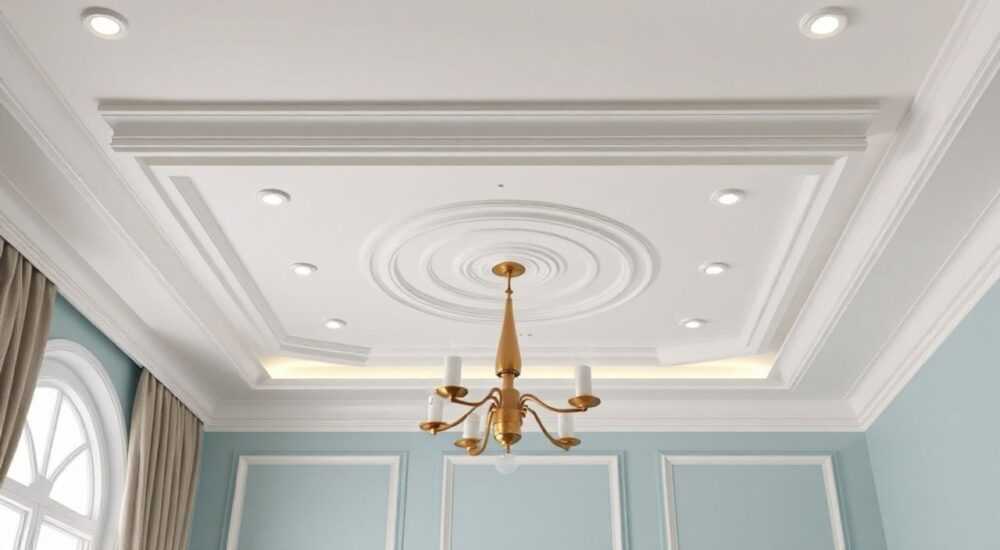
Создание потолочного карниза в 3ds Max — это важный этап моделирования интерьера, который требует внимания к деталям и понимания архитектурных форм. Карниз не только выполняет декоративную функцию, но и служит элементом стыковки стен и потолка, скрывая возможные дефекты отделки. В программе 3ds Max существует несколько способов его построения: от простого экструдирования профиля до сложного модифицированного сегмента с использованием булевых операций и сплайнов. Выбор метода зависит от стилистики помещения, сложности формы карниза и дальнейшего использования модели — например, для визуализации, рендера или передачи в BIM-системы.
Для создания потолочного карниза в 3ds Max оптимально использовать метод Loft (Выдавливание по траектории) с применением готового или созданного вручную профиля. Это обеспечивает высокую точность, гибкость при редактировании и совместимость с системами освещения и текстурирования.
Содержание статьи:
- Основные методы моделирования карниза
- Сравнение методов моделирования
- Создание профиля-сплайна
- Советы по построению профиля
- Применение Loft для формирования карниза
- Настройка параметров Loft
- Работа с модификаторами и деталями
- Типичные ошибки и как их избежать
- Текстурирование и материалы
- Настройка материала для разных типов карнизов
- Экспорт и совместимость
- Экспертное мнение
- Интервью с Анной Смирновой, главным 3D-художником архитектурной мастерской «Облик»
- Вопросы и ответы
- Заключение
Основные методы моделирования карниза
Потолочный карниз может быть прямым, фигурным, многоярусным или с орнаментом. В 3ds Max для его создания применяют несколько подходов. Наиболее распространённые — использование модификатора Loft, экструзия по контуру, а также создание через редактируемый полигональный объект. Каждый из этих методов имеет свои преимущества и ограничения.
Метод экструзии (Extrude) подходит для простых прямоугольных или линейных форм. Он быстр, но ограничен в возможности создания сложных профилей. Loft позволяет «натянуть» двумерный профиль вдоль заданной траектории, что идеально подходит для карнизов любой конфигурации — включая криволинейные и замкнутые периметры. Третий способ — ручное моделирование полигональной сетки — даёт максимальный контроль, но требует глубоких знаний и времени.
Выбор метода зависит от проектной документации. Если у вас есть чертёж сечения карниза, лучше начать с Loft. При отсутствии точных данных можно использовать стандартные библиотеки профилей или создать собственный на основе фотографий реальных аналогов.
Полезно знать: Перед началом работы убедитесь, что масштаб сцены выставлен корректно — желательно использовать метрическую систему (метры), чтобы избежать проблем при импорте в другие программы.
Сравнение методов моделирования
Метод |
Скорость |
Гибкость |
Точность |
Рекомендуется для |
|---|---|---|---|---|
Extrude |
Высокая |
Низкая |
Средняя |
Простые линейные карнизы |
Loft |
Средняя |
Высокая |
Высокая |
Фигурные и замкнутые карнизы |
Poly modelling |
Низкая |
Очень высокая |
Очень высокая |
Уникальные дизайнерские решения |
«Loft — мой основной инструмент при работе с карнизами. Он позволяет быстро адаптировать один и тот же профиль под разные комнаты, сохраняя единый стиль проекта.» — Алексей Миронов, 3D-визуализатор, 12 лет опыта
Создание профиля-сплайна
Первый шаг — построение двумерного профиля карниза. Откройте вкладку «Create» → «Shapes» и выберите инструмент «Line» или «Text» (если форма стандартная). Рисуйте профиль в виде замкнутого контура в окне «Front» или «Left». Начинайте от нижнего левого угла, двигаясь по часовой стрелке.
Используйте привязки (Snap) для точного позиционирования вершин. Включите «Angle Snap» и «Grid Snap», чтобы избежать искажений. После завершения контура преобразуйте объект в «Editable Spline». Это позволит добавить такие модификаторы, как Outline, Fillet или Chamfer для сглаживания углов или увеличения толщины линий.
Если у вас есть чертёж с размерами, наносите их непосредственно в видовом окне. Например, типичная высота потолочного карниза — от 50 до 150 мм, ширина — от 30 до 100 мм. Углы могут быть закруглены радиусом 5–15 мм. Эти параметры помогут вам контролировать пропорции.
Полезно знать: Сохраните профиль как отдельный файл или шаблон. Это ускорит работу в будущем — особенно если вы часто используете одни и те же архитектурные элементы.
Советы по построению профиля
- Делайте профиль чуть больше, чем нужно — потом можно обрезать с помощью модификатора Slice.
- Избегайте самопересекающихся линий — они вызывают ошибки при Loft.
- Используйте симметрию: постройте половину профиля, затем примените Mirror.
- Добавьте небольшое закругление на острых углах — это сделает рендер более реалистичным.
Применение Loft для формирования карниза
После создания профиля необходимо задать траекторию — путь, по которому он будет «выдавлен». Создайте сплайн в виде прямоугольника (Rectangle) в окне «Top», соответствующего периметру потолка. Убедитесь, что он точно повторяет форму комнаты. Преобразуйте его в «Editable Spline» и при необходимости отредактируйте углы.
Перейдите на вкладку «Create» → «Geometry» → «Compound» → «Loft». Нажмите «Get Shape» и выберите ранее созданный профиль. Затем нажмите «Get Path» и укажите траекторию. Объект мгновенно сформируется. Теперь карниз следует проверить на наличие артефактов — особенно в углах.
По умолчанию Loft может некорректно обрабатывать внутренние углы, создавая заломы или разрывы. Чтобы исправить это, откройте свиток «Path Parameters» и установите значение «Corner Threshold» около 45°. Также можно вручную добавить дополнительные точки на углах траектории для более плавного перехода.
«Всегда проверяйте Loft в режиме Smooth + Highlights — так легче заметить дефекты поверхности. Если видите «ступеньки» в углах, добавьте больше сегментов в траекторию.» — Дарья Ковалёва, архитектурный визуализатор, студия ArchFrame
Настройка параметров Loft
- Adaptivity — отключите, если нужна равномерная детализация.
- Optimize — включите для уменьшения количества полигонов.
- Scale и Twist — используйте, если требуется изменение формы по длине.
- Mapping — активируйте «Reset UVs», чтобы текстуры ложились правильно.
Работа с модификаторами и деталями
После базового построения карниза можно улучшить его внешний вид с помощью модификаторов. Примените «Edit Poly» к результату Loft — это даст доступ к вершинам, рёбрам и граням. С помощью инструмента «Connect» добавьте дополнительные петли вокруг углов для более чёткого отображения бликов при рендере.
Для имитации освещения внутри карниза создайте нишу — выделите верхнюю грань и используйте команду «Inset» с малым значением (1–2 см), затем «Extrude» внутрь. Это подготовит модель для установки скрытой LED-подсветки в будущем. Также можно добавить фаски или орнаменты с помощью Boolean, вычитая из карниза мелкие формы.
Если комната имеет арочные участки, убедитесь, что Loft корректно обрабатывает кривые. Иногда требуется увеличить количество сегментов в траектории — например, с 6 до 24 на каждый арочный сегмент. Это предотвратит «ломаные» линии на изгибах.
Полезно знать: Используйте модификатор TurboSmooth аккуратно — он может исказить форму карниза. Лучше применять его только после финальной проверки геометрии.
Типичные ошибки и как их избежать
- Карниз не совпадает с потолком по высоте. Проверьте координату Z профиля — она должна начинаться от уровня потолка.
- Разрывы в углах при Loft. Увеличьте количество сегментов в углах траектории или используйте отдельные сегменты для каждого участка стены.
- Неправильное направление нормалей. Примените «Normal» → «Flip» или используйте «Unify» для коррекции.
- Слишком высокая полигональность. Оптимизируйте модель с помощью ProOptimizer или удалите лишние сегменты в прямых участках.
Текстурирование и материалы
Качественная визуализация невозможна без правильного применения материалов. Для потолочного карниза чаще всего используются гипс, полиуретан, МДФ или дерево. В Material Editor создайте новый материал типа VRayMtl (если используете V-Ray) или Standard (для Scanline).
Задайте цвет — обычно белый или бежевый. Добавьте небольшой уровень глянца (Glossiness 0.7–0.85) и микрорельеф через карту Bump. Используйте монохромную текстуру с зернистостью или трещинками на уровне 10–15%. Это добавит реализма. Для полиуретановых карнизов можно применить карту Reflection с небольшим значением (30–40%).
Важно правильно наложить UV-развёртку. Loft автоматически создаёт UV-координаты, но часто они растянуты. В модификаторе Loft включите «Reset UVs» и установите параметр «Tiles» в разделе Mapping. Это обеспечит равномерное повторение текстуры по всей длине карниза.
«Не забывайте про масштаб текстур. Карта с кирпичом размером 25×7 см не подойдёт для карниза. Используйте реальные размеры — например, зернистость 2–3 мм для гипса.» — Игорь Петров, технический директор студии RenderLab
Настройка материала для разных типов карнизов
Тип карниза |
Цвет |
Glossiness |
Reflection |
Bump (сила) |
|---|---|---|---|---|
Гипсовый |
Белый (#FFFFFF) |
0.75 |
25% |
12% |
Полиуретановый |
Слоновая кость |
0.80 |
35% |
8% |
Деревянный |
Под дерево |
0.85 |
40% |
20% (текстура древесины) |
Экспорт и совместимость
Готовый карниз может потребоваться передать в другие программы — например, в Revit, SketchUp или Lumion. При экспорте в формат FBX или DWG важно сохранить структуру объекта и корректные нормали. Перед экспортом объедините все части карниза в один объект (Attach) и удалите скрытые полигоны.
Если карниз используется в BIM-проекте, рекомендуется сохранить его как составной объект с параметрами высоты, ширины и профиля. В 3ds Max это можно сделать через параметрические объекты или сценарии MAXScript. Также можно создать шаблон с несколькими вариантами карнизов для быстрого выбора.
Для визуализации в движках вроде Enscape или Twinmotion убедитесь, что материалы совместимы. Конвертируйте V-Ray материалы в стандартные, если это требуется. Проверьте, чтобы текстуры были вложены или находились в одной папке с проектом.
Полезно знать: Используйте имена объектов на латинице без пробелов — например, «ceiling_cornice_main». Это предотвратит ошибки при импорте в сторонние системы.
Экспертное мнение
Интервью с Анной Смирновой, главным 3D-художником архитектурной мастерской «Облик»
- Какой метод вы считаете наиболее эффективным для создания карнизов?
Однозначно Loft. Он универсален, работает с любыми профилями и легко масштабируется. Мы даже создали библиотеку из 20 типовых профилей, которые загружаем по мере необходимости. - Столкнулись ли вы с проблемами при рендере карнизов?
Да, особенно с тенями. Если карниз слишком плотно прилегает к потолку, могут появляться артефакты. Мы всегда оставляем зазор 1–2 мм и используем HDRI-освещение для мягких переходов. - Есть ли совет для новичков?
Не усложняйте. Начните с простого прямоугольного карниза, освойте Loft, затем переходите к сложным формам. И обязательно проверяйте модель в Wireframe-режиме — так видны все проблемы с геометрией.
Вопросы и ответы
Можно ли сделать карниз с орнаментом в 3ds Max?
Да. Используйте модификатор Scatter или Array для расстановки повторяющихся элементов. Альтернатива — создать орнамент как часть профиля или применить карту Displacement для имитации рельефа.
Как построить карниз в комнате сложной формы?
Разбейте траекторию на сегменты. Создайте отдельные сплайны для каждой стены, затем примените Loft к каждому. После этого объедините объекты и удалите лишние грани на стыках.
Почему карниз «проваливается» внутрь стены при рендере?
Скорее всего, проблема в пересечении геометрии. Убедитесь, что карниз не проходит сквозь стену. Используйте привязку к поверхности или отодвиньте его на 1–2 мм.
Подойдёт ли такой карниз для печати на 3D-принтере?
Только при условии, что толщина стенок не менее 3 мм, а углы скруглены. Также необходимо экспортировать в STL и проверить водонепроницаемость (watertight mesh).
Как быстро изменить профиль карниза во всём проекте?
Создайте карниз как параметрический объект. Или используйте скрипт, который заменяет профиль у всех Loft-объектов. Это особенно полезно при работе над крупными проектами.
Заключение
Создание потолочного карниза в 3ds Max — это сочетание технической точности и художественного вкуса. Правильно построенный карниз не только украшает интерьер, но и повышает качество визуализации, делая её более достоверной. Ключевой подход — использование Loft с качественным профилем и корректной траекторией.
Главное — не торопиться на этапе проектирования. Проверяйте геометрию, нормали и масштаб. Используйте проверенные методы и сохраняйте шаблоны для повторного применения. Это сэкономит время и повысит качество вашей работы.
- Для карнизов предпочтителен метод Loft — он гибкий и точный.
- Профиль должен быть замкнутым, с правильной ориентацией и реальными размерами.
- Обязательно проверяйте углы и настройки UV-карт для корректного наложения текстур.
- Оптимизируйте полигональность и следите за совместимостью при экспорте.
- Создавайте библиотеку типовых решений для ускорения будущих проектов.
⚠️ Дисклеймер — нажмите, чтобы развернуть
Материалы, опубликованные в разделе «Блог» на сайте RU DESIGN SHOP (rudesignshop.ru), носят исключительно информационный и ознакомительный характер и не являются руководством к действию, финансовой рекомендацией, медицинской услугой, ветеринарным назначением либо рекламой товаров и услуг, включая азартные игры. Публикации не содержат призывов к участию в азартных играх и не направлены на продвижение соответствующих операторов.
Безопасность применения товаров и веществ: при использовании строительных материалов, бытовой химии, пестицидов и агрохимикатов необходимо строго следовать инструкциям производителя и действующему законодательству Российской Федерации, включая Федеральный закон РФ от 19.07.1997 № 109-ФЗ «О безопасном обращении с пестицидами и агрохимикатами».
Упоминание товарных знаков, брендов и организаций носит исключительно информационный характер и не означает наличие партнёрских отношений или одобрения со стороны правообладателей.
Материалы, содержащие сведения о медицинских, ветеринарных или косметических средствах, представлены в справочных целях и не являются медицинской консультацией или назначением. Перед применением рекомендуется обратиться к врачу, ветеринарному специалисту или иному сертифицированному профессионалу.
Возрастные ограничения: материалы, содержащие сведения о продукции категории 18+, включая алкоголь или азартные игры, предназначены исключительно для совершеннолетней аудитории и публикуются в информационных целях.
Правовая ответственность: решения, принятые на основе опубликованной информации, пользователь принимает самостоятельно и на свой риск; редакция и авторы несут ответственность в пределах, установленных законодательством Российской Федерации.
Редакция не допускает публикаций, содержащих пропаганду экстремизма, терроризма, наркотических средств или суицида; подобные материалы подлежат немедленному удалению.
Упоминание организаций с ограниченным статусом: компания Meta Platforms Inc. (социальные сети Facebook и Instagram) признана экстремистской организацией решением суда РФ, её деятельность запрещена на территории Российской Федерации; любые упоминания приводятся исключительно в информационных целях.
Авторские права и источники: информация собирается из открытых источников; её актуальность указывается на дату публикации и может изменяться.
Изображения и иллюстрации используются на условиях, разрешённых правообладателями. При возникновении претензий редакция готова оперативно рассмотреть обращение и внести необходимые изменения.
Персональные данные и cookies: сайт использует cookies и обрабатывает персональные данные пользователей в соответствии с Федеральным законом № 152-ФЗ «О персональных данных» и Политикой конфиденциальности RU DESIGN SHOP.
Мнения авторов могут не совпадать с позицией государственных органов или коммерческих организаций, упомянутых в материалах.
РЕКОМЕНДУЕМ
Товары от российских производителей




