Скидка 5% на первый заказ — RDS5




Как сделать потолок в 3д макс
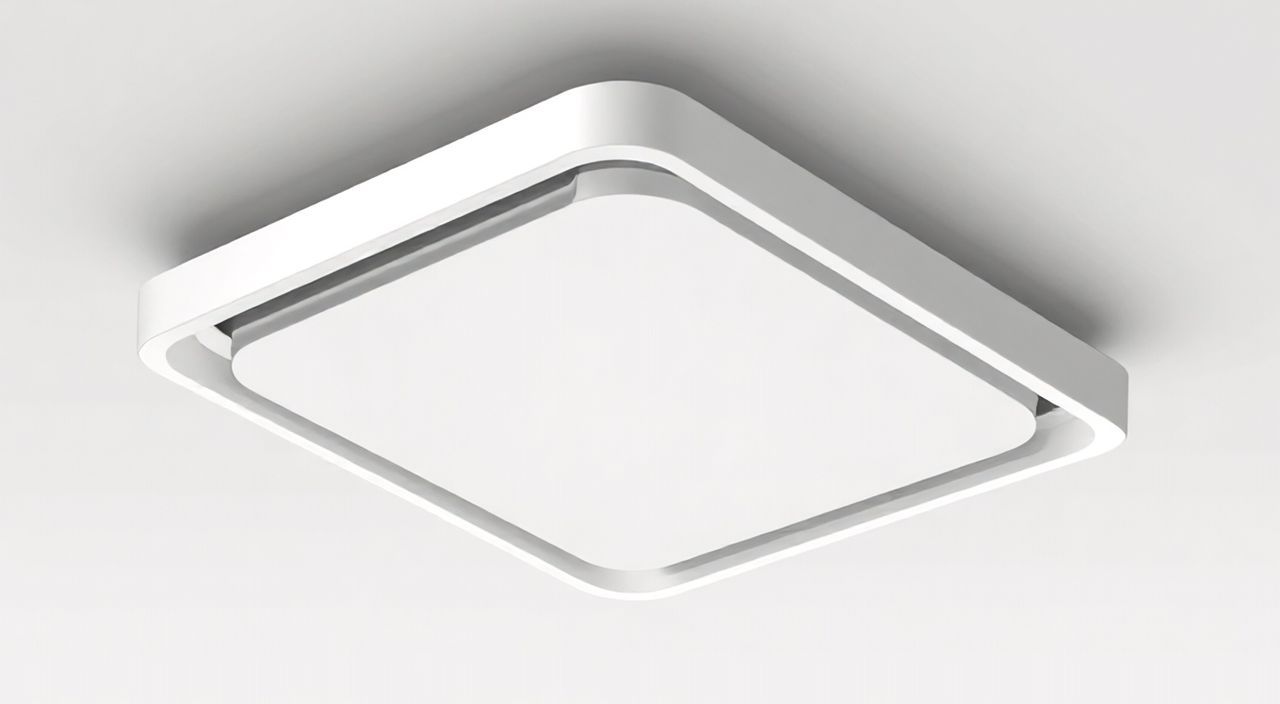
Создание потолка в 3ds Max — это важный этап моделирования интерьера, который требует внимания к деталям, понимания архитектурных норм и умения работать с инструментами программы. Правильно выполненный потолок не только визуально завершает пространство, но и служит основой для размещения светильников, систем вентиляции и других элементов. В зависимости от типа помещения и дизайнерской концепции потолки могут быть плоскими, многоуровневыми, натяжными, реечными или декоративными.
Чтобы сделать потолок в 3ds Max, начните с точного чертежа помещения, используйте инструменты редактирования полигональной сетки и модификаторы для формирования уровня и формы. Для реалистичности добавьте материалы, текстуры и корректно настройте освещение.
Содержание статьи:
- Основы моделирования потолка в 3ds Max
- Типы потолков: как выбрать подходящий стиль
- Пошаговое руководство по созданию потолка
- Как создать отверстие под точечный светильник
- Материалы и текстуры: как добиться реалистичности
- Настройка материала в Slate Material Editor
- Освещение и рендеринг: финальные штрихи
- Оптимизация рендера
- Распространённые ошибки и как их избежать
- Чек-лист перед рендером
- Экспертное мнение
- Вопросы и ответы
- Заключение
Основы моделирования потолка в 3ds Max
Перед началом работы важно понимать, что потолок — это не просто плоская поверхность, а полноценный архитектурный элемент. В 3ds Max его можно создать несколькими способами: через выдавливание (extrusion) стены вверх, путём создания отдельного объекта или с использованием модификаторов. Основной подход — работа с полигональной геометрией, так как она даёт максимальную гибкость при моделировании сложных форм.
Для начала убедитесь, что у вас есть точный план помещения с указанием размеров. Это может быть импортированный DWG-файл или собственный чертёж, созданный в 3ds Max. Точность исходных данных напрямую влияет на качество финального результата. Используйте привязки (Snaps) и сетку (Grid), чтобы избежать погрешностей при построении.
Потолок можно создать как отдельный объект, например, с помощью примитива Box, выровненного по верхнему краю стен. Затем его можно преобразовать в Editable Poly и доработать — добавить ниши, скругления, отверстия под светильники. Альтернативный способ — использовать модификатор Shell, который автоматически создаёт толщину для потолочной плиты.
Полезно знать: При работе с большими проектами рекомендуется группировать потолочные элементы в отдельные группы или использовать слои (Layers) для удобства управления.
Типы потолков: как выбрать подходящий стиль
Выбор типа потолка зависит от назначения помещения, бюджета проекта и дизайнерской концепции. В 3ds Max можно смоделировать любую существующую разновидность:
- Плоские потолки — классический вариант, часто используется в офисах и жилых комнатах. Просты в моделировании, идеальны для новичков.
- Натяжные потолки — характеризуются гладкой поверхностью и возможностью встраивания точечных светильников. В 3ds Max их можно передать с помощью глянцевых материалов и эффекта лёгкого провисания.
- Многоуровневые конструкции — состоят из нескольких ярусов, часто используются в гостиных и спальнях. Моделируются с помощью булевых операций или ручного выдавливания полигонов.
- Реечные и кассетные системы — популярны в коммерческих интерьерах. Создаются через массив (Array) или модификатор Spacing Tool.
- Декоративные потолки — с лепниной, карнизами, розетками. Требуют высокой детализации и использования готовых моделей или рельефных карт (bump/normal maps).
При выборе стиля ориентируйтесь на общую концепцию интерьера. Например, в минимализме предпочтительны чистые линии и однотонные поверхности, тогда как в классике уместны лепнина и художественные элементы.
Тип потолка |
Сложность моделирования |
Рекомендуемые инструменты |
Применение |
|---|---|---|---|
Плоский |
Низкая |
Box, Extrude |
Жилые комнаты, офисы |
Натяжной |
Средняя |
Plane, Bend, Material Editor |
Кухни, ванные, залы |
Многоуровневый |
Высокая |
Edit Poly, Boolean, Shell |
Гостиные, спальни |
Реечный |
Средняя |
Array, Spacing Tool |
Холлы, торговые центры |
Декоративный |
Очень высокая |
Displace, Normal Map, Asset Library |
Лобби, театры, особняки |
«При моделировании многоуровневых потолков всегда думайте о конструктивной реализуемости. Даже если визуализация выглядит эффектно, важно, чтобы проект можно было воплотить в реальности.» — Алексей Ковалёв, архитектор, 12 лет опыта в 3D-визуализации
Пошаговое руководство по созданию потолка
Создание потолка в 3ds Max можно разбить на несколько чётких этапов. Следуя этому алгоритму, вы сможете получить качественный результат даже без глубоких знаний программы.
- Подготовьте чертёж помещения. Убедитесь, что стены уже созданы и имеют правильные размеры. Если чертёж импортирован, проверьте масштаб и привяжите его к мировым координатам.
- Создайте базовую форму потолка. Используйте примитив Plane или Box, выровняйте его по верхнему краю стен. Высота стандартного потолка — 2.7–3 метра.
- Преобразуйте объект в Editable Poly. Это позволит редактировать вершины, рёбра и полигоны. Щелкните правой кнопкой по объекту и выберите «Convert To > Editable Poly».
- Добавьте толщину. Примените модификатор Shell, задав внутреннюю и внешнюю толщину. Для бетонной плиты — 20–30 см, для гипсокартона — 1–2 см.
- Создайте уровни (при необходимости). Перейдите в режим редактирования полигонов, выделите нужную область и выдавите её вниз (или вверх) с помощью команды Extrude.
- Прорежьте отверстия под светильники. Используйте инструмент Cut или Circle для создания круглых проёмов. Удалите полигоны внутри окружности.
- Добавьте финальные детали. Скругления, карнизы, встроенные элементы — всё это можно сделать через модификатор TurboSmooth или ручное редактирование.
Как создать отверстие под точечный светильник
- Перейдите в режим редактирования Edge или Border.
- Используйте инструмент Cut или Create Shape from Selection, чтобы нарисовать окружность диаметром 8–10 см.
- Выделите полученный полигон и удалите его.
- При необходимости добавьте небольшое углубление с помощью Extrude.
Полезно знать: Чтобы не повредить геометрию, перед редактированием потолка сделайте его копию (Clone) и сохраните резервную версию сцены.
Материалы и текстуры: как добиться реалистичности
Без правильно подобранных материалов даже самая точная геометрия будет выглядеть неубедительно. В 3ds Max для потолков используются различные типы материалов в зависимости от фактуры и типа поверхности.
Для белого матового потолка подойдёт стандартный материал с диффузным цветом RGB (245, 245, 245), нулевым значением Glossiness и небольшим рассеиванием (Diffuse). Для натяжных потолков важно добавить Reflectivity (50–70%) и включить Fresnel reflections. Также можно использовать карту рельефа (Bump Map) с мелкой зернистостью, чтобы имитировать фактуру ПВХ-плёнки.
Если потолок выполнен из дерева или металлических реек, используйте tiled-текстуры — повторяющиеся изображения, которые не теряют качества при масштабировании. Импортируйте текстуры в формате .jpg или .png, лучше с разрешением не ниже 2K.
Настройка материала в Slate Material Editor
- Откройте Slate Material Editor (Shift+Q).
- Создайте новый Standard Material или Physical Material.
- Подключите Diffuse Map — основную текстуру.
- Добавьте Bump Map для имитации рельефа.
- При необходимости подключите Normal Map или Displacement Map для высокой детализации.
- Настройте отражения и шероховатость (Roughness).
«Не экономьте на текстурах. Качественные PBR-материалы с реалистичными параметрами отражения и микрорельефом делают разницу между «похоже» и «точно как в жизни».» — Марина Петрова, 3D-визуализатор, студия LightForm
Освещение и рендеринг: финальные штрихи
Потолок играет ключевую роль в распределении света. Особенно это заметно при использовании встроенных светильников, светодиодных лент или скрытых подсветок. Для реалистичного рендера важно правильно настроить источники света.
Используйте следующие типы источников:
- IES-светильники — имитируют реальные оптические характеристики ламп. Подходят для точечных и встраиваемых светильников.
- Skylight (V-Ray Dome Light) — для естественного освещения через окна.
- Area Lights — для мягких теней от люстр или панелей.
При настройке рендера в V-Ray или Corona убедитесь, что активированы Global Illumination и Brute Force/GI Cache. Это позволяет свету отражаться от потолка, создавая естественное заполнение пространства.
Оптимизация рендера
- Уменьшите количество полигонов с помощью ProOptimizer, если потолок слишком детализирован.
- Используйте Proxy-объекты для сложных моделей лепнины.
- Настройте Adaptive DMC для быстрого рендера тестовых кадров.
- Примените Light Cache для более точного GI.
Полезно знать: Перед финальным рендером сделайте тестовый проход с низким разрешением (800×600 px), чтобы проверить освещение и тени.
Распространённые ошибки и как их избежать
Даже опытные пользователи допускают типичные ошибки при моделировании потолков. Вот самые частые из них и способы их исправления.
- Неправильная толщина потолка. Часто потолки делают слишком тонкими или, наоборот, переоценивают конструктив. Решение: сверяйтесь с реальными данными — 20–30 см для железобетона, 1–2 см для ГКЛ.
- Отсутствие зазоров между элементами. При плотном прилегании деталей возникают артефакты при рендере. Решение: оставляйте зазор 1–2 мм или используйте модификатор Relax.
- Нереалистичные материалы. Слишком глянцевые или чёрные потолки нарушают восприятие. Решение: используйте PBR-материалы с физически корректными параметрами.
- Игнорирование освещения. Потолок должен участвовать в световом балансе. Решение: настройте отражательные свойства и используйте secondary bounce.
- Слишком высокая детализация. Избыток полигонов замедляет работу. Решение: применяйте Level of Detail (LOD) и оптимизацию сетки.
Чек-лист перед рендером
- Проверены все размеры и уровни?
- Добавлены отверстия под светильники?
- Назначены корректные материалы?
- Настроено освещение и GI?
- Оптимизирована геометрия?
- Сделана резервная копия сцены?
Экспертное мнение
«Один из главных советов — никогда не делайте потолок «после стен». Он должен проектироваться одновременно с остальным интерьером. Особенно важно учитывать высоту, расположение балок и коммуникаций. В моей практике был случай, когда клиент хотел многоуровневый потолок, но не учёл вентканалы. Пришлось перерабатывать проект полностью.» — Дмитрий Смирнов, главный 3D-архитектор бюро «Объём»
Современные тренды включают использование smart-потолков с интеграцией технологий: проекторы, акустика, климат-системы. В 3ds Max такие элементы можно моделировать с помощью готовых блоков из библиотек (например, 3D Warehouse или CGTrader), что значительно ускоряет процесс.
Вопросы и ответы
Как быстро создать реечный потолок в 3ds Max?
Используйте модификатор Array или Spacing Tool. Создайте одну рейку, задайте шаг (обычно 10–15 см) и направление. Для радиального расположения примените модификатор Bend или Radial Array.
Можно ли использовать рендер без потолка?
Технически — да, но визуально комната будет выглядеть незавершённой. Кроме того, отсутствие потолка нарушает расчёт глобального освещения, что приводит к затемнению верхней части сцены.
Как имитировать трещины или старение потолка?
Используйте карту Opacity или Mix Map в канале Diffuse, подключив текстуру с трещинами. Настройте маску так, чтобы дефекты проявлялись только на определённых участках.
Какие плагины упрощают создание потолков?
Популярны FloorGenerator (для реечных), MultiScatter (для рассеянных элементов), а также ArchInteriors и Ornament Studio для декоративных деталей.
Почему потолок «проваливается» при рендере?
Часто это связано с неправильной нормалью полигонов. Проверьте, направлены ли они вверх. Используйте команду Flip в Editable Poly, если нужно изменить направление.
Заключение
Создание потолка в 3ds Max — это комплексный процесс, сочетающий архитектурную точность, художественное чутьё и технические навыки работы с программой. От качества потолка зависит не только визуальная целостность интерьера, но и реалистичность освещения, а значит — общее восприятие проекта.
Главное — помнить, что потолок не является второстепенным элементом. Он должен проектироваться с учётом конструктива, эстетики и функциональности. Используйте точные данные, качественные материалы и тестируйте освещение на каждом этапе.
- Всегда начинайте с точного чертежа и корректных размеров.
- Используйте Editable Poly и модификаторы для гибкого моделирования.
- Применяйте PBR-материалы для реалистичной визуализации.
- Не забывайте про освещение — потолок влияет на распределение света.
- Оптимизируйте геометрию и делайте резервные копии сцены.
⚠️ Дисклеймер — нажмите, чтобы развернуть
Материалы, опубликованные в разделе «Блог» на сайте RU DESIGN SHOP (rudesignshop.ru), носят исключительно информационный и ознакомительный характер и не являются руководством к действию, финансовой рекомендацией, медицинской услугой, ветеринарным назначением либо рекламой товаров и услуг, включая азартные игры. Публикации не содержат призывов к участию в азартных играх и не направлены на продвижение соответствующих операторов.
Безопасность применения товаров и веществ: при использовании строительных материалов, бытовой химии, пестицидов и агрохимикатов необходимо строго следовать инструкциям производителя и действующему законодательству Российской Федерации, включая Федеральный закон РФ от 19.07.1997 № 109-ФЗ «О безопасном обращении с пестицидами и агрохимикатами».
Упоминание товарных знаков, брендов и организаций носит исключительно информационный характер и не означает наличие партнёрских отношений или одобрения со стороны правообладателей.
Материалы, содержащие сведения о медицинских, ветеринарных или косметических средствах, представлены в справочных целях и не являются медицинской консультацией или назначением. Перед применением рекомендуется обратиться к врачу, ветеринарному специалисту или иному сертифицированному профессионалу.
Возрастные ограничения: материалы, содержащие сведения о продукции категории 18+, включая алкоголь или азартные игры, предназначены исключительно для совершеннолетней аудитории и публикуются в информационных целях.
Правовая ответственность: решения, принятые на основе опубликованной информации, пользователь принимает самостоятельно и на свой риск; редакция и авторы несут ответственность в пределах, установленных законодательством Российской Федерации.
Редакция не допускает публикаций, содержащих пропаганду экстремизма, терроризма, наркотических средств или суицида; подобные материалы подлежат немедленному удалению.
Упоминание организаций с ограниченным статусом: компания Meta Platforms Inc. (социальные сети Facebook и Instagram) признана экстремистской организацией решением суда РФ, её деятельность запрещена на территории Российской Федерации; любые упоминания приводятся исключительно в информационных целях.
Авторские права и источники: информация собирается из открытых источников; её актуальность указывается на дату публикации и может изменяться.
Изображения и иллюстрации используются на условиях, разрешённых правообладателями. При возникновении претензий редакция готова оперативно рассмотреть обращение и внести необходимые изменения.
Персональные данные и cookies: сайт использует cookies и обрабатывает персональные данные пользователей в соответствии с Федеральным законом № 152-ФЗ «О персональных данных» и Политикой конфиденциальности RU DESIGN SHOP.
Мнения авторов могут не совпадать с позицией государственных органов или коммерческих организаций, упомянутых в материалах.
РЕКОМЕНДУЕМ
Товары от российских производителей