Скидка 5% на первый заказ — RDS5




Как сделать потолок в архикаде
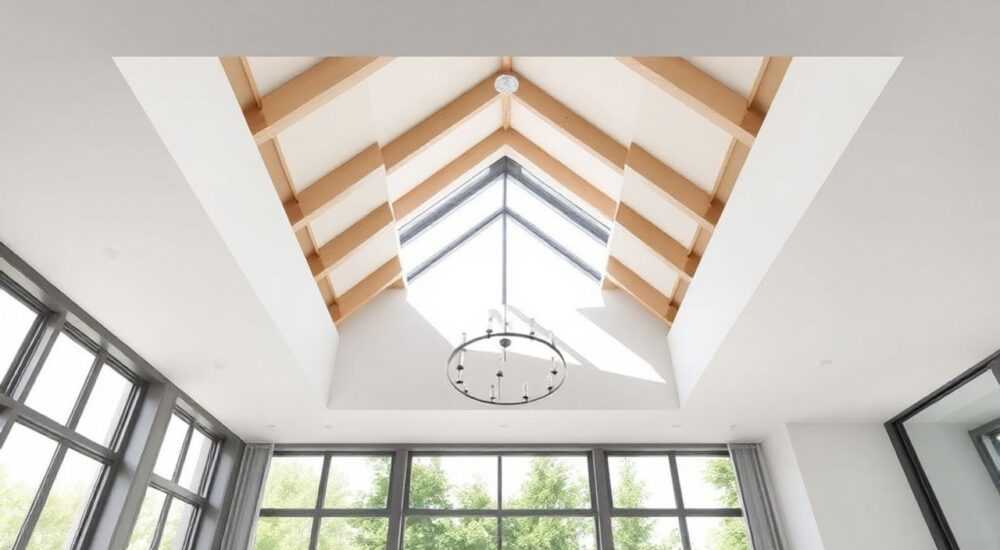
В ArchiCAD создание потолка — это не просто добавление горизонтальной плоскости, а продуманный процесс моделирования, требующий понимания структуры здания, взаимодействия элементов и настроек уровней. В отличие от стен или полов, потолки в ArchiCAD генерируются автоматически на основе параметров помещений или могут быть созданы вручную как отдельные строительные объекты, что даёт проектировщику полный контроль над формой, высотой и визуализацией.
Чтобы сделать потолок в ArchiCAD, используйте инструмент «Потолок» (Ceiling) для ручного моделирования или настройте автоматическое создание через параметры помещений. Убедитесь, что корректно задан уровень перекрытия и тип конструкции — это ключ к точной привязке и корректному отображению в 3D-виде и спецификациях.
Содержание статьи:
- Автоматическое создание потолков через помещения
- Настройка уровня и толщины
- Привязка к конструктивным элементам
- Создание потолка вручную с помощью инструмента «Потолок»
- Пошаговый алгоритм создания
- Редактирование формы
- Параметры и настройки конструкции потолка
- Использование составных профилей
- Привязка к сеткам и осям
- Работа с криволинейными и сложными потолками
- Многоуровневые потолки
- Особенности отображения и визуализации
- Типичные ошибки и как их избежать
- Чек-лист перед финализацией
- Экспертное мнение
- Вопросы и ответы
- Заключение
Автоматическое создание потолков через помещения
ArchiCAD предоставляет мощный инструмент — «Помещение» (Zone), который позволяет автоматически генерировать потолки на основе геометрии и параметров комнат. Это особенно полезно при работе с большими проектами, где требуется единообразие и быстрое обновление чертежей.
Для активации этой функции откройте параметры выбранного помещения. Перейдите во вкладку «Конструкция» (Structure) и установите флажок «Создать потолок». Затем задайте уровень потолка относительно этажа: например, +2.70 м. ArchiCAD автоматически построит плоский потолок, повторяющий контур помещения. При изменении формы стен или размеров комнаты потолок обновится динамически.
Этот метод идеален для стандартных интерьеров, но имеет ограничения при создании многоуровневых или дизайнерских решений. Однако он обеспечивает высокую скорость проектирования и минимизирует риск ошибок при согласовании площадей и высот.
Полезно знать: Автоматические потолки зависят от корректного замыкания контура помещения. Если между стенами есть зазоры, ArchiCAD не сможет определить границы — всегда проверяйте целостность периметра.
Настройка уровня и толщины
Уровень потолка задаётся в метрах относительно нулевой отметки этажа. Толщина влияет на визуальное представление в разрезах и 3D-модели. Например, если потолок включает подвесную систему и плитку, укажите общую толщину 150 мм. Архитектурная модель будет отображать его как объёмный элемент.
Привязка к конструктивным элементам
Можно привязать уровень потолка не только к абсолютной отметке, но и к другим элементам — например, к нижнему поясу балочной фермы. Используйте параметр «Относительно» и выберите нужный слой или конструкцию. Это особенно актуально при работе с деревянными или стальными каркасами.
«Использование автоматических потолков через помещения экономит до 40% времени на этапе детализации. Особенно эффективно при многовариантном проектировании офисных и жилых пространств.» — Алексей Миронов, BIM-менеджер, опыт 12 лет в ArchiCAD
Создание потолка вручную с помощью инструмента «Потолок»
Когда требуется нетиповая форма — арочный свод, многоуровневая композиция или эркер — лучше использовать ручной метод. Инструмент «Потолок» находится на панели инструментов и работает аналогично инструменту «Перекрытие», но ориентирован вниз.
Выберите инструмент «Потолок» и задайте уровень его расположения. По умолчанию он привязан к текущему этажу, но вы можете указать смещение. Начертите контур потолка с помощью линий, дуг или полигональных фигур. ArchiCAD создаст плоскую горизонтальную поверхность, которую можно модифицировать.
Для создания уступов или ярусов добавьте несколько потолков на разных уровнях. Например, центральная часть может находиться на отметке +2.60 м, а периферийная — на +2.80 м. Это классическое решение для зонирования пространства без использования вертикальных перегородок.
Полезно знать: Потолки, созданные вручную, не связаны с помещениями. Если вы используете автоматические зоны, убедитесь, что они не конфликтуют с ручными элементами — это может вызвать проблемы при расчёте площадей.
Пошаговый алгоритм создания
- Откройте план текущего этажа.
- Выберите инструмент «Потолок» на панели слева.
- В диалоговом окне задайте уровень (например, +2.70 м) и толщину (100 мм).
- Выберите способ построения — прямоугольник, полилиния, дуга.
- Начертите контур потолка, щелкая по углам.
- Подтвердите ввод — потолок появится в плане и 3D-виде.
Редактирование формы
После создания потолка его можно модифицировать с помощью ручек (handles). Добавляйте новые точки, изменяйте радиус дуг, выравнивайте углы. Для сложных форм используйте режим «Редактирование контура» — он позволяет точно контролировать каждый сегмент.
Параметр |
Описание |
Рекомендованное значение |
|---|---|---|
Уровень |
Высота верха потолка относительно нуля этажа |
+2.60–+2.90 м |
Толщина |
Глубина конструкции (гипсокартон, утеплитель, крепления) |
50–200 мм |
Материал |
Визуальное представление в рендере |
Гипсокартон белый матовый |
Класс |
Принадлежность к категории (BIM-классификация) |
Потолки/Подвесные |
Параметры и настройки конструкции потолка
Каждый потолок в ArchiCAD — это не просто геометрия, а информационный объект с набором свойств. Открыв диалог «Параметры потолка», вы получаете доступ к трём вкладкам: «Общие», «Конструкция» и «Модель».
Во вкладке «Конструкция» можно задать многослойную структуру: например, несущий профиль (0.5 мм), подвесы (30 мм), два слоя гипсокартона (12.5 мм каждый) и финишное покрытие. Это критически важно для энергетического анализа, теплотехнических расчётов и спецификаций материалов.
В разделе «Модель» настраивается визуальное представление: цвет, штриховка, прозрачность в плане. Вы можете указать, чтобы потолок отображался только в определённых видовых экранах — например, скрывать его на общих планах, но показывать в деталях.
«Не игнорируйте BIM-параметры. Проставленные U-значения и пожарная безопасность слоёв позволяют экспортировать данные в IFC и передавать их смежным проектировщикам без дополнительных пояснений.» — Екатерина Лебедева, ведущий архитектор BIM-проектов, ООО «АрхТехника»
Использование составных профилей
Для реалистичного отображения сложных конструкций применяйте «Составной профиль» (Composite). Он позволяет комбинировать несколько материалов в одной толщине. Например, металлический каркас + минеральная вата + ГКЛ. В разрезе это будет отображаться с точностью до миллиметра.
Привязка к сеткам и осям
При создании потолка используйте привязку к осям координации. Это обеспечит точное совпадение с другими элементами — светильниками, вентиляционными решётками, спринклерами. Включите режим «Привязка» (Snap) и выберите типы точек: пересечение, середина, узел.
Полезно знать: Если потолок должен повторять форму стены, используйте команду «Копировать контур» — она быстро переносит геометрию из одного элемента в другой, минимизируя риск несоответствий.
Работа с криволинейными и сложными потолками
Современные интерьеры часто включают арки, купола, волнообразные поверхности. ArchiCAD справляется с этим через комбинацию инструментов «Потолок», «Морф» и «Шелл» (оболочка).
Для плавных переходов используйте «Шелл». Создайте базовую поверхность — например, цилиндрическую — и вырежьте в ней отверстия под светильники. Этот метод подходит для вокальных сводов, кинотеатров или художественных инсталляций.
Морф — это универсальный инструмент для свободного 3D-моделирования. С его помощью можно создать потолок любой формы: волнообразный, скошенный, сферический. Однако помните, что морфы сложнее участвуют в BIM-анализах и могут замедлять работу при большом количестве.
Многоуровневые потолки
Чтобы создать двухуровневый потолок, начните с основного контура на высоте +2.80 м. Затем добавьте второй, меньший по площади, на уровне +2.65 м. Убедитесь, что они не пересекаются — ArchiCAD может некорректно отображать пересечения.
Используйте слои для организации: например, «Потолки/Основной», «Потолки/Декоративный». Это упростит управление видимостью и печать чертежей.
«При проектировании многоуровневых потолков делайте временные сечения каждые 50 см. Это помогает визуально контролировать высоту уступов и избегать конфликтов с инженерными системами.» — Дмитрий Костин, дизайнер интерьеров, студия «Логос»
Особенности отображения и визуализации
Правильное отображение потолка зависит от настроек плана, разреза и 3D-вида. В режиме «План» потолок может быть скрыт, полупрозрачен или отображаться штриховкой. Настройте это в «Фильтрах элементов» (Element Filters).
В разрезах убедитесь, что потолок попадает в зону видимости сечения. Если уровень потолка выше горизонта среза, он не будет отображаться. Используйте «Выравнивание по высоте» в настройках камеры.
Для фотореалистичной визуализации назначьте материал: матовый белый гипсокартон, дерево, металл. Включите глобальное освещение в CineRender — это покажет мягкие тени от уступов и объём потолочной композиции.
Полезно знать: Чтобы светильники корректно отражались на потолке, задайте ему небольшую отражающую способность (5–10%) — так изображение будет выглядеть естественнее.
Типичные ошибки и как их избежать
Одна из самых частых ошибок — неправильная привязка уровня потолка. Например, установка его на уровне +3.00 м при высоте этажа +2.90 м. Это создаёт визуальные конфликты и затрудняет чтение чертежа.
Вторая ошибка — отсутствие связи между потолком и системами вентиляции. Если вы размещаете вентиляционную решётку, убедитесь, что в потолке есть вырез. Используйте операцию «Вычитание» или задайте отверстие через параметры.
Третья — игнорирование слоёв. Все потолки должны находиться на одном слое, иначе возникают проблемы при фильтрации и экспорт в PDF.
Чек-лист перед финализацией
- Проверьте соответствие уровня потолка проектной документации.
- Убедитесь, что все вырезы под светильники и люки сделаны.
- Проконтролируйте толщину и состав слоёв.
- Проверьте отображение в 3D-виде и разрезах.
- Убедитесь, что потолок не пересекается с балками или трубами.
«Перед отправкой проекта запустите проверку коллизий в Solibri или встроенном Collision Detection. Это сэкономит десятки часов на стройплощадке.» — Олег Петров, технический директор BIM-лаборатории «СтройИнжПроект»
Экспертное мнение
«Сегодня потолок — это не просто завершение стены, а полноценный архитектурный элемент. В ArchiCAD важно использовать не только геометрию, но и данные: звукоизоляция, пожарная безопасность, энергоэффективность. Только комплексный подход делает проект конкурентоспособным. Современные клиенты хотят видеть не просто чертёж, а цифровую модель с прогнозируемыми характеристиками.» — Анна Сергеева, главный архитектор BIM-центра «АрхМодель», 15 лет опыта
Вопросы и ответы
Можно ли сделать наклонный потолок в ArchiCAD?
Да, с помощью инструмента «Морф» или «Шелл». Стандартный потолок всегда горизонтален, но морф позволяет задать любой угол наклона. Альтернатива — использование перекрытия, перевёрнутого вниз.
Как отобразить подвесной потолок в плане?
Настройте штриховку и цвет в параметрах элемента. Используйте фильтр «Потолки» и задайте полупрозрачность 30%, чтобы видеть стены под ним. Добавьте маркировку типа (например, «ГКЛ 2 слоя»).
Почему потолок не отображается в 3D-виде?
Проверьте уровень его расположения и видимость на текущем этаже. Убедитесь, что слой не скрыт, а фильтр элементов не исключает потолки. Также проверьте, не находится ли камера ниже уровня потолка.
Как экспортировать данные о потолках в спецификацию?
Используйте «Списки» (Schedules) в ArchiCAD. Создайте список по элементам «Потолок», добавьте поля: площадь, толщина, материал, уровень. Экспорт в Excel возможен через команду «Сохранить как».
Можно ли синхронизировать потолки с Revit?
Да, через формат IFC. Убедитесь, что потолки имеют правильную классификацию (IfcSlab с типом Ceiling). Проверьте, чтобы слои и материалы были корректно назначены — это гарантирует точный импорт.
Заключение
Создание потолка в ArchiCAD — это сочетание точного моделирования и грамотного управления данными. Независимо от того, используете ли вы автоматическую генерацию через помещения или ручное проектирование, ключ к успеху — в детализации параметров и соблюдении BIM-стандартов.
Помните: хороший потолок не только красив, но и информативен. Он должен чётко отображаться в плане, корректно вести себя в разрезах и нести данные для расчётов и производства.
- Используйте автоматические потолки для типовых помещений и ручные — для дизайнерских решений.
- Настройте многослойную конструкцию и задайте точные уровни привязки.
- Контролируйте отображение в 2D и 3D, используя фильтры и слои.
- Избегайте коллизий с инженерными системами и проверяйте проект перед финализацией.
- Эксплуатируйте BIM-возможности: спецификации, энергоанализ, экспорт в IFC.
⚠️ Дисклеймер — нажмите, чтобы развернуть
Материалы, опубликованные в разделе «Блог» на сайте RU DESIGN SHOP (rudesignshop.ru), носят исключительно информационный и ознакомительный характер и не являются руководством к действию, финансовой рекомендацией, медицинской услугой, ветеринарным назначением либо рекламой товаров и услуг, включая азартные игры. Публикации не содержат призывов к участию в азартных играх и не направлены на продвижение соответствующих операторов.
Безопасность применения товаров и веществ: при использовании строительных материалов, бытовой химии, пестицидов и агрохимикатов необходимо строго следовать инструкциям производителя и действующему законодательству Российской Федерации, включая Федеральный закон РФ от 19.07.1997 № 109-ФЗ «О безопасном обращении с пестицидами и агрохимикатами».
Упоминание товарных знаков, брендов и организаций носит исключительно информационный характер и не означает наличие партнёрских отношений или одобрения со стороны правообладателей.
Материалы, содержащие сведения о медицинских, ветеринарных или косметических средствах, представлены в справочных целях и не являются медицинской консультацией или назначением. Перед применением рекомендуется обратиться к врачу, ветеринарному специалисту или иному сертифицированному профессионалу.
Возрастные ограничения: материалы, содержащие сведения о продукции категории 18+, включая алкоголь или азартные игры, предназначены исключительно для совершеннолетней аудитории и публикуются в информационных целях.
Правовая ответственность: решения, принятые на основе опубликованной информации, пользователь принимает самостоятельно и на свой риск; редакция и авторы несут ответственность в пределах, установленных законодательством Российской Федерации.
Редакция не допускает публикаций, содержащих пропаганду экстремизма, терроризма, наркотических средств или суицида; подобные материалы подлежат немедленному удалению.
Упоминание организаций с ограниченным статусом: компания Meta Platforms Inc. (социальные сети Facebook и Instagram) признана экстремистской организацией решением суда РФ, её деятельность запрещена на территории Российской Федерации; любые упоминания приводятся исключительно в информационных целях.
Авторские права и источники: информация собирается из открытых источников; её актуальность указывается на дату публикации и может изменяться.
Изображения и иллюстрации используются на условиях, разрешённых правообладателями. При возникновении претензий редакция готова оперативно рассмотреть обращение и внести необходимые изменения.
Персональные данные и cookies: сайт использует cookies и обрабатывает персональные данные пользователей в соответствии с Федеральным законом № 152-ФЗ «О персональных данных» и Политикой конфиденциальности RU DESIGN SHOP.
Мнения авторов могут не совпадать с позицией государственных органов или коммерческих организаций, упомянутых в материалах.
РЕКОМЕНДУЕМ
Товары от российских производителей

Люстра Punch GLODE
29106 руб.


