Скидка 5% на первый заказ — RDS5




Как сделать поверхность в автокаде
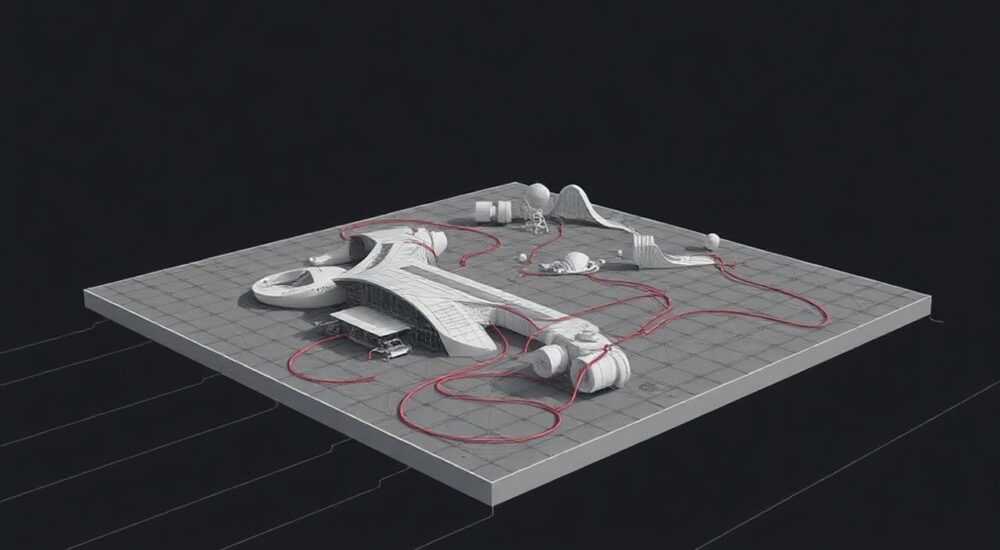
В современном проектировании, особенно в архитектуре, строительстве и машиностроении, создание поверхностей в AutoCAD — это не просто техническая операция, а важнейший этап формирования геометрии объектов. Поверхности позволяют моделировать сложные формы: от рельефа местности до фасадов зданий и деталей оборудования. Освоение этого инструмента открывает доступ к точному 3D-моделированию, визуализации и последующему анализу, например, расчёту объёмов или построению сечений.
Чтобы сделать поверхность в AutoCAD, используйте команды создания полигональных или NURBS-поверхностей через ленту «Моделирование» или панель «Поверхность». Главное — правильно задать опорные точки, края и контролировать степень сглаженности.
Содержание статьи:
- Типы поверхностей в AutoCAD
- Когда использовать каждый тип
- Как создать поверхность: пошаговые методы
- Пример: создание крыши здания
- Редактирование и модификация поверхностей
- Как соединить две поверхности
- Типичные ошибки и как их избежать
- Чек-лист перед сохранением модели
- Экспертное мнение
- Интервью с Дмитрием Петровым, главным 3D-моделлером в архитектурной студии «Форма+»
- Вопросы и ответы
- Заключение
Типы поверхностей в AutoCAD
AutoCAD поддерживает два основных типа поверхностей: полигональные (mesh) и математические (NURBS). Полигональные поверхности состоят из множества треугольников или четырёхугольников и подходят для визуализации и приблизительного моделирования. Они легко редактируются и хорошо работают с импортированными моделями, например, из сканов.
NURBS-поверхности (Non-Uniform Rational B-Splines) основаны на математических уравнениях и обеспечивают высокую точность. Их используют в промышленном дизайне и архитектуре, где требуется идеальная гладкость и контроль над кривизной. Такие поверхности незаменимы при проектировании автомобилей, мебели или фасадов с плавными переходами.
Выбор типа зависит от задачи. Если вам нужна скорость и простота — выбирайте mesh. Для точного инженерного анализа — NURBS. В AutoCAD начиная с версии 2021 года значительно улучшена поддержка NURBS, включая возможность преобразования между типами и более тонкую настройку параметров.
Полезно знать: Перед началом работы убедитесь, что включён рабочий процесс «3D Моделирование» на ленте. Это обеспечит доступ ко всем необходимым инструментам.
Когда использовать каждый тип
- Полигональные поверхности: для быстрого прототипирования, импорта данных, визуализации ландшафта, 3D-печати.
- NURBS-поверхности: для промышленного дизайна, создания органических форм, взаимодействия с другими CAD-системами (например, Inventor, Revit).
- Поверхности TIN (Triangulated Irregular Network): специфический тип, применяемый в Civil 3D, но доступный в AutoCAD для моделирования рельефа по точкам высот.
Критерий |
Полигональная поверхность |
NURBS-поверхность |
|---|---|---|
Точность |
Средняя |
Высокая |
Объём данных |
Большой (много полигонов) |
Малый (математическое описание) |
Гибкость редактирования |
Высокая (по вершинам) |
Ограниченная (по узлам и весам) |
Поддержка экспорта |
STL, OBJ, 3DS |
STEP, IGES, SAT |
Как создать поверхность: пошаговые методы
Создание поверхности в AutoCAD начинается с выбора исходных данных: точек, линий, полилиний или существующих 3D-объектов. Ниже приведены наиболее эффективные способы.
- Использование команды «Поверхность по сетке» (SURFMESH): позволяет создать полигональную поверхность по прямоугольной сетке. Задайте количество узлов по направлениям M и N, затем укажите четыре угловые точки или объекты.
- Команда «EDGESURF»: создаёт поверхность на основе четырёх замкнутых граничных кривых. Подходит для плоских и слегка изогнутых форм.
- «Поверхность вращения» (REVSURF): формирует поверхность путём вращения образующей вокруг оси. Часто используется для создания симметричных объектов: труб, колонн, сосудов.
- «Поверхность по сечениям» (LOFT): один из самых мощных инструментов. Позволяет создавать поверхность по двум и более поперечным сечениям. Поддерживает настройку направляющих, начала и стыковки.
Для NURBS-поверхностей используйте команды из группы «NURBS-поверхности» на вкладке «Поверхность». Например, «Плоская поверхность» (PLANEFORM) создаёт NURBS-плоскость по замкнутому контуру, а «Управление узлами» даёт контроль над параметризацией.
«Начинайте с простых форм. Даже сложные поверхности можно собрать из базовых элементов: лофтинга, вращения и выдавливания.» — Алексей Миронов, инженер-проектировщик, 12 лет опыта в CAD
Пример: создание крыши здания
Представьте, что нужно смоделировать купольную крышу. Шаги:
- Постройте окружность — основание купола.
- Нарисуйте полуокружность сверху — образующую.
- Задайте ось вращения (вертикальную линию через центр).
- Вызовите команду REVSURF, выберите образующую и ось.
- Укажите угол вращения 360°.
Результат — гладкая NURBS-поверхность купола. Её можно экспортировать в Revit или использовать для расчёта площади покрытия.
Полезно знать: После создания поверхности проверьте её ориентацию нормалей. Неправильное направление может повлиять на визуализацию и экспорт.
Редактирование и модификация поверхностей
Созданная поверхность — это не конечная точка. В процессе проектирования её часто нужно корректировать: изменять форму, соединять с другими, удалять дефекты.
Основные команды редактирования:
- PEDEDIT (Редактирование полигональной поверхности): позволяет редактировать вершины, ребра и грани mesh-объектов. Доступны операции сглаживания, разделения и объединения.
- SURFSCULPT: преобразует пересекающиеся поверхности в единый solid или surface. Полезно при работе с комплексными формами.
- SURFEXTEND: продолжает поверхность за пределы её границ с заданным типом сопряжения (линейное, сферическое и др.).
- SURFTRIM: обрезает поверхность по другой поверхности или кривой.
Для NURBS-поверхностей доступны специальные инструменты: управление узлами, добавление контрольных точек, изменение степени поверхности. Эти функции дают точный контроль над формой, но требуют понимания математической основы.
Как соединить две поверхности
Частая задача — создание единой гладкой формы из двух отдельных поверхностей. Используйте команду «Соединить поверхности» (SURFJOIN):
- Выберите первую поверхность.
- Укажите вторую.
- Настройте допуск соединения (по умолчанию 0.01 мм).
- Подтвердите операцию.
Если края не совпадают, AutoCAD автоматически выполнит интерполяцию. Однако лучше заранее подготовить грани: использовать SURFTRIM для точного обрезания.
Полезно знать: При соединении поверхностей следите за направлением нормалей. Если они противоположны, соединение может завершиться ошибкой.
Типичные ошибки и как их избежать
Даже опытные пользователи сталкиваются с проблемами при работе с поверхностями. Ниже — самые распространённые ошибки и пути их решения.
- Поверхность не создаётся из-за разомкнутых краёв: Убедитесь, что все граничные кривые замкнуты. Используйте команду CLOSE для полилиний или PEDIT для соединения сегментов.
- Неровности и зазоры после лофтинга: Проверьте порядок выбора сечений и наличие направляющих. Добавьте направляющие линии, чтобы контролировать форму перехода.
- Слишком высокая детализация mesh: Избыточное количество полигонов замедляет работу. Используйте команду SMOOTHMESHADD для адаптивного сглаживания или CONVTONURBS для перехода к NURBS.
- Ошибка «Объект не является поверхностью»: Убедитесь, что вы работаете с правильным типом объекта. Иногда линии или блоки принимаются за контуры. Преобразуйте их с помощью REGION или SURFACE.
Ошибка |
Причина |
Решение |
|---|---|---|
Поверхность имеет дыры |
Несовпадение краёв или разрывы в контуре |
Используйте SURFFILLET или SURFSCULPT для заполнения |
Поверхность «дребезжит» при вращении |
Высокая детализация mesh |
Уменьшите число полигонов или перейдите на NURBS |
LOFT создаёт перекручивание |
Неправильный порядок сечений |
Измените направление сечений с помощью ручек |
Чек-лист перед сохранением модели
- Проверены ли направления нормалей?
- Устранены ли зазоры между поверхностями?
- Оптимизировано ли количество полигонов?
- Сохранена ли совместимость с целевой системой (экспорт)?
- Добавлены ли слои и свойства для документирования?
«Перед финальным экспортом всегда проверяйте модель в режиме «Затушевано». Это поможет визуально оценить качество поверхности и заметить дефекты.» — Анна Ковалёва, BIM-координатор, 9 лет в AEC
Экспертное мнение
Интервью с Дмитрием Петровым, главным 3D-моделлером в архитектурной студии «Форма+»
— Работая с крупными проектами, мы часто сталкиваемся с необходимостью моделирования сложных фасадов. AutoCAD — не самый очевидный выбор для органических форм, но при правильном подходе он справляется.
Главный совет: не пытайтесь сделать всё одной командой. Разбивайте задачу. Например, криволинейную стену я строю по сечениям, используя LOFT с направляющими. Затем применяю SURFEXTEND, чтобы выровнять края с соседними элементами.
— Какие инструменты вы считаете недооценёнными?
— Безусловно, SURFSCULPT и работа с NURBS. Многие пользователи до сих пор работают только с mesh, не зная, что можно получить идеально гладкую поверхность с меньшим объёмом данных. Также рекомендую освоить команду CONVTONURBS — она спасает, когда нужно отправить модель в другую CAD-систему.
— Что бы вы посоветовали новичкам?
— Начинайте с обучения трём вещам: редактирование вершин, контроль нормалей и использование направляющих в лофтинге. Остальное приходит с практикой. И обязательно сохраняйте промежуточные версии — одна ошибка может испортить часы работы.
Вопросы и ответы
Можно ли создать поверхность по точкам высот, как в Civil 3D?
Да, в AutoCAD можно использовать команду 3DMESH или импортировать данные точек, затем построить TIN-поверхность с помощью сторонних инструментов или LISP-скриптов. Однако для регулярной работы с рельефом лучше использовать Civil 3D — его функционал заточен под эту задачу.
Чем отличается поверхность от тела (solid)?
Поверхность — это двумерный объект в 3D-пространстве, не имеющий объёма. Тело (solid) — объёмный объект с массовыми характеристиками. Поверхность можно преобразовать в тело с помощью команды THICKEN, задав толщину.
Почему моя поверхность не экспортируется в STL?
STL требует замкнутой полигональной сетки. Если поверхность открыта или не является mesh, экспорт невозможен. Сначала преобразуйте NURBS в mesh командой CONVERTMESH, затем используйте EXPORT.
Как уменьшить количество полигонов в mesh?
Используйте команду MESHTOOLS → Reduce. Можно задать процент упрощения или максимальное количество граней. Это особенно важно для 3D-печати и веб-визуализации.
Можно ли применять материалы к поверхности?
Да, через диспетчер материалов (MATBROWSER). Назначьте материал, настройте отражение, шероховатость и текстуру. Для корректного отображения убедитесь, что включён режим визуализации (например, «Реалистично»).
Заключение
Создание поверхностей в AutoCAD — это ключевой навык для любого специалиста, работающего с 3D-моделями. От простых форм до сложных архитектурных решений — правильное использование инструментов поверхности позволяет достичь высокой точности и визуальной выразительности. Важно понимать различия между типами поверхностей, уметь их редактировать и избегать типичных ошибок.
Овладение поверхностями открывает путь к профессиональным проектам, будь то строительство, дизайн или инженерия. Главное — практиковаться, использовать правильные команды и не бояться экспериментировать с формами.
- Выбирайте тип поверхности (mesh или NURBS) в зависимости от задачи.
- Используйте LOFT, REVSURF и EDGESURF для создания базовых форм.
- Контролируйте качество модели: нормали, зазоры, детализацию.
- Регулярно проверяйте результат в режиме визуализации.
- Освойте редактирование и преобразование поверхностей для совместимости с другими системами.
⚠️ Дисклеймер — нажмите, чтобы развернуть
Материалы, опубликованные в разделе «Блог» на сайте RU DESIGN SHOP (rudesignshop.ru), носят исключительно информационный и ознакомительный характер и не являются руководством к действию, финансовой рекомендацией, медицинской услугой, ветеринарным назначением либо рекламой товаров и услуг, включая азартные игры. Публикации не содержат призывов к участию в азартных играх и не направлены на продвижение соответствующих операторов.
Безопасность применения товаров и веществ: при использовании строительных материалов, бытовой химии, пестицидов и агрохимикатов необходимо строго следовать инструкциям производителя и действующему законодательству Российской Федерации, включая Федеральный закон РФ от 19.07.1997 № 109-ФЗ «О безопасном обращении с пестицидами и агрохимикатами».
Упоминание товарных знаков, брендов и организаций носит исключительно информационный характер и не означает наличие партнёрских отношений или одобрения со стороны правообладателей.
Материалы, содержащие сведения о медицинских, ветеринарных или косметических средствах, представлены в справочных целях и не являются медицинской консультацией или назначением. Перед применением рекомендуется обратиться к врачу, ветеринарному специалисту или иному сертифицированному профессионалу.
Возрастные ограничения: материалы, содержащие сведения о продукции категории 18+, включая алкоголь или азартные игры, предназначены исключительно для совершеннолетней аудитории и публикуются в информационных целях.
Правовая ответственность: решения, принятые на основе опубликованной информации, пользователь принимает самостоятельно и на свой риск; редакция и авторы несут ответственность в пределах, установленных законодательством Российской Федерации.
Редакция не допускает публикаций, содержащих пропаганду экстремизма, терроризма, наркотических средств или суицида; подобные материалы подлежат немедленному удалению.
Упоминание организаций с ограниченным статусом: компания Meta Platforms Inc. (социальные сети Facebook и Instagram) признана экстремистской организацией решением суда РФ, её деятельность запрещена на территории Российской Федерации; любые упоминания приводятся исключительно в информационных целях.
Авторские права и источники: информация собирается из открытых источников; её актуальность указывается на дату публикации и может изменяться.
Изображения и иллюстрации используются на условиях, разрешённых правообладателями. При возникновении претензий редакция готова оперативно рассмотреть обращение и внести необходимые изменения.
Персональные данные и cookies: сайт использует cookies и обрабатывает персональные данные пользователей в соответствии с Федеральным законом № 152-ФЗ «О персональных данных» и Политикой конфиденциальности RU DESIGN SHOP.
Мнения авторов могут не совпадать с позицией государственных органов или коммерческих организаций, упомянутых в материалах.
РЕКОМЕНДУЕМ
Товары от российских производителей




