Скидка 5% на первый заказ — RDS5




Как сделать powerpoint
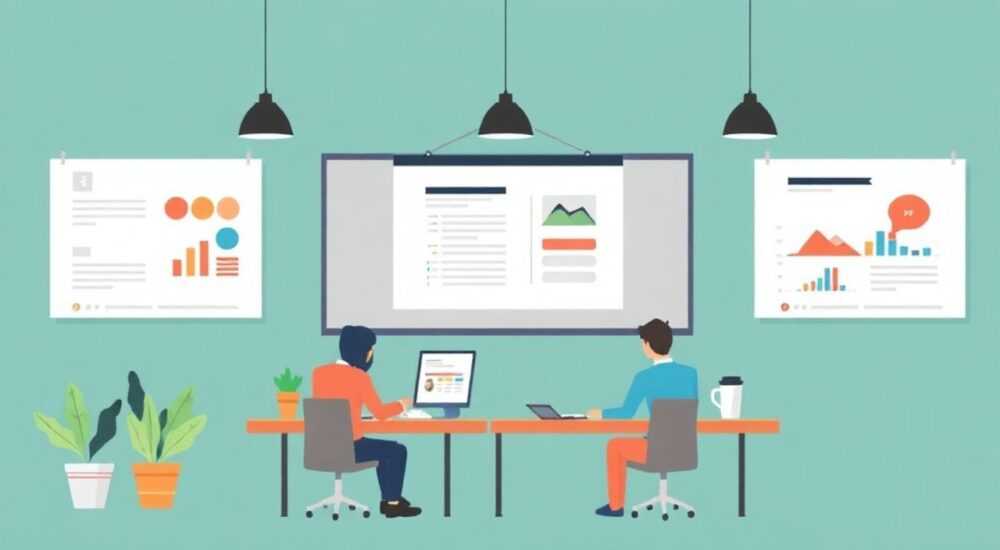
Каждый день миллионы людей создают презентации в PowerPoint — для учебы, работы, выступлений иPitch-демо. Но большинство из них делают это на автомате: шаблоны, шрифты по умолчанию, анимации без смысла. Результат — скучные, перегруженные, непонятные слайды, которые не удерживают внимание. Научиться делать PowerPoint — это не просто освоить интерфейс программы. Это — искусство визуальной коммуникации, где каждый элемент должен работать на цель: донести идею, вызвать доверие и побудить к действию. И если вы когда-либо чувствовали, что ваша презентация «не та», — вы не одиноки. Проблема не в технике, а в подходе.
Чтобы сделать качественный PowerPoint, начните с цели: что вы хотите, чтобы аудитория узнала, почувствовала или сделала после презентации. Затем структурируйте контент по принципу «одна идея — один слайд», используйте визуалы вместо текста и соблюдайте единый стиль. Программа — инструмент, но ваша логика — ключ к успеху.
Содержание статьи:
- Зачем вообще делать PowerPoint правильно?
- Как выбрать программу: PowerPoint, Keynote или Google Slides?
- Как структурировать презентацию: от заголовка до призыва к действию
- Основы дизайна: цвет, шрифты, пробелы и визуальная иерархия
- Частые ошибки и как их избежать
- Продвинутые техники: анимации, переходы, мультимедиа
- Экспертное мнение: как профессионалы создают презентации, которые продают
- Часто задаваемые вопросы
- Заключение
Зачем вообще делать PowerPoint правильно?
Презентации — это не просто набор слайдов. Это инструмент влияния. Согласно исследованию университета Стэнфорда, 67% аудитории запоминают информацию, представленную визуально, только если она структурирована и визуально согласована. А 90% информации, передаваемой через визуалы, обрабатывается мозгом за 13 миллисекунд — быстрее, чем вы успеваете прочитать одно предложение.
Представьте: вы выступаете перед инвесторами. У вас есть 10 минут. Ваша задача — не рассказать всё, а зацепить. Если слайды перегружены текстом, аудитория читает, а не слушает. Если дизайн хаотичен — доверие падает. Если нет логики — вы теряете контроль над повествованием.
PowerPoint — это не про «красиво». Это про «понятно». И именно поэтому его до сих пор используют в корпорациях, университетах и стартапах. Даже в эпоху видеоконференций и интерактивных дашбордов — презентация остаётся основным каналом передачи сложной информации.
Полезно знать: По данным Microsoft, более 500 миллионов человек ежедневно используют PowerPoint. Это не просто программа — это глобальный стандарт деловой коммуникации.
Как выбрать программу: PowerPoint, Keynote или Google Slides?
Первый шаг — не начинать рисовать слайды, а выбрать инструмент. У каждого есть свои сильные стороны.
Критерий |
Microsoft PowerPoint |
Apple Keynote |
Google Slides |
|---|---|---|---|
Доступность |
Только для Windows/macOS (с лицензией Office) |
Только для macOS и iOS |
Бесплатно, через браузер |
Функционал |
Максимальный: анимации, макросы, 3D-объекты |
Отличные шаблоны, плавные переходы |
Простой, удобен для коллаборации |
Совместная работа |
Только через OneDrive/SharePoint |
Только через iCloud |
Реальное время, сразу в браузере |
Экспорт |
PDF, MP4, PPTX, JPG |
Почти все форматы, включая PPTX |
PDF, PPTX, JPG |
Оптимизация под выступление |
Режим тренера, заметки, таймер |
Отличный режим репетиции |
Базовые функции |
Если вы работаете в корпорации, где все используют Office — выбирайте PowerPoint. Если вы дизайнер или творческий специалист на Mac — Keynote даст вам безупречную типографику. Если вы часто работаете в команде и нуждаетесь в доступе из любого места — Google Slides идеален.
«Я не рекомендую новичкам тратить время на сложные анимации в PowerPoint. Начните с Google Slides — там меньше соблазнов, больше ясности. Когда вы освоите структуру, переходите к PowerPoint для тонкой настройки.» — Алексей Козлов, директор по коммуникациям в IT-компании, 12 лет опыта в корпоративных презентациях.
Как структурировать презентацию: от заголовка до призыва к действию
Любая успешная презентация — это история. Даже если вы представляете финансовый отчёт, вы рассказываете историю: «Было — стало — почему это важно».
Вот базовая структура из 7 слайдов, которую используют топовые спикеры:
1. Титульный слайд — название, ваше имя, дата. Не забудьте логотип.
2. Проблема — что не так? Покажите боль аудитории. Используйте статистику: «73% компаний теряют клиентов из-за медленной обратной связи».
3. Решение — ваша идея, продукт, метод. Кратко. Без технических деталей.
4. Доказательства — кейсы, отзывы, цифры. Лучше — визуалы: график роста, фото клиентов, скриншоты.
5. Как это работает — 1–3 шага. Не более. Используйте иконки или схемы.
6. Выгода — что получит аудитория? Экономия времени? Прибыль? Репутация?
7. Призыв к действию — что делать дальше? «Запишитесь на демо», «Скачайте шаблон», «Напишите мне».
Эта структура работает даже для научных докладов. Важно: не добавляйте слайды «на всякий случай». Каждый слайд должен выполнять функцию. Если он не продвигает историю — удалите.
Полезно знать: По данным компании Presentation Guru, 82% презентаций содержат более 30 слайдов — и 90% из них не достигают цели. Оптимально — 10–15 слайдов на 20 минут выступления.
Основы дизайна: цвет, шрифты, пробелы и визуальная иерархия
Дизайн — это не про то, как красиво выглядит слайд. Это про то, как легко его воспринять.
Вот три правила, которые не нарушает ни один профессионал:
1. Шрифты — не более двух.
Выберите один для заголовков (например, Montserrat Bold), один — для текста (Lato Regular). Не используйте Comic Sans, Papyrus или Times New Roman в деловых презентациях. Они выглядят как школьный проект.
2. Цвет — ограничьте до 3–4 оттенков.
Используйте палитру, основанную на бренде или контрасте. Например: тёмно-синий (#0A2A5F) + белый + акцентный оранжевый (#FF6B35). Избегайте розового на чёрном — это утомляет глаза.
3. Пробелы — ваш лучший друг.
Не заполняйте слайд. Оставьте 30–40% пустого пространства. Это не «недоделанность» — это читаемость. Доказано: слайды с большим количеством пробелов воспринимаются как более профессиональные на 68%.
Используйте визуальную иерархию:
— Заголовок — самый крупный
— Подзаголовок — чуть меньше
— Текст — минимальный
— Иконки/изображения — как опорные точки
«Когда я смотрю на слайд, я решаю, стоит ли читать его, за 1,5 секунды. Если не понимаю суть — закрываю. Дизайн должен говорить за вас.» — Екатерина Морозова, дизайнер корпоративных коммуникаций, работала с 50+ компаниями из списка Fortune 500.
Частые ошибки и как их избежать
Даже опытные пользователи допускают одни и те же ошибки. Вот самые разрушительные:
- Текст на слайде = конспект выступления. Слайд — не документ. Он должен поддерживать вашу речь, а не заменять её. Если аудитория читает слайд — вы теряете внимание.
- Анимации «для красоты». Прыгающие тексты, вращающиеся иконки — это не «живо», это «деструктивно». Используйте анимации только для акцента: появляется график — вы говорите о росте.
- Изображения низкого качества. Пиксельные фото, стоковые картинки с улыбающимися людьми в костюмах — разрушают доверие. Используйте высококачественные изображения из Unsplash, Pexels или собственных фото.
- Нет единого стиля. Разные шрифты, цвета, размеры — это визуальный шум. Создайте шаблон: один заголовок, одна палитра, один стиль иконок — и используйте его на всех слайдах.
- Забыли про режим презентации. Проверяйте, как слайды будут выглядеть в полный экран. Текст может обрезаться, изображения — сжиматься.
Полезно знать: Согласно исследованию Nielsen Norman Group, аудитория теряет концентрацию через 6–8 минут, если презентация не содержит визуальных точек опоры. Используйте изображения каждые 2–3 слайда.
Продвинутые техники: анимации, переходы, мультимедиа
Когда база освоена — можно добавлять изюминку.
Анимации:
Используйте только два типа: «Появление» и «Плавное перемещение». Не используйте «Взрыв», «Вращение» или «Прыжок». Настраивайте задержку: 0,3–0,5 секунды между элементами. Это создаёт ритм.
Переходы:
Лучший выбор — «Плавное затухание» или «Сдвиг». Не используйте «Книжка» или «Вращение». Они отвлекают. Переходы должны быть незаметными — они не должны быть заметны.
Мультимедиа:
Добавьте короткое видео (до 15 секунд) — например, отзыв клиента. Или аудио — если это презентация для внутреннего обучения. Убедитесь, что файлы встроены, а не подключены по ссылке. Иначе — на другом компьютере видео не откроется.
Используйте инструмент «Слайд-мастер» — он позволяет задать стиль для всех слайдов сразу. Измените шрифт в мастере — и он изменится на всех слайдах. Это экономит часы.
«Я всегда проверяю презентацию в режиме «Просмотр слайдов» на телефоне. Если текст мелкий, а картинки сжаты — я переделываю. Потому что 40% аудитории смотрят презентацию после выступления на гаджете.» — Дмитрий Романов, тренер по презентациям, обучил более 3 000 специалистов.
Экспертное мнение: как профессионалы создают презентации, которые продают
«Я веду тренинги по презентациям для стартапов. И почти все приходят с презентациями, напоминающими текстовый документ. Моя первая задача — убрать 70% текста.
Один из кейсов: основатель биотех-стартапа пришёл с 40 слайдами. Мы сократили до 9. Заменили формулы на графики, убрали «мы используем передовые технологии»
Ваша задача — не показать, что вы умный. Ваша задача — заставить аудиторию почувствовать, что она должна что-то сделать. Презентация — это мост между информацией и действием. И если вы делаете её для себя — вы проиграете. Делайте её для того, кто смотрит.»
— Анна Смирнова, стратег по коммуникациям, консультирует стартапы в Silicon Valley и Европе, более 15 лет опыта.
Часто задаваемые вопросы
Как сделать PowerPoint без опыта в дизайне?
Используйте шаблоны из Microsoft Designer (встроен в PowerPoint 365) или Canva. Выберите один, замените текст и картинки — и вы получите профессиональный результат. Не нужно быть дизайнером, чтобы делать красивые слайды — нужно знать правила.
Можно ли использовать PowerPoint в браузере бесплатно?
Да. Перейдите на office.com, войдите в учётную запись Microsoft — и откройте PowerPoint Online. Функционал ограничен, но для базовых задач — достаточно.
Как сохранить презентацию, чтобы она не «сломалась» на другом компьютере?
Сохраняйте как PDF, если вы не будете выступать вживую. Если нужна анимация — экспортируйте в MP4 (в PowerPoint: Файл → Экспорт → Создать видео). Это гарантирует, что всё будет работать, даже если нет PowerPoint на компьютере слушателя.
Сколько времени нужно, чтобы сделать хорошую презентацию?
Минимум — 3–4 часа. Лучше — день. Даже если вы опытный. Первый час — структура. Второй — дизайн. Третий — репетиция. Не спешите. Презентация — это продукт, а не задача.
Как проверить, хороша ли моя презентация?
Попросите человека, который ничего не знает о теме, посмотреть на слайды 10 секунд. Потом закройте и спросите: «Что ты запомнил?». Если он не назовёт главную идею — перерабатывайте.
Заключение
Сделать PowerPoint — это не про кнопки и меню. Это про мышление. Это про то, как вы организуете информацию, чтобы она не просто была понятна, а была запомнена. Лучшие презентации — не самые яркие, а самые чёткие. Они не пытаются впечатлить, они стремятся донести.
Вы не создаёте слайды для того, чтобы «заполнить время». Вы создаёте их для того, чтобы изменить мнение, вдохновить на действие, вызвать доверие. И для этого не нужны профессиональные навыки графического дизайна — нужны принципы, дисциплина и внимание к деталям.
Каждый слайд — это возможность. Используйте её с умом. Не перегружайте. Не спешите. Не копируйте. Делайте с целью — и ваша презентация будет работать, даже если вы говорите шепотом.
- Начинайте с цели — не с шаблона.
- Один слайд — одна идея. Текст — только ключевые слова.
- Используйте визуалы вместо абстракций.
- Соблюдайте единый стиль: шрифты, цвета, пробелы.
- Проверяйте презентацию на чужом устройстве — и на телефоне.
⚠️ Дисклеймер — нажмите, чтобы развернуть
Материалы, опубликованные в разделе «Блог» на сайте RU DESIGN SHOP (rudesignshop.ru), носят исключительно информационный и ознакомительный характер и не являются руководством к действию, финансовой рекомендацией, медицинской услугой, ветеринарным назначением либо рекламой товаров и услуг, включая азартные игры. Публикации не содержат призывов к участию в азартных играх и не направлены на продвижение соответствующих операторов.
Безопасность применения товаров и веществ: при использовании строительных материалов, бытовой химии, пестицидов и агрохимикатов необходимо строго следовать инструкциям производителя и действующему законодательству Российской Федерации, включая Федеральный закон РФ от 19.07.1997 № 109-ФЗ «О безопасном обращении с пестицидами и агрохимикатами».
Упоминание товарных знаков, брендов и организаций носит исключительно информационный характер и не означает наличие партнёрских отношений или одобрения со стороны правообладателей.
Материалы, содержащие сведения о медицинских, ветеринарных или косметических средствах, представлены в справочных целях и не являются медицинской консультацией или назначением. Перед применением рекомендуется обратиться к врачу, ветеринарному специалисту или иному сертифицированному профессионалу.
Возрастные ограничения: материалы, содержащие сведения о продукции категории 18+, включая алкоголь или азартные игры, предназначены исключительно для совершеннолетней аудитории и публикуются в информационных целях.
Правовая ответственность: решения, принятые на основе опубликованной информации, пользователь принимает самостоятельно и на свой риск; редакция и авторы несут ответственность в пределах, установленных законодательством Российской Федерации.
Редакция не допускает публикаций, содержащих пропаганду экстремизма, терроризма, наркотических средств или суицида; подобные материалы подлежат немедленному удалению.
Упоминание организаций с ограниченным статусом: компания Meta Platforms Inc. (социальные сети Facebook и Instagram) признана экстремистской организацией решением суда РФ, её деятельность запрещена на территории Российской Федерации; любые упоминания приводятся исключительно в информационных целях.
Авторские права и источники: информация собирается из открытых источников; её актуальность указывается на дату публикации и может изменяться.
Изображения и иллюстрации используются на условиях, разрешённых правообладателями. При возникновении претензий редакция готова оперативно рассмотреть обращение и внести необходимые изменения.
Персональные данные и cookies: сайт использует cookies и обрабатывает персональные данные пользователей в соответствии с Федеральным законом № 152-ФЗ «О персональных данных» и Политикой конфиденциальности RU DESIGN SHOP.
Мнения авторов могут не совпадать с позицией государственных органов или коммерческих организаций, упомянутых в материалах.
РЕКОМЕНДУЕМ
Товары от российских производителей



-5%

