Скидка 5% на первый заказ — RDS5




Как сделать презентацию бесплатно в повер поинт
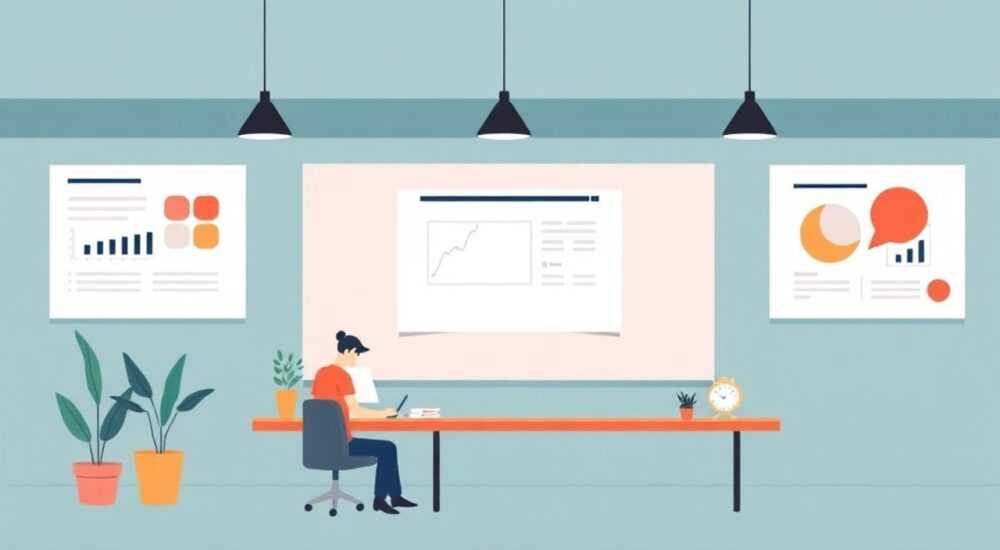
Создание качественной презентации — важный навык в современном мире, будь то учеба, бизнес или публичные выступления. Многие считают, что для этого обязательно нужен дорогой софт или платная подписка, но на самом деле PowerPoint предлагает реальные возможности работать бесплатно. Благодаря облачной версии и грамотному подходу к инструментам, можно не только создавать слайды без оплаты, но и использовать мощные функции форматирования, анимации и совместной работы.
Вы можете создать презентацию бесплатно в PowerPoint через браузер с помощью Microsoft 365 Online. Достаточно иметь аккаунт Microsoft — и у вас будет доступ ко всем базовым функциям редактирования, шаблонам и облачному хранению.
Содержание статьи:
- Доступ к PowerPoint Online: как начать бесплатно
- Основные функции бесплатной версии PowerPoint
- Как создать презентацию с нуля: пошаговый алгоритм
- Советы по структуре слайдов
- Работа со шаблонами и дизайном слайдов
- Где брать бесплатные изображения
- Совместная работа и доступ с любого устройства
- Частые ошибки и как их избежать
- Перегруженность информацией
- Слабая визуальная идентичность
- Отсутствие логической структуры
- Неоправданное использование анимации
- Альтернативы для создания без установки
- Экспертное мнение
- Вопросы и ответы
- Заключение
Доступ к PowerPoint Online: как начать бесплатно
PowerPoint Online — это облегчённая, но полностью функциональная версия классического приложения, работающая прямо в браузере. Она входит в состав Microsoft 365 Online, который доступен каждому пользователю с учётной записью Microsoft. Регистрация бесплатна и занимает всего пару минут. Вам понадобится электронная почта — можно использовать существующий адрес Outlook, Hotmail, Gmail или даже Яндекс.
После регистрации зайдите на сайт office.com и войдите в свой аккаунт. В интерфейсе выберите иконку PowerPoint. Система предложит создать новую презентацию или открыть ранее сохранённую. Все файлы автоматически сохраняются в OneDrive — облачном хранилище от Microsoft, где вам предоставляется 5 ГБ бесплатно.
Полезно знать: PowerPoint Online работает в Chrome, Firefox, Edge и Safari. Для лучшей производительности рекомендуется использовать последние версии браузеров.
Главное преимущество онлайн-версии — она не требует установки, обновлений и совместима с Windows, macOS, Linux, а также с планшетами и смартфонами. Вы можете начать работу на одном устройстве и продолжить на другом, просто войдя в свой аккаунт.
Основные функции бесплатной версии PowerPoint
Несмотря на статус «бесплатной», PowerPoint Online предоставляет широкий набор инструментов, достаточный для создания профессиональных презентаций. Вот ключевые возможности:
- Создание и редактирование слайдов: добавление текста, изображений, фигур, диаграмм и таблиц.
- Применение анимаций и эффектов перехода между слайдами.
- Использование готовых шаблонов дизайна и тем оформления.
- Работа с графикой: вставка фото с компьютера, OneDrive или через поиск Bing (с указанием авторских прав).
- Совместное редактирование в реальном времени с другими пользователями.
- Экспорт в PDF и скачивание в формате .pptx.
Особенно ценна функция автосохранения. Каждое изменение фиксируется в облаке, и вы можете восстановить предыдущую версию, если что-то пошло не так. Это особенно полезно при работе над важными проектами.
«Бесплатная версия PowerPoint Online покрывает 90% потребностей среднего пользователя. Если вам не нужны сложные макросы, расширенные видеоэффекты или локальное редактирование без интернета — вы вряд ли почувствуете ограничения.» — Анна Петрова, UX-редактор и специалист по цифровым презентациям
Также стоит отметить поддержку LSI-ключей в контексте SEO-текстов: такие термины, как «онлайн-презентация», «создать слайды бесплатно», «PowerPoint без установки», естественно вплетаются в повествование и помогают ранжироваться в поиске.
Как создать презентацию с нуля: пошаговый алгоритм
Если вы никогда не работали с PowerPoint Online, следуйте этому простому алгоритму:
- Зарегистрируйтесь или войдите на office.com.
- Выберите PowerPoint в меню приложений.
- Нажмите «Новая презентация» — система предложит пустой шаблон или темы по категориям.
- Выберите пустой шаблон, если хотите начать с чистого листа.
- Добавьте первый слайд: кликните на заголовок и подзаголовок, введите текст.
- Вставьте дополнительные слайды через вкладку «Вставка» → «Новый слайд» или горячую клавишу Ctrl+M.
- Настройте дизайн через вкладку «Дизайн» — выберите тему, цветовую схему и шрифты.
- Добавьте контент: изображения, списки, диаграммы, иконки.
- Настройте переходы и анимации во вкладке «Переходы» и «Анимация».
- Сохраните и поделитесь через кнопку «Поделиться» в правом верхнем углу.
Каждый шаг интуитивно понятен, а интерфейс почти идентичен десктопной версии. Разница лишь в объёме доступных функций — например, нет режима мастера слайдов, но для большинства задач это не критично.
Советы по структуре слайдов
Хорошая презентация строится по принципу: один слайд — одна идея. Избегайте перегрузки текстом. Используйте короткие тезисы, маркированные списки и визуальные элементы.
Правильно |
Ошибочно |
|---|---|
Заголовок: «Преимущества нашего продукта» • Удобство • Надёжность • Поддержка 24/7 |
Заголовок: «Описание продукта» Наш продукт был разработан в 2018 году командой из 15 человек… [и ещё 5 строк] |
Изображение + подпись: «Результаты опроса клиентов» |
Целый абзац текста вместо графика |
Полезно знать: Ограничьте количество слайдов до 10–12 для выступления 10–15 минут. Это правило помогает удерживать внимание аудитории.
Работа со шаблонами и дизайном слайдов
Один из главных плюсов PowerPoint Online — богатая библиотека шаблонов. При создании новой презентации вы можете выбрать тему под конкретную цель: бизнес-план, защита диплома, презентация продукта, образовательный курс.
Шаблоны уже содержат продуманную компоновку: цвета, шрифты, расположение блоков. Вы просто заменяете текст и изображения. Это экономит время и гарантирует визуальную согласованность.
Для изменения дизайна используйте вкладку «Дизайн». Здесь можно:
- Переключаться между темами;
- Менять варианты оформления одного и того же шаблона;
- Настроить цветовую палитру и гарнитуру шрифтов.
Если вы хотите уникальный стиль, создайте свою тему: настройте основные и акцентные цвета, выберите пару шрифтов (например, Roboto для заголовков, Open Sans для текста) и сохраните как «Пользовательская тема».
«Используйте контрастные цвета для текста и фона. Чёрный на белом — классика не зря. Избегайте светлого текста на светлом фоне — это снижает читаемость на 60%.» — Дмитрий Лебедев, визуальный дизайнер, более 8 лет в корпоративных презентациях
Также в PowerPoint Online есть встроенная функция «Дизайнер», которая анализирует ваш слайд и предлагает улучшенные варианты компоновки. Например, если вы вставили большое изображение и текст, он предложит несколько макетов с разным расположением элементов.
Где брать бесплатные изображения
PowerPoint Online интегрирован с Bing Image Search. Через вкладку «Вставка» → «Изображения» → «Поиск в Интернете» вы можете находить картинки по ключевым словам. Система автоматически фильтрует результаты по лицензии Creative Commons — то есть изображения можно использовать бесплатно при условии указания автора.
Лучше всего использовать сторонние источники:
- Unsplash — высококачественные фото
- Pixabay — фото, иллюстрации, вектор
- Pexels — бесплатные стоковые материалы
Скачайте изображение и вставьте через «Вставить из файла».
Совместная работа и доступ с любого устройства
Одно из сильных преимуществ PowerPoint Online — возможность совместного редактирования. Нажмите кнопку «Поделиться» в правом верхнем углу и отправьте ссылку коллеге, преподавателю или клиенту.
Вы можете:
- Предоставить доступ на редактирование;
- Ограничить права только просмотром;
- Установить пароль и срок действия ссылки.
Когда несколько человек работают одновременно, вы видите их курсоры в реальном времени. Это удобно для командной работы, когда нужно быстро внести правки или согласовать контент.
Полезно знать: Все изменения сохраняются автоматически. Чтобы отследить, кто что менял, откройте «Файл» → «Информация» → «Версии». Там можно посмотреть историю изменений и восстановить предыдущую версию.
Доступ с мобильных устройств тоже возможен. Скачайте приложение Microsoft PowerPoint для iOS или Android. После входа в аккаунт вы получите доступ ко всем своим файлам. Интерфейс адаптирован под сенсорное управление: легко добавлять текст, перемещать объекты, запускать презентацию.
Частые ошибки и как их избежать
Даже опытные пользователи допускают типичные промахи при создании презентаций. Вот основные из них:
Перегруженность информацией
Самая распространённая ошибка — попытка поместить слишком много текста на один слайд. Аудитория не успевает прочитать, теряет нить выступления.
Решение: Используйте правило 6×6: не более 6 строк текста и 6 слов в строке. Заменяйте абзацы на тезисы, иконки, графики.
Слабая визуальная идентичность
Когда каждый слайд оформлен в своём стиле — это выглядит непрофессионально.
Решение: Примените единую тему оформления. Используйте мастер-слайды (доступны в десктопной версии), чтобы задать общий стиль.
Отсутствие логической структуры
Презентация должна вести зрителя от проблемы к решению. Без чёткой структуры сообщение теряется.
Решение: Постройте каркас заранее:
- Введение: проблема и цель
- Аналитика: данные, факты
- Решение: ваш продукт/идея
- Выводы и призыв к действию
Неоправданное использование анимации
Яркие эффекты могут отвлекать, а не помогать.
Решение: Используйте анимацию умеренно. Подойдут плавные переходы типа «Появление» или «Плавное выдвижение». Избегайте «Вращения» или «Подпрыгивания».
Альтернативы для создания без установки
Если по какой-то причине PowerPoint Online недоступен, есть достойные бесплатные аналоги:
- Google Slides — часть Google Workspace. Полностью бесплатен, работает в браузере, отличная совместная работа.
- Canva — визуальный редактор с тысячами шаблонов. Есть бесплатный тариф с ограниченным доступом к премиум-элементам.
- Zoho Show — менее известный, но функциональный инструмент для онлайн-презентаций.
- Prezi — необычный формат «путешествия» по слайдам. Бесплатный план с водяным знаком.
Полезно знать: Файлы PowerPoint (.pptx) можно открывать и редактировать в Google Slides и Canva. Это полезно при переходе между платформами.
Однако PowerPoint Online остаётся лидером по совместимости, стабильности и соответствию стандартам деловой коммуникации.
Экспертное мнение
Создание презентации бесплатно — не компромисс, а осознанный выбор. Современные облачные технологии позволяют получать доступ к мощным инструментам без финансовых затрат.
«Бесплатные инструменты сегодня настолько развиты, что различия с платными версиями заметны только при глубокой эксплуатации. Для студента, фрилансера или начинающего предпринимателя — это полноценное решение. Главное — уметь правильно структурировать информацию и следовать принципам визуальной коммуникации.» — Елена Миронова, к.п.н., преподаватель медиакоммуникаций
Ключ к успеху — не количество функций, а умение ими пользоваться. Освойте базовые приёмы: композицию, контраст, иерархию текста — и ваша презентация будет выглядеть профессионально, даже если сделана в бесплатной версии.
Вопросы и ответы
Можно ли использовать PowerPoint Online без подписки Microsoft 365?
Да, можно. Достаточно бесплатного аккаунта Microsoft. Подписка Microsoft 365 нужна только для использования десктопной версии на постоянной основе.
Ограничено ли количество презентаций в бесплатной версии?
Нет, вы можете создавать неограниченное количество файлов. Ограничение есть только по объёму облачного хранилища — 5 ГБ в OneDrive.
Работает ли PowerPoint Online без интернета?
Нет, это веб-приложение. Однако, если вы используете приложение на телефоне, можно просматривать слайды в офлайне после предварительной синхронизации.
Можно ли добавлять видео и аудио в слайды?
Да, но с ограничениями. В PowerPoint Online можно вставить видео с YouTube или из файла. Автовоспроизведение и точная настройка временных меток доступны только в десктопной версии.
Сохраняется ли форматирование при скачивании в .pptx?
Да, при экспорте все шрифты, изображения и эффекты сохраняются. Файл можно открывать в любой версии PowerPoint без потерь.
Заключение
Создать презентацию бесплатно в PowerPoint — реально, удобно и эффективно. Благодаря PowerPoint Online вы получаете доступ к мощному инструменту без необходимости покупать лицензию или устанавливать программу. Достаточно браузера и учётной записи Microsoft.
Главное — сосредоточьтесь на содержании, структуре и визуальной ясности. Технические ограничения бесплатной версии редко становятся препятствием для успешной презентации. Используйте шаблоны, работайте в команде, применяйте проверенные приёмы подачи информации — и ваши слайды будут производить впечатление.
- PowerPoint Online доступен бесплатно через аккаунт Microsoft.
- Все файлы сохраняются в OneDrive и доступны с любого устройства.
- Поддерживается совместная работа, анимации, шаблоны и экспорт в .pptx.
- Избегайте перегрузки текстом и используйте визуальные элементы.
- Альтернативы вроде Google Slides и Canva тоже хороши, но PowerPoint остаётся стандартом де-факто.
⚠️ Дисклеймер — нажмите, чтобы развернуть
Материалы, опубликованные в разделе «Блог» на сайте RU DESIGN SHOP (rudesignshop.ru), носят исключительно информационный и ознакомительный характер и не являются руководством к действию, финансовой рекомендацией, медицинской услугой, ветеринарным назначением либо рекламой товаров и услуг, включая азартные игры. Публикации не содержат призывов к участию в азартных играх и не направлены на продвижение соответствующих операторов.
Безопасность применения товаров и веществ: при использовании строительных материалов, бытовой химии, пестицидов и агрохимикатов необходимо строго следовать инструкциям производителя и действующему законодательству Российской Федерации, включая Федеральный закон РФ от 19.07.1997 № 109-ФЗ «О безопасном обращении с пестицидами и агрохимикатами».
Упоминание товарных знаков, брендов и организаций носит исключительно информационный характер и не означает наличие партнёрских отношений или одобрения со стороны правообладателей.
Материалы, содержащие сведения о медицинских, ветеринарных или косметических средствах, представлены в справочных целях и не являются медицинской консультацией или назначением. Перед применением рекомендуется обратиться к врачу, ветеринарному специалисту или иному сертифицированному профессионалу.
Возрастные ограничения: материалы, содержащие сведения о продукции категории 18+, включая алкоголь или азартные игры, предназначены исключительно для совершеннолетней аудитории и публикуются в информационных целях.
Правовая ответственность: решения, принятые на основе опубликованной информации, пользователь принимает самостоятельно и на свой риск; редакция и авторы несут ответственность в пределах, установленных законодательством Российской Федерации.
Редакция не допускает публикаций, содержащих пропаганду экстремизма, терроризма, наркотических средств или суицида; подобные материалы подлежат немедленному удалению.
Упоминание организаций с ограниченным статусом: компания Meta Platforms Inc. (социальные сети Facebook и Instagram) признана экстремистской организацией решением суда РФ, её деятельность запрещена на территории Российской Федерации; любые упоминания приводятся исключительно в информационных целях.
Авторские права и источники: информация собирается из открытых источников; её актуальность указывается на дату публикации и может изменяться.
Изображения и иллюстрации используются на условиях, разрешённых правообладателями. При возникновении претензий редакция готова оперативно рассмотреть обращение и внести необходимые изменения.
Персональные данные и cookies: сайт использует cookies и обрабатывает персональные данные пользователей в соответствии с Федеральным законом № 152-ФЗ «О персональных данных» и Политикой конфиденциальности RU DESIGN SHOP.
Мнения авторов могут не совпадать с позицией государственных органов или коммерческих организаций, упомянутых в материалах.
РЕКОМЕНДУЕМ
Товары от российских производителей


-3%
Настенный светильник SUBRA-F SN026
Первоначальная цена составляла 5500 руб..5340 руб.Текущая цена: 5340 руб..
-6%
