Скидка 5% на первый заказ — RDS5




Как сделать презентацию на компьютере со слайдами пошагово в повер поинт
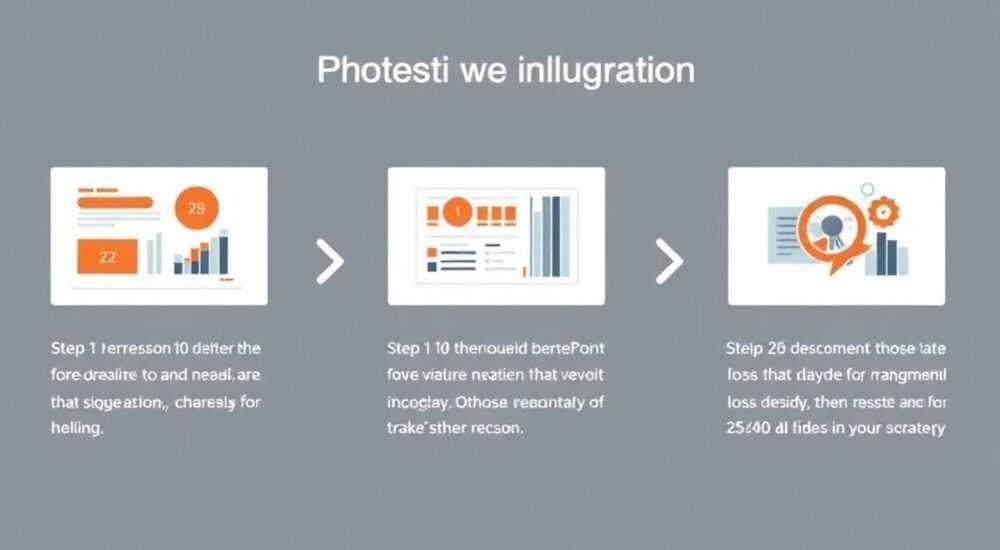
Создание презентации в PowerPoint — навык, необходимый каждому современному специалисту, студенту или предпринимателю. Независимо от цели — защита диплома, деловой отчёт или выступление на конференции — качественная подача информации через слайды значительно усиливает воздействие на аудиторию. Microsoft PowerPoint остаётся одним из самых популярных инструментов для этого: по данным Statista, более 1,2 миллиарда человек используют пакет Microsoft Office ежедневно, и PowerPoint — один из ключевых компонентов.
Чтобы сделать презентацию в PowerPoint, начните с запуска программы, выберите подходящий шаблон, добавьте слайды, наполните их текстом, изображениями и эффектами, затем проверьте и сохраните файл. Главное — соблюдать структуру, лаконичность и визуальную гармонию.
Содержание статьи:
- Как запустить PowerPoint и создать новую презентацию
- Основные элементы интерфейса
- Структура презентации: как правильно организовать слайды
- Типы слайдов и их назначение
- Добавление контента: текст, изображения, графика
- Работа с текстом
- Вставка изображений и графики
- Дизайн и оформление: выбор темы, цветов и шрифтов
- Как применить и изменить тему
- Правила сочетания шрифтов
- Анимации и переходы: как использовать без перегруза
- Типы анимаций
- Переходы между слайдами
- Проверка, сохранение и экспорт презентации
- Пошаговая проверка
- Сохранение и экспорт
- Распространённые ошибки и как их избежать
- Экспертные рекомендации по созданию эффективных слайдов
- Вопросы и ответы
- Заключение
Как запустить PowerPoint и создать новую презентацию
Первый шаг — открыть программу. На компьютере с установленным Microsoft Office кликните по значку PowerPoint на рабочем столе, в меню «Пуск» или через поиск Windows. Если у вас нет приложения, воспользуйтесь бесплатной версией PowerPoint Online через браузер на сайте office.com.
После запуска вы попадёте на стартовый экран, где можно выбрать: создать пустую презентацию, использовать рекомендованный шаблон или загрузить свой. Для новичков лучше начать с шаблона — он уже содержит продуманную структуру, цветовую гамму и типографику.
- Выберите «Новая презентация» → «Пустая презентация» или конкретный шаблон (например, «Бизнес», «Образование», «Креатив»).
- Если выбрали шаблон, PowerPoint автоматически создаст первый слайд титульного типа.
- Файл сразу будет доступен для редактирования: курсор мигает в поле заголовка.
Полезно знать: Сохраняйте презентацию с самого начала. Нажмите Ctrl+S, выберите папку и задайте понятное имя файла, например «Презентация_Маркетинг_2026». Это защитит от потери данных при сбое.
Основные элементы интерфейса
Разберитесь с основными зонами окна PowerPoint:
- Лента (вкладки): «Главная», «Вставка», «Дизайн» — здесь собраны все инструменты.
- Область слайдов: центральная часть, где вы видите текущий слайд.
- Панель миниатюр: слева — список всех слайдов, удобно для навигации.
- Режимы просмотра: внизу — «Обычный», «Сортировщик слайдов», «Показ слайдов».
Переключайтесь между режимами по мере необходимости: в «Сортировщике» удобно менять порядок слайдов, в «Показе» — тестировать финальную версию.
Структура презентации: как правильно организовать слайды
Хорошая презентация — это не просто набор картинок и текста, а логичная история. Эффективная структура помогает аудитории следить за ходом мыслей и запоминать ключевые моменты. Используйте классическую модель: введение, основная часть, заключение.
Типы слайдов и их назначение
Тип слайда |
Цель |
Что включать |
|---|---|---|
Титульный |
Представление темы и автора |
Заголовок, подзаголовок, имя, должность, дата |
Оглавление |
Обзор структуры |
3–5 пунктов плана |
Основной контент |
Подача информации |
Текст, данные, изображения, диаграммы |
Итоговый |
Завершение, призыв к действию |
Краткие выводы, контактная информация |
«Каждый слайд должен решать одну задачу: либо информировать, либо убеждать, либо вызывать эмоцию. Не смешивайте функции.» — Мария К., эксперт по коммуникациям
Начните с создания каркаса. В режиме «Сортировщик слайдов» добавьте нужное количество слайдов, пронумеровав их по смыслу. Например:
- Титульный слайд
- Оглавление
- Проблема / Цель презентации
- Анализ / Данные
- Решение / Предложение
- Преимущества
- Заключение и призыв
Добавление контента: текст, изображения, графика
Теперь наполним слайды содержанием. Главное правило: меньше текста — больше смысла. Слайд — не доклад, а визуальная опора. Используйте ключевые фразы, не абзацы.
Работа с текстом
Щёлкните по текстовому полю на слайде и начните печатать. Чтобы добавить новый блок, перейдите на вкладку «Вставка» → «Текстовое поле» → нарисуйте рамку на слайде.
- Используйте заголовки до 8 слов, подзаголовки — до 12.
- Основной текст — максимум 6 строк по 6–8 слов.
- Шрифт: не менее 24 pt для основного текста, 36+ pt для заголовков.
- Выравнивание: лучше по левому краю — так читается легче.
Полезно знать: Избегайте «речевых водопадов». Если текст не помещается в 6 строк — разбейте на два слайда или замените визуалом.
Вставка изображений и графики
Картинки усиливают восприятие в 65% случаев (по данным Brain Rules). Чтобы добавить изображение:
- Перейдите на вкладку «Вставка».
- Нажмите «Картинки» → выберите файл с компьютера или онлайн-ресурс.
- Отрегулируйте размер и положение с помощью маркеров.
- При необходимости обрежьте: «Формат» → «Обрезать».
Для диаграмм:
- «Вставка» → «Диаграмма» → выберите тип (гистограмма, круговая, линейная).
- Откроется Excel-таблица — введите свои данные.
- Изменения сразу отразятся на слайде.
Дизайн и оформление: выбор темы, цветов и шрифтов
Дизайн влияет на доверие к презентации. Даже отличная идея может быть отвергнута из-за хаотичного вида. Используйте встроенные темы PowerPoint — они обеспечивают согласованность.
Как применить и изменить тему
- Перейдите на вкладку «Дизайн».
- Пролистайте предложенные темы (например, «Океан», «Графит», «Современный»).
- Наведите курсор — увидите предварительный просмотр.
- Кликните, чтобы применить ко всей презентации.
Если нужно изменить цветовую схему:
- На вкладке «Дизайн» нажмите «Варианты» → «Цвета».
- Выберите готовую палитру или создайте свою через «Создать новые цвета темы».
Правила сочетания шрифтов
PowerPoint позволяет задать пару шрифтов: один для заголовков, другой — для основного текста.
- Заголовки: четкие, сдержанные (Arial, Calibri, Segoe UI).
- Текст: легко читаемые (Calibri, Times New Roman, Roboto).
- Не используйте более двух шрифтов в одной презентации.
«Единый стиль — признак профессионализма. Все слайды должны выглядеть как часть одного проекта, а не как коллаж из разных источников.» — Дмитрий Р., дизайнер презентаций
Анимации и переходы: как использовать без перегруза
Анимации оживляют слайды, но злоупотребление ими раздражает. По исследованию University of Minnesota, чрезмерные эффекты снижают запоминаемость на 30%.
Типы анимаций
- Появление: элемент появляется на слайде (плавно, с увеличением).
- Выделение: объект меняет цвет, масштаб или вращается.
- Выход: исчезновение элемента.
- Пути перемещения: движение по заданной траектории.
Чтобы добавить анимацию:
- Выделите объект (текст, картинку).
- Перейдите на «Анимация» → выберите эффект.
- Настройте порядок в области «Анимация» справа.
- Проверьте с помощью «Просмотр».
Переходы между слайдами
Переходы — это эффекты смены слайдов. Лучше использовать простые:
- «Нет» — классический вариант.
- «Появление» — плавное затухание.
- «Продолжение» — минималистичный эффект.
Настройка:
- На вкладке «Переходы» выберите эффект.
- Установите длительность (0,5–1 секунды достаточно).
- Отметьте «Применить ко всем», если хотите единый стиль.
Полезно знать: Анимации — не украшение, а инструмент акцентирования. Используйте их, чтобы раскрыть информацию поэтапно, например, показать этапы процесса.
Проверка, сохранение и экспорт презентации
Перед демонстрацией обязательно протестируйте презентацию полностью. Ошибки в тексте или сбое анимаций могут подорвать доверие.
Пошаговая проверка
- Перейдите в режим «Показ слайдов» (F5) и пройдите всю презентацию.
- Проверьте: читаемость текста, порядок слайдов, работают ли анимации.
- Используйте «Рецензирование» → «Проверка орфографии».
- Убедитесь, что все изображения загружены (нет значков с красным крестиком).
Сохранение и экспорт
- Сохраните в формате .pptx — стандартный формат PowerPoint.
- Для отправки: «Файл» → «Экспорт» → «Создать PDF/XPS» — полезно для рассылки.
- Для воспроизведения на любом устройстве: «Сохранить как» → выберите место → формат «PowerPoint-презентация».
«Всегда делайте резервную копию. Сохраните презентацию на облако (OneDrive, Google Drive) и флешку.» — Анна Л., IT-консультант
Распространённые ошибки и как их избежать
Даже опытные пользователи допускают типичные промахи. Вот основные:
- Перегруженные слайды: слишком много текста, мелкий шрифт, множество элементов. Решение: правило 6×6 (не более 6 строк по 6 слов).
- Несогласованный дизайн: разные шрифты, цвета, стили. Решение: используйте одну тему и мастер-слайды.
- Слишком яркие анимации: вращение, прыжки, звуки. Решение: выбирайте нейтральные эффекты.
- Отсутствие логики: слайды идут без чёткой структуры. Решение: составьте план заранее.
- Игнорирование аудитории: сложные термины, без пояснений. Решение: адаптируйте язык под уровень слушателей.
Полезно знать: Покажите черновик коллеге или другу. Сторонний взгляд поможет заметить то, что вы упустили.
Экспертные рекомендации по созданию эффективных слайдов
Профессиональные презентации строятся на принципах ясности, простоты и визуальной логики. Вот ключевые советы:
- Начинайте с истории. Люди лучше воспринимают повествование, чем сухие факты. Покажите проблему, путь решения, результат.
- Используйте визуализацию данных. Диаграммы, иконки, инфографика заменяют длинные описания.
- Следите за контрастом. Тёмный текст на светлом фоне — самый читаемый вариант.
- Не забывайте про «пустое пространство». Оно помогает сосредоточиться на главном.
- Тестируйте на реальном экране. То, что хорошо смотрится на ноутбуке, может быть нечитаемым на проекторе.
Представьте, что зритель видит слайд впервые и издалека. Успеет ли он понять суть за 5–7 секунд? Если нет — упрощайте.
Вопросы и ответы
Можно ли сделать презентацию бесплатно?
Да. Используйте PowerPoint Online — бесплатную веб-версию через браузер. Также подойдут альтернативы: Google Slides, Canva, LibreOffice Impress. Они позволяют создавать, редактировать и делиться презентациями без оплаты.
Как добавить видео в слайд?
На вкладке «Вставка» выберите «Видео» → «Видео на моем компьютере» или «Онлайн-видео». Поддерживаются файлы MP4, WMV, AVI. Убедитесь, что видео встроено корректно — лучше копируйте файл вместе с презентацией.
Что делать, если PowerPoint завис или не открывается файл?
Попробуйте открыть в «Безопасном режиме» (удерживайте Ctrl при запуске). Или воспользуйтесь «Восстановлением документа» в разделе «Файл» → «Сведения». Для профилактики регулярно обновляйте Office.
Как сделать презентацию на английском языке?
PowerPoint поддерживает любой язык. Просто переключите раскладку клавиатуры и пишите. Для проверки орфографии: «Рецензирование» → «Язык» → выберите английский. Шаблоны также доступны на разных языках.
Можно ли автоматически показывать презентацию?
Да. В разделе «Переходы» установите время перехода (например, 30 секунд), отметьте «Продолжать после» и «Применить ко всем». Затем в «Показ слайдов» выберите «Настроить показ» → «Автоматический».
Заключение
Создание презентации в PowerPoint — это не просто техническая задача, а процесс коммуникации. Успешный результат достигается за счёт баланса содержания, дизайна и структуры. Начните с чёткого плана, используйте шаблоны и темы для единого стиля, добавляйте только релевантный контент и всегда проверяйте работу перед показом.
Главное — помнить: вы создаёте презентацию не для себя, а для аудитории. Каждый слайд должен приближать её к пониманию вашей идеи, а не отвлекать декором.
- Всегда начинайте с плана и структуры — это основа логичной подачи.
- Используйте встроенные темы и шаблоны для профессионального вида.
- Ограничивайте текст: максимум 6 строк по 6 слов на слайд.
- Анимации применяйте точечно, чтобы подчеркнуть важное.
- Обязательно тестируйте презентацию в режиме показа перед выступлением.
⚠️ Дисклеймер — нажмите, чтобы развернуть
Материалы, опубликованные в разделе «Блог» на сайте RU DESIGN SHOP (rudesignshop.ru), носят исключительно информационный и ознакомительный характер и не являются руководством к действию, финансовой рекомендацией, медицинской услугой, ветеринарным назначением либо рекламой товаров и услуг, включая азартные игры. Публикации не содержат призывов к участию в азартных играх и не направлены на продвижение соответствующих операторов.
Безопасность применения товаров и веществ: при использовании строительных материалов, бытовой химии, пестицидов и агрохимикатов необходимо строго следовать инструкциям производителя и действующему законодательству Российской Федерации, включая Федеральный закон РФ от 19.07.1997 № 109-ФЗ «О безопасном обращении с пестицидами и агрохимикатами».
Упоминание товарных знаков, брендов и организаций носит исключительно информационный характер и не означает наличие партнёрских отношений или одобрения со стороны правообладателей.
Материалы, содержащие сведения о медицинских, ветеринарных или косметических средствах, представлены в справочных целях и не являются медицинской консультацией или назначением. Перед применением рекомендуется обратиться к врачу, ветеринарному специалисту или иному сертифицированному профессионалу.
Возрастные ограничения: материалы, содержащие сведения о продукции категории 18+, включая алкоголь или азартные игры, предназначены исключительно для совершеннолетней аудитории и публикуются в информационных целях.
Правовая ответственность: решения, принятые на основе опубликованной информации, пользователь принимает самостоятельно и на свой риск; редакция и авторы несут ответственность в пределах, установленных законодательством Российской Федерации.
Редакция не допускает публикаций, содержащих пропаганду экстремизма, терроризма, наркотических средств или суицида; подобные материалы подлежат немедленному удалению.
Упоминание организаций с ограниченным статусом: компания Meta Platforms Inc. (социальные сети Facebook и Instagram) признана экстремистской организацией решением суда РФ, её деятельность запрещена на территории Российской Федерации; любые упоминания приводятся исключительно в информационных целях.
Авторские права и источники: информация собирается из открытых источников; её актуальность указывается на дату публикации и может изменяться.
Изображения и иллюстрации используются на условиях, разрешённых правообладателями. При возникновении претензий редакция готова оперативно рассмотреть обращение и внести необходимые изменения.
Персональные данные и cookies: сайт использует cookies и обрабатывает персональные данные пользователей в соответствии с Федеральным законом № 152-ФЗ «О персональных данных» и Политикой конфиденциальности RU DESIGN SHOP.
Мнения авторов могут не совпадать с позицией государственных органов или коммерческих организаций, упомянутых в материалах.
РЕКОМЕНДУЕМ
Товары от российских производителей

Люстра Air v0208 GLODE
51669 руб.
Торшер CircleLine GLODE
33300 руб.

