Скидка 5% на первый заказ — RDS5




Как сделать презентацию на компьютере в powerpoint пошаговая инструкция со слайдами
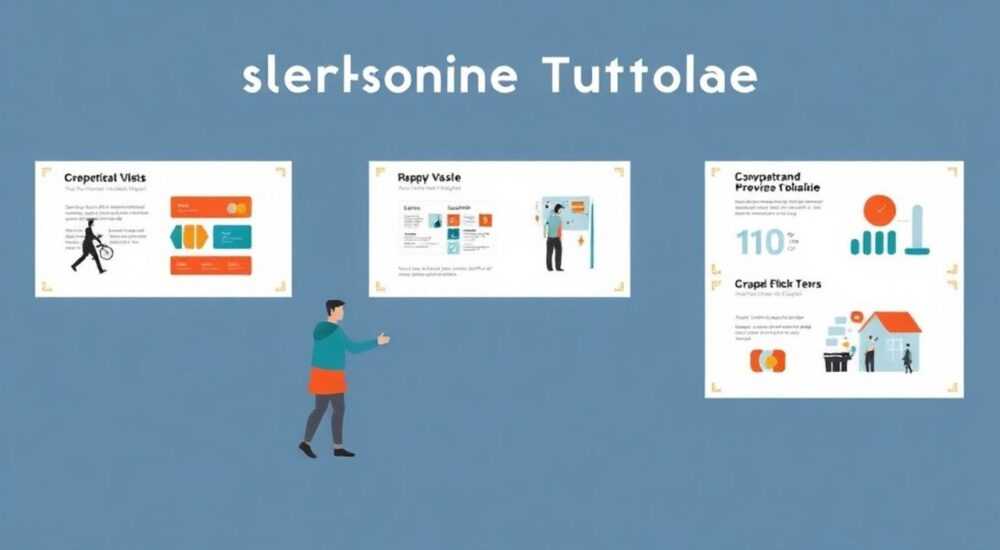
Создание презентации в PowerPoint — навык, необходимый каждому современному специалисту. Независимо от сферы деятельности — образование, бизнес, маркетинг или наука — умение оформить информацию ясно и визуально привлекательно напрямую влияет на восприятие аудиторией. Microsoft PowerPoint остаётся одним из самых популярных инструментов для этих целей благодаря своей универсальности, обширной библиотеке шаблонов и интеграции с другими приложениями пакета Microsoft Office. Владение программой позволяет не только создавать слайды, но и структурировать мысли, выделять ключевые идеи и подавать их эффективно.
Чтобы быстро и правильно сделать презентацию в PowerPoint, начните с чёткого плана, используйте готовые шаблоны и соблюдайте принципы визуальной простоты: минимум текста, максимум смысла. Главное — структура, логика и акцент на аудитории.
Содержание статьи:
- Планирование презентации: с чего начать
- Шаги планирования
- Запуск PowerPoint и выбор шаблона
- Как выбрать подходящий шаблон
- Создание и настройка слайдов: пошаговая инструкция
- Настройка макета и структуры
- Дизайн и визуальное оформление презентации
- Добавление мультимедиа: изображения, видео, анимация
- Правила использования анимации
- Репетиция и проверка: как избежать ошибок
- Типичные ошибки и как их исправить
- Экспертное мнение
- Вопросы и ответы
- Заключение
Планирование презентации: с чего начать
Перед тем как открыть PowerPoint, важно определиться с целями и структурой будущей презентации. Многие пользователи совершают ошибку, сразу начинают добавлять слайды, не имея чёткого плана. В результате получается перегруженный информацией, плохо структурированный материал, который трудно воспринимать. Успешная презентация строится на трёх китах: цель, аудитория и сообщение.
Определите, зачем вы делаете презентацию. Это может быть доклад на конференции, защита проекта, обучение коллег или продажа продукта. От цели зависит стиль подачи, уровень детализации и даже выбор шрифтов. Например, деловая встреча требует лаконичности и фактов, тогда как учебная лекция допускает более развёрнутые объяснения.
Анализ аудитории помогает адаптировать язык и содержание. Будете ли вы обращаться к техническим специалистам, которые разбираются в теме, или к новичкам? Это влияет на использование терминов, примеров и глубины раскрытия вопросов. Чем выше уровень подготовки слушателей, тем больше можно полагаться на графики и диаграммы, чем ниже — тем важнее визуальные аналогии и пояснения.
Теперь составьте структуру. Классическая модель — «введение, основная часть, заключение». Введение должно заинтересовать: расскажите о проблеме, задайте вопрос или приведите яркий факт. Основная часть — это 3–5 ключевых тезисов, каждый из которых занимает один-два слайда. Заключение резюмирует главное и содержит призыв к действию: «поддержите проект», «перейдём к обсуждению», «задайте вопросы».
Полезно знать: Используйте метод «одна мысль — один слайд». Это помогает избежать перегрузки и делает подачу информации понятной.
Шаги планирования
- Определите цель презентации (информировать, убедить, обучить).
- Изучите аудиторию: уровень знаний, интересы, ожидания.
- Сформулируйте ключевое сообщение — что вы хотите, чтобы зрители запомнили?
- Нарисуйте каркас презентации на бумаге или в блокноте (можно использовать mind map).
- Распределите время: стандартная рекомендация — 1 минута на слайд.
Запуск PowerPoint и выбор шаблона
После подготовительного этапа можно переходить к работе в PowerPoint. Программа доступна в нескольких версиях: классический десктопный клиент (часть Microsoft 365), онлайн-версия через браузер и мобильные приложения. Для полноценной работы рекомендуется использовать десктопную версию — она предлагает наибольший функционал.
Запустите PowerPoint. При открытии вы увидите стартовый экран с вариантами: «Создать новую презентацию», «Открыть существующий файл» или «Выбрать из шаблонов». Выберите «Создать новую» или воспользуйтесь одной из предложенных тем. Шаблоны — отличный способ сэкономить время и обеспечить профессиональный вид. Они уже содержат согласованные цвета, шрифты и макеты слайдов.
PowerPoint предлагает сотни шаблонов: от деловых до креативных, образовательных и праздничных. Вы можете фильтровать их по категориям: бизнес, технологии, медицина, образование и другие. Рекомендуется выбирать тему, соответствующую вашей сфере. Например, для финансового отчёта подойдёт строгая светлая тема с синими акцентами, а для презентации стартапа — современная с градиентами и минималистичным дизайном.
Если вы хотите полный контроль над дизайном, начните с пустой презентации. Для этого выберите «Пустая презентация». Это даст вам свободу в оформлении, но потребует больше времени на настройку стилей.
«Используйте фирменные цвета компании, если презентация корпоративная. Это усиливает узнаваемость и профессиональный имидж.» — Алексей, бренд-директор
Как выбрать подходящий шаблон
- Оцените соответствие темы контексту (деловой, научный, творческий).
- Проверьте читаемость: текст должен хорошо виднеться на фоне.
- Убедитесь, что шаблон поддерживает нужные типы слайдов (титульный, содержание, сравнение, заключение).
- Протестируйте его на разных устройствах — иногда шрифты или макеты «плывут» на других экранах.
- Сохраните выбранный шаблон как шаблон по умолчанию, если часто делаете подобные презентации.
Создание и настройка слайдов: пошаговая инструкция
Теперь, когда шаблон выбран, можно приступать к созданию слайдов. В левой части окна находится панель миниатюр, где отображаются все слайды. Справа — рабочая область. Вверху — вкладки меню: «Главная», «Вставка», «Дизайн», «Переходы» и другие.
Начните с титульного слайда. Обычно он включает название презентации, ваше имя, должность, организацию и дату. Щёлкните по текстовым полям и введите нужную информацию. Не перегружайте слайд: название — крупно, остальное — компактно. Избегайте длинных формулировок.
Чтобы добавить новый слайд, нажмите «Главная» → «Новый слайд» или используйте сочетание клавиш Ctrl+M. PowerPoint предложит несколько макетов: «Заголовок и объект», «Два содержимых», «Сравнение», «Благодарность». Выбирайте макет в зависимости от типа информации:
- «Заголовок и текст» — для введения и основных тезисов;
- «Заголовок и объект» — для изображений, диаграмм;
- «Сравнение» — для противопоставления двух идей;
- «Разделитель» — для перехода между блоками.
Каждый слайд должен иметь заголовок. Это не просто формальность — заголовок помогает зрителям ориентироваться. Вместо «Слайд 2» пишите «Проблема цифровизации в малом бизнесе». Так вы сразу даёте контекст.
Текст на слайдах должен быть кратким. Используйте маркированные списки, не более 5–6 пунктов на слайд. Один пункт — одна мысль. Избегайте абзацев. Если нужно объяснить сложную идею, разбейте её на несколько слайдов.
Настройка макета и структуры
Полезно знать: Чтобы изменить макет слайда, щёлкните правой кнопкой по миниатюре и выберите «Макет». Можно также перетаскивать слайды для изменения порядка.
- Используйте режим «Структура» (слева) для быстрого просмотра логики презентации.
- Добавьте слайд «Содержание» после титульного, если презентация длинная (более 10 слайдов).
- В конце вставьте слайд «Спасибо за внимание» или «Вопросы?» — это завершает коммуникацию.
- Для навигации используйте номера слайдов: вкладка «Вставка» → «Номер слайда».
Дизайн и визуальное оформление презентации
Дизайн играет ключевую роль в восприятии презентации. Даже самая сильная идея теряется, если подана неаккуратно. Хороший дизайн — это не про красоту, а про ясность. Он помогает сосредоточиться на содержании, а не на «мерцающем фоне» или «крошечных буквах».
Основные принципы визуального оформления:
- Цветовая палитра: используйте не более 3–4 цветов. Один — основной, второй — дополнительный, третий — для акцентов. Контраст между текстом и фоном должен быть высоким (например, тёмный текст на светлом фоне).
- Шрифты: выбирайте легко читаемые шрифты (Calibri, Arial, Segoe UI). Размер заголовка — не менее 28 pt, основного текста — от 18 pt. Избегайте курсива и подчёркивания.
- Выравнивание: текст и объекты должны быть выровнены по сетке. Используйте вкладку «Вид» → «Сетка и направляющие» для точного позиционирования.
PowerPoint позволяет настраивать дизайн глобально через вкладку «Дизайн». Здесь вы можете:
- Изменить тему (цвета, шрифты, эффекты);
- Настроить фон (сплошной цвет, градиент, изображение);
- Редактировать образец слайдов — шаблон, который определяет внешний вид всех слайдов.
Чтобы изменить образец слайдов, перейдите в «Вид» → «Образец слайдов». Здесь вы можете задать единый стиль для заголовков, номеров страниц, логотипов и водяных знаков. Например, добавьте логотип компании в угол каждого слайда — это укрепляет бренд.
Элемент дизайна |
Рекомендации |
Чего избегать |
|---|---|---|
Фон |
Светлый или нейтральный, без рисунков, мешающих чтению |
Яркие узоры, фотографии с текстом поверх |
Цвета |
Соответствие корпоративному стилю, контрастные акценты |
Красно-зелёные комбинации (проблема для дальтоников) |
Шрифты |
Без засечек, крупный размер, единый стиль |
Разные шрифты на одном слайде, капслок |
«Если сомневаетесь в цвете — выберите серый фон и чёрный текст. Это всегда безопасно и профессионально.» — Анна, UX-дизайнер
Добавление мультимедиа: изображения, видео, анимация
Визуальные элементы усиливают воздействие презентации. Исследования показывают, что люди запоминают 10% информации через текст, но до 65% — при сочетании текста и изображения. Поэтому важно грамотно использовать мультимедиа.
Начните с изображений. Перейдите на вкладку «Вставка» → «Изображения». Вы можете добавить фото с компьютера, из интернета (через поиск Bing) или из библиотеки PowerPoint. Убедитесь, что изображения качественные, релевантные и не перегружают слайд. Лучше одно сильное фото, чем три средних.
Для диаграмм и графиков используйте «Вставка» → «Диаграмма». PowerPoint предлагает множество типов: гистограммы, круговые, линейные, пузырьковые. Выберите данные в Excel, которые автоматически свяжутся с диаграммой. Это удобно для обновления данных без перерисовки.
Видео добавляется через «Вставка» → «Видео». Поддерживаются файлы с компьютера, из YouTube (по ссылке) и из облачных хранилищ. Видео должно быть коротким (до 1–2 минут) и напрямую связано с темой. Установите автопроигрывание или клик для запуска — это настраивается во вкладке «Воспроизведение».
Анимация и эффекты переходов могут улучшить подачу, но чаще их используют чрезмерно. Ограничьтесь простыми эффектами: «Появление», «Выцветание», «Плавное перемещение». Избегайте «вращения», «подпрыгивания» и «волны» — они отвлекают.
Правила использования анимации
- Анимируйте только ключевые элементы (графики, цитаты, выводы).
- Синхронизируйте появление текста с вашей речью.
- Не используйте разные эффекты на одном слайде.
- Проверьте, как анимация выглядит на большом экране.
Полезно знать: Чтобы анимация не запускалась сама, установите параметр «По щелчку». Это даёт вам контроль над темпом выступления.
Репетиция и проверка: как избежать ошибок
Готовую презентацию нельзя просто «показать». Обязательно проведите репетицию. Используйте встроенную функцию «Репетиция временных интервалов» (вкладка «Показ слайдов» → «Репетиция»). PowerPoint запишет, сколько времени вы тратите на каждый слайд, и предложит корректировку.
Проверьте технические аспекты:
- Откройте презентацию на том устройстве, где будете показывать.
- Убедитесь, что шрифты отображаются корректно (сохраните их в файле: «Файл» → «Параметры» → «Сохранение» → «Внедрять шрифты»).
- Проверьте, работают ли видео и гиперссылки.
- Сохраните резервную копию на флешку или в облако.
Попросите коллегу или друга посмотреть презентацию. Спросите: «Что было непонятно?», «Какой слайд запомнился?», «Что бы ты убрал?». Внешний взгляд помогает выявить слабые места.
Типичные ошибки и как их исправить
Ошибка |
Последствия |
Решение |
|---|---|---|
Слишком много текста |
Аудитория читает, а не слушает |
Оставьте только тезисы, всё остальное — в устной речи |
Слабая визуальная поддержка |
Скучно, трудно запомнить |
Добавьте иконки, схемы, фото |
Несогласованная цветовая схема |
Производит впечатление непрофессионализма |
Используйте одну тему или шаблон |
Экспертное мнение
Хорошая презентация — это не про PowerPoint, а про человека. Инструмент лишь помогает донести идею. Всегда ставьте аудиторию в центр: что они знают, что хотят узнать, какую эмоцию вы хотите вызвать. Используйте истории, метафоры, реальные примеры — они работают лучше, чем сухие цифры.
Структура важнее дизайна. Даже с минимальным оформлением логичная, последовательная презентация производит впечатление. Проверьте поток: каждый слайд должен естественно вытекать из предыдущего. Используйте слова-связки: «Теперь перейдём к…», «Это приводит нас к…», «Подытожим».
Не бойтесь пробелов. Пустое пространство на слайде — не недостаток, а признак дыхания. Оно помогает глазу отдыхать и фокусироваться. Лучше один чёткий график, чем три мелких.
Помните: вы — докладчик, а не проектор. Ваша задача — общаться с людьми, а не читать слайды. Используйте презентацию как опору, а не сценарий.
Вопросы и ответы
Как сохранить презентацию, чтобы она открывалась на любом компьютере?
Сохраните файл в формате .pptx и включите опцию встраивания шрифтов («Файл» → «Параметры» → «Сохранение» → «Внедрять шрифты»). Также можно экспортировать в PDF, если не нужны анимации.
Можно ли сделать презентацию совместно с коллегами?
Да, используйте PowerPoint Online и OneDrive. Откройте файл в браузере, нажмите «Поделиться» и отправьте ссылку. Все редактируют в реальном времени.
Сколько слайдов должно быть в презентации?
Оптимально — 1 слайд на минуту выступления. Для 10-минутной речи — 8–12 слайдов. Главное — не перегружать, а поддерживать внимание.
Как сделать презентацию доступной для людей с нарушениями зрения?
Используйте высокий контраст, альтернативный текст для изображений («Формат» → «Дополнительные параметры» → «Описание») и понятные заголовки слайдов.
Заключение
Создание презентации в PowerPoint — это не просто техническая задача, а процесс коммуникации. От того, насколько вы продумаете структуру, подберёте визуальные элементы и учтёте аудиторию, зависит успех вашего выступления. Программа предоставляет все инструменты: от шаблонов до анимации, но ключевую роль играет ваше мышление.
Начинайте с цели, планируйте логику, используйте шаблоны разумно, добавляйте мультимедиа с умом и обязательно репетируйте. Не стремитесь к перфекционизму — стремитесь к ясности. Лучше простая, но понятная презентация, чем красивая, но запутанная.
Главное — помнить, что вы говорите с людьми, а не с экраном. Ваша энергия, уверенность и искренность важнее любого эффекта перехода. А PowerPoint — всего лишь помощник, который делает вашу идею заметной.
- Планируйте презентацию до открытия PowerPoint: цель, аудитория, структура.
- Используйте шаблоны для экономии времени и профессионального вида.
- Следите за балансом текста и визуальных элементов: меньше слов — больше смысла.
- Проверяйте презентацию на разных устройствах и проводите репетицию.
- Ставьте аудиторию в центр: говорите с ней, а не читайте слайды.
⚠️ Дисклеймер — нажмите, чтобы развернуть
Материалы, опубликованные в разделе «Блог» на сайте RU DESIGN SHOP (rudesignshop.ru), носят исключительно информационный и ознакомительный характер и не являются руководством к действию, финансовой рекомендацией, медицинской услугой, ветеринарным назначением либо рекламой товаров и услуг, включая азартные игры. Публикации не содержат призывов к участию в азартных играх и не направлены на продвижение соответствующих операторов.
Безопасность применения товаров и веществ: при использовании строительных материалов, бытовой химии, пестицидов и агрохимикатов необходимо строго следовать инструкциям производителя и действующему законодательству Российской Федерации, включая Федеральный закон РФ от 19.07.1997 № 109-ФЗ «О безопасном обращении с пестицидами и агрохимикатами».
Упоминание товарных знаков, брендов и организаций носит исключительно информационный характер и не означает наличие партнёрских отношений или одобрения со стороны правообладателей.
Материалы, содержащие сведения о медицинских, ветеринарных или косметических средствах, представлены в справочных целях и не являются медицинской консультацией или назначением. Перед применением рекомендуется обратиться к врачу, ветеринарному специалисту или иному сертифицированному профессионалу.
Возрастные ограничения: материалы, содержащие сведения о продукции категории 18+, включая алкоголь или азартные игры, предназначены исключительно для совершеннолетней аудитории и публикуются в информационных целях.
Правовая ответственность: решения, принятые на основе опубликованной информации, пользователь принимает самостоятельно и на свой риск; редакция и авторы несут ответственность в пределах, установленных законодательством Российской Федерации.
Редакция не допускает публикаций, содержащих пропаганду экстремизма, терроризма, наркотических средств или суицида; подобные материалы подлежат немедленному удалению.
Упоминание организаций с ограниченным статусом: компания Meta Platforms Inc. (социальные сети Facebook и Instagram) признана экстремистской организацией решением суда РФ, её деятельность запрещена на территории Российской Федерации; любые упоминания приводятся исключительно в информационных целях.
Авторские права и источники: информация собирается из открытых источников; её актуальность указывается на дату публикации и может изменяться.
Изображения и иллюстрации используются на условиях, разрешённых правообладателями. При возникновении претензий редакция готова оперативно рассмотреть обращение и внести необходимые изменения.
Персональные данные и cookies: сайт использует cookies и обрабатывает персональные данные пользователей в соответствии с Федеральным законом № 152-ФЗ «О персональных данных» и Политикой конфиденциальности RU DESIGN SHOP.
Мнения авторов могут не совпадать с позицией государственных органов или коммерческих организаций, упомянутых в материалах.
РЕКОМЕНДУЕМ
Товары от российских производителей




