Скидка 5% на первый заказ — RDS5




Как сделать презентацию на ноутбуке без повер поинт
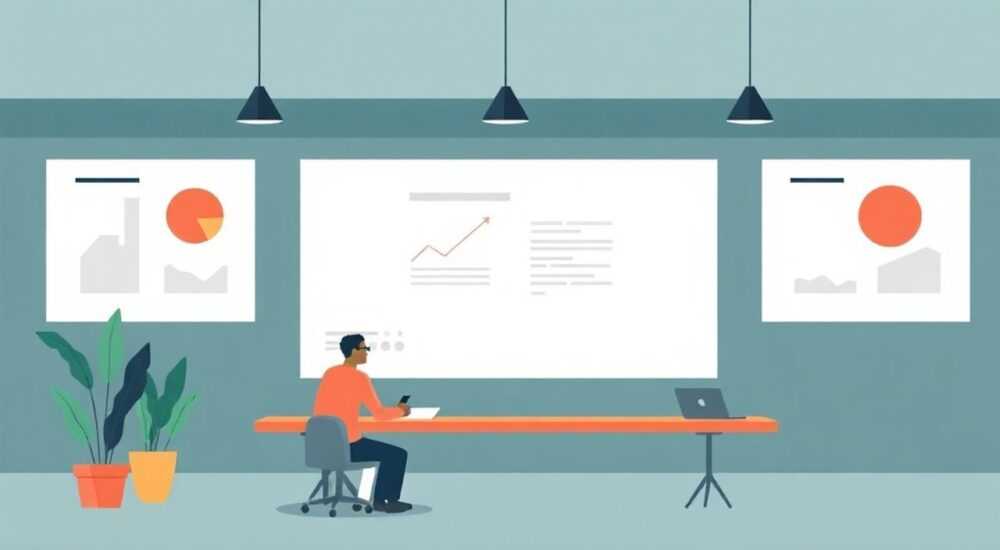
Создание презентации на ноутбуке без использования PowerPoint — вполне реальная задача, особенно в эпоху облачных технологий и множества альтернативных инструментов. Главное — выбрать подходящее программное обеспечение или онлайн-сервис, который обеспечит необходимый функционал: редактирование слайдов, добавление мультимедиа, эффекты перехода и совместную работу. Наиболее универсальные решения — Google Slides, Canva и LibreOffice Impress.
Вы можете создать качественную презентацию без PowerPoint, используя бесплатные и доступные инструменты, такие как Google Slides, Canva или LibreOffice Impress. Главное — иметь доступ к интернету или установить легковесное ПО.
Содержание статьи:
- Альтернативы PowerPoint: обзор лучших решений
- Сравнение ключевых характеристик
- Пошаговое руководство: как сделать презентацию без PowerPoint
- Как начать в Google Slides
- Работа в Canva
- Установка и использование LibreOffice Impress
- Дизайн презентации: советы по визуальной подаче
- Ошибки в дизайне, которых стоит избегать
- Совместная работа и способы демонстрации
- Как провести онлайн-презентацию
- Экспертное мнение
- Вопросы и ответы
- Заключение
Альтернативы PowerPoint: обзор лучших решений
Сегодня существует множество программ и сервисов, которые позволяют создавать презентации с нуля, не уступая PowerPoint по функциональности. Они делятся на три основные категории: облачные редакторы, локальные приложения и специализированные дизайнерские платформы.
Google Slides — один из самых популярных аналогов PowerPoint. Это бесплатный онлайн-инструмент от Google, входящий в пакет Google Workspace. Он работает прямо в браузере, не требует установки и автоматически сохраняет изменения в облаке. Поддерживает импорт и экспорт файлов в форматах PPTX, PDF и других. Особенно удобен для командной работы: несколько человек могут редактировать презентацию одновременно.
Canva — это графический редактор с фокусом на визуальном контенте. Здесь можно найти тысячи шаблонов для презентаций, настроенных под бизнес, образование, маркетинг и другие направления. Интерфейс интуитивно понятен даже новичкам. Canva позволяет добавлять анимации, видео, иконки и фотографии из внутренней библиотеки. Бесплатной версии достаточно для базовых задач, а Pro-версия открывает доступ к премиум-функциям.
LibreOffice Impress — полноценная замена Microsoft Office, распространяемая бесплатно. Это часть свободного офисного пакета LibreOffice, который можно установить на Windows, macOS и Linux. Impress поддерживает все стандартные функции: слои, анимации, переходы, экспорт в PDF и PPTX. Отличается стабильностью и возможностью работать оффлайн.
Сравнение ключевых характеристик
Инструмент |
Онлайн/Оффлайн |
Бесплатен? |
Совместная работа |
Экспорт в PPTX |
|---|---|---|---|---|
Google Slides |
Онлайн |
Да |
Да (в реальном времени) |
Да |
Canva |
Онлайн |
Частично (Pro — платно) |
Да (с ограничениями в бесплатной версии) |
Да |
LibreOffice Impress |
Оффлайн |
Да |
Нет (без внешних инструментов) |
Да |
Полезно знать: Если вы планируете показывать презентацию на другом устройстве, экспортируйте её в PDF — этот формат гарантированно откроется везде без потери качества.
Кроме перечисленных, есть и другие варианты: Prezi (динамические нелинейные презентации), Zoho Show (аналог Google Slides), а также мобильные приложения вроде Microsoft PowerPoint Mobile, который можно использовать бесплатно с ограничениями. Однако для ноутбука наиболее практичны именно первые три.
Пошаговое руководство: как сделать презентацию без PowerPoint
Создание презентации без PowerPoint не требует глубоких технических знаний. Достаточно следовать простому алгоритму, вне зависимости от выбранного инструмента.
- Определите цель презентации. Будь то защита проекта, обучение коллег или выступление на конференции — чёткое понимание цели поможет структурировать содержание.
- Выберите платформу. Если нужна совместная работа — Google Slides. Если важна визуальная составляющая — Canva. Если нет интернета — LibreOffice Impress.
- Зарегистрируйтесь или установите ПО. Для Google Slides и Canva потребуется аккаунт Google или электронная почта. LibreOffice скачивается с официального сайта libreoffice.org.
- Выберите шаблон. Большинство сервисов предлагают готовые темы. Выбирайте минималистичные, с хорошей читаемостью шрифтов.
- Добавьте контент. Вставьте текст, изображения, диаграммы. Следите за балансом: не более 6 строк текста на слайде.
- Настройте переходы и анимации. Используйте их умеренно — они должны помогать восприятию, а не отвлекать.
- Проверьте орфографию и логику. Прочитайте вслух, представьте себя зрителем.
- Экспортируйте или сохраните. Сохраните в PPTX, PDF или оставьте в облаке для онлайн-демонстрации.
Как начать в Google Slides
Откройте drive.google.com, нажмите «Новый» → «Google Презентации». Выберите пустой шаблон или один из предложенных. Редактируйте слайды через панель инструментов сверху. Чтобы добавить комментарии или пригласить соавтора, нажмите «Файл» → «Поделиться». Презентация автоматически сохраняется в вашем Google Диске.
Работа в Canva
Перейдите на canva.com, войдите в аккаунт. В поиске введите «презентация». Выберите подходящий шаблон. Меняйте текст, цвета, загружайте свои изображения. Используйте функцию «Анимация», чтобы добавить движение элементам. Готовую презентацию можно скачать как PDF или PPTX, либо поделиться ссылкой.
Установка и использование LibreOffice Impress
Скачайте установщик с сайта LibreOffice. Запустите его и следуйте инструкциям. После установки откройте Impress. Создайте новую презентацию, выберите мастер или пустой шаблон. Добавляйте слайды через меню «Вставка». Экспортируйте в нужный формат через «Файл» → «Экспорт как PDF» или «Сохранить как».
«Начинайте с бумажного наброска структуры презентации. Это сэкономит время и поможет избежать «информационной перегрузки» на слайдах.» — Елена Миронова, UX-дизайнер, 8 лет опыта в визуальных коммуникациях
Дизайн презентации: советы по визуальной подаче
Хороший дизайн — половина успеха. Даже если содержание сильное, плохая визуальная подача может снизить восприятие. Вот ключевые принципы, которые стоит соблюдать.
Используйте контрастные цвета: тёмный текст на светлом фоне или наоборот. Избегайте ярких, «кричащих» сочетаний вроде красного на жёлтом. Шрифты должны быть крупными: заголовки — от 28 pt, основной текст — от 18 pt. Лучше всего подходят беззасечковые шрифты: Arial, Roboto, Open Sans.
Каждый слайд должен нести одну ключевую мысль. Не пытайтесь впихнуть всё сразу. Разбивайте информацию на блоки: текст + изображение, диаграмма + подпись, цитата + фон.
Ошибки в дизайне, которых стоит избегать
- Использование слишком большого количества анимаций — зритель теряет фокус.
- Мелкий шрифт — люди в задних рядах не прочитают.
- Перегруженность слайдов — больше 40 слов на слайд уже сложно воспринимать.
- Низкокачественные изображения — размытые фото портят впечатление.
- Неоднородный стиль — разные шрифты, цвета и отступы на каждом слайде.
Полезно знать: В Canva можно использовать функцию «Magic Resize» — она автоматически адаптирует презентацию под другие форматы: Instagram, YouTube, печать.
Если вы не дизайнер, используйте шаблоны. Большинство платформ предлагают профессионально сверстанные темы. Можно настроить цветовую палитру под корпоративный стиль — например, загрузить логотип, и Canva сам предложит подходящие цвета.
Совместная работа и способы демонстрации
Одно из главных преимуществ современных инструментов — возможность работать в команде. Google Slides и Canva позволяют приглашать участников через email или ссылку. Каждый соавтор видит изменения в реальном времени, может оставлять комментарии или редактировать слайды.
В Google Slides можно назначить уровни доступа: «редактор», «комментатор», «просмотр». Это удобно, когда часть команды создаёт контент, а другие — только проверяют. Все правки отображаются под именем пользователя, что повышает ответственность.
Как провести онлайн-презентацию
Если вы показываете презентацию удалённо, используйте режим «Презентация» в Google Slides или Canva. Подключитесь к Zoom, Teams или Google Meet, включите демонстрацию экрана. Убедитесь, что микрофон работает, а фон нейтральный.
Для очных встреч скопируйте файл на флешку или синхронизируйте с облачным хранилищем. Если вы используете Google Slides, откройте презентацию в автономном режиме — предварительно включите эту функцию в Google Диске.
«Перед выступлением протестируйте презентацию на том же устройстве, где будете показывать. Иногда шрифты или анимации могут отображаться иначе.» — Артём Лебедев, IT-тренер, 12 лет в корпоративном обучении
Экспертное мнение
- Технологическая доступность. Сегодня почти любой ноутбук имеет выход в интернет и достаточные ресурсы для запуска облачных редакторов. Это делает зависимость от Microsoft Office архаичной.
- Гибкость форматов. Современные инструменты поддерживают экспорт в PPTX, PDF, видео и даже HTML — это расширяет возможности использования.
- Обучение и вхождение. По данным исследования Canva (2025), 78% пользователей осваивают платформу за 20 минут. Это говорит о высокой юзабилити.
Полезно знать: Некоторые компании отказываются от PowerPoint в пользу Canva — особенно в отделах маркетинга и HR, где важна визуальная сторона.
Вопросы и ответы
Можно ли сделать презентацию без интернета?
Да, с помощью LibreOffice Impress или установленного приложения Canva Desktop. Также Google Slides доступен в автономном режиме, если заранее включить синхронизацию.
Будет ли презентация выглядеть так же, как в PowerPoint?
В большинстве случаев — да. При экспорте в PPTX сохраняются шрифты, изображения и базовые анимации. Однако сложные эффекты могут не передаться полностью.
Как показать презентацию, если на компьютере нет нужного ПО?
Сохраните файл в PDF или откройте онлайн-версию через браузер. Можно отправить ссылку на Google Slides или Canva — получатель откроет её без регистрации.
Можно ли добавить видео в презентацию без PowerPoint?
Да. В Google Slides и Canva можно вставлять видео с YouTube или загруженные файлы. В LibreOffice — через вставку объекта.
Что делать, если слайды «поехали» при открытии?
Это происходит из-за разных версий ПО или отсутствия шрифтов. Решение — экспортировать в PDF или использовать стандартные шрифты (Arial, Times New Roman).
Заключение
Создание презентации без PowerPoint — не проблема, а норма современного цифрового рабочего процесса. Благодаря развитию облачных технологий и открытого ПО, каждый пользователь ноутбука может быстро и эффективно подготовить качественный материал для выступления, обучения или отчёта.
Главное — выбрать подходящий инструмент под задачу: Google Slides для командной работы, Canva для визуальной подачи, LibreOffice Impress для оффлайн-работы. Соблюдение базовых правил дизайна и структуры сделает презентацию не только красивой, но и информативной.
- PowerPoint не является единственным решением — существуют мощные бесплатные альтернативы.
- Google Slides, Canva и LibreOffice Impress покрывают 95% потребностей пользователей.
- Правильный дизайн повышает восприятие информации на 40% (по данным Nielsen Norman Group).
- Экспорт в PDF — надёжный способ избежать проблем с совместимостью.
- Совместная работа в реальном времени экономит время и улучшает результат.
⚠️ Дисклеймер — нажмите, чтобы развернуть
Материалы, опубликованные в разделе «Блог» на сайте RU DESIGN SHOP (rudesignshop.ru), носят исключительно информационный и ознакомительный характер и не являются руководством к действию, финансовой рекомендацией, медицинской услугой, ветеринарным назначением либо рекламой товаров и услуг, включая азартные игры. Публикации не содержат призывов к участию в азартных играх и не направлены на продвижение соответствующих операторов.
Безопасность применения товаров и веществ: при использовании строительных материалов, бытовой химии, пестицидов и агрохимикатов необходимо строго следовать инструкциям производителя и действующему законодательству Российской Федерации, включая Федеральный закон РФ от 19.07.1997 № 109-ФЗ «О безопасном обращении с пестицидами и агрохимикатами».
Упоминание товарных знаков, брендов и организаций носит исключительно информационный характер и не означает наличие партнёрских отношений или одобрения со стороны правообладателей.
Материалы, содержащие сведения о медицинских, ветеринарных или косметических средствах, представлены в справочных целях и не являются медицинской консультацией или назначением. Перед применением рекомендуется обратиться к врачу, ветеринарному специалисту или иному сертифицированному профессионалу.
Возрастные ограничения: материалы, содержащие сведения о продукции категории 18+, включая алкоголь или азартные игры, предназначены исключительно для совершеннолетней аудитории и публикуются в информационных целях.
Правовая ответственность: решения, принятые на основе опубликованной информации, пользователь принимает самостоятельно и на свой риск; редакция и авторы несут ответственность в пределах, установленных законодательством Российской Федерации.
Редакция не допускает публикаций, содержащих пропаганду экстремизма, терроризма, наркотических средств или суицида; подобные материалы подлежат немедленному удалению.
Упоминание организаций с ограниченным статусом: компания Meta Platforms Inc. (социальные сети Facebook и Instagram) признана экстремистской организацией решением суда РФ, её деятельность запрещена на территории Российской Федерации; любые упоминания приводятся исключительно в информационных целях.
Авторские права и источники: информация собирается из открытых источников; её актуальность указывается на дату публикации и может изменяться.
Изображения и иллюстрации используются на условиях, разрешённых правообладателями. При возникновении претензий редакция готова оперативно рассмотреть обращение и внести необходимые изменения.
Персональные данные и cookies: сайт использует cookies и обрабатывает персональные данные пользователей в соответствии с Федеральным законом № 152-ФЗ «О персональных данных» и Политикой конфиденциальности RU DESIGN SHOP.
Мнения авторов могут не совпадать с позицией государственных органов или коммерческих организаций, упомянутых в материалах.
РЕКОМЕНДУЕМ
Товары от российских производителей



Люстра Etnazzir 01 GLODE
207891 руб.
-7%
